グループ ポリシーを使用すると、ブラウザーの管理など、さまざまなことができます。 Windows 11 デバイスに適用されるグループ ポリシーを表示しようとしていますか?このガイドでは、このポリシーを理解するのに役立つ重要な概念をすべて説明します。早速本題に入りましょう。
Windows 11 グループ ポリシーとは何ですか?
Windows 11 グループ ポリシーは、管理者がドメイン環境内のユーザーとコンピューターの機能を管理できるようにする強力なオペレーティング システム機能です。
管理者としてこれを使用すると、複数のデバイスまたはユーザー間で一貫性とセキュリティを同時に強化できます。このツールは、Windows 11 Pro および Enterprise エディションでデフォルトで利用できます。
Windows コンピュータで適用されたグループ ポリシーを表示するにはどうすればよいですか?
1. コマンドラインの使用
コマンド ラインは、テキスト ベースのコマンドを使用してオペレーティング システムと対話できるようにするコマンド ライン インターフェイスです。コマンド ラインに特定のコマンドを入力して、コンピュータに適用されているグループ ポリシーを表示できます。以下の手順に従ってください。
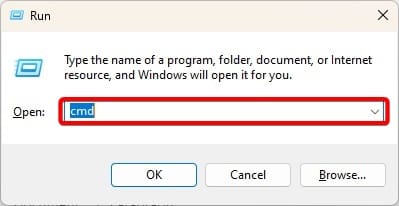
1. Windows + R を押して、[ファイル名を指定して実行]ダイアログ ボックスを開きます。
2. タイプ cmd そして Ctrl + Shift + Enter を押します。
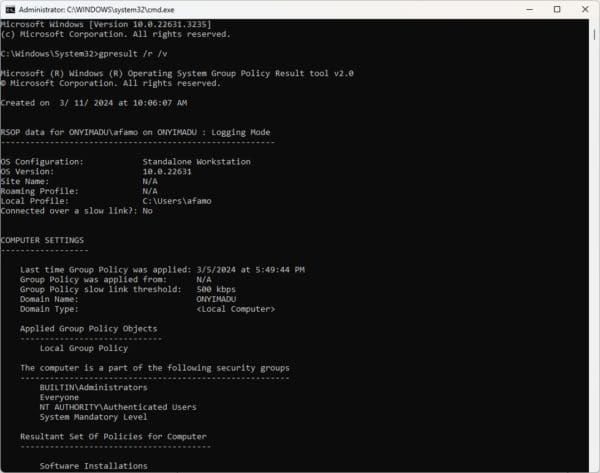
3. 以下のコマンドを入力して Enter キーを押します。
gpresult /r /v
4. 結果を調べて、適用されているすべてのポリシーを確認できます。
2. ローカル グループ ポリシー エディターの並べ替えとフィルター処理による
Windows グループ ポリシー エディターには一連の機能が付属しています。並べ替えとフィルターのオプションを使用して、該当するグループ ポリシーを表示できます。以下の手順に従ってください。
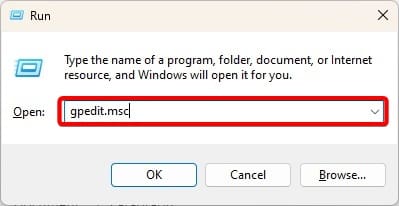
1. Windows + Rを押して、次のように入力します gpedit.mscEnter キーを押して、グループ ポリシー エディターを開きます。
2. 左側のペインで、[コンピュータの構成]>[管理用テンプレート]>[すべての設定]に移動します。
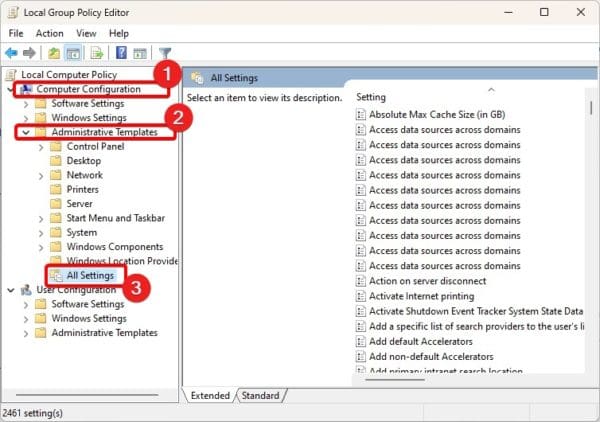
3. 右側に一連のポリシーが表示されます。 「ステータス」列をクリックして並べ替えることができます。 アクティブ化された そして 不定 ポリシー。
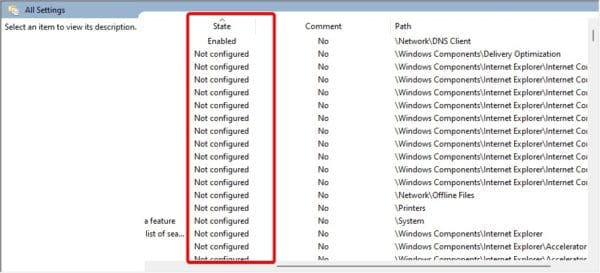
3. 受信したポリシー セット (RSOP) の使用
結果として得られるポリシー セットは、Windows 7 以降のすべてのエディションに組み込まれます。このツールは、システム管理者がグループ ポリシー設定を表示および解決するために使用します。これを使用して、デバイスに該当するグループ ポリシーを表示することもできます。
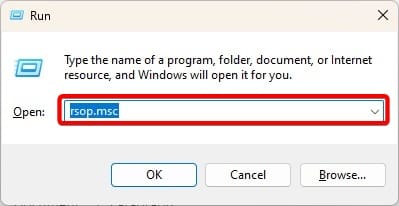
1. Windows + R を押し、「rsop.msc」と入力して Enter を押し、結果のポリシー セットを開きます。
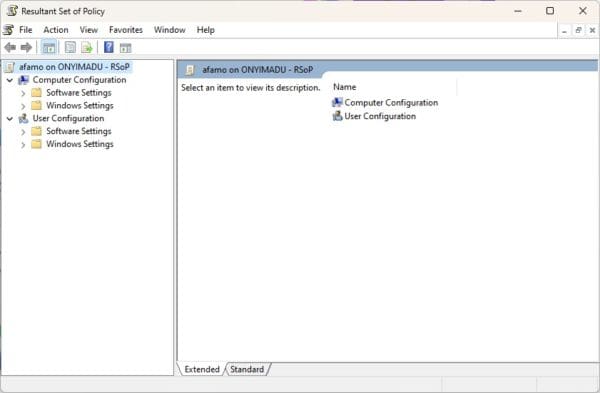
2. 結果のポリシー グループが開きます。ローカルのグループ ポリシー エディターに似ていますが、コンピューターに適用されているポリシーのみが表示されます。
4. Windows PowerShell の使用
Powershell はコマンド ラインに似ています。ただし、より多くの管理機能と機能が提供されます。次の手順に従って、これを使用してデバイスに該当するグループ ポリシーを表示できます。
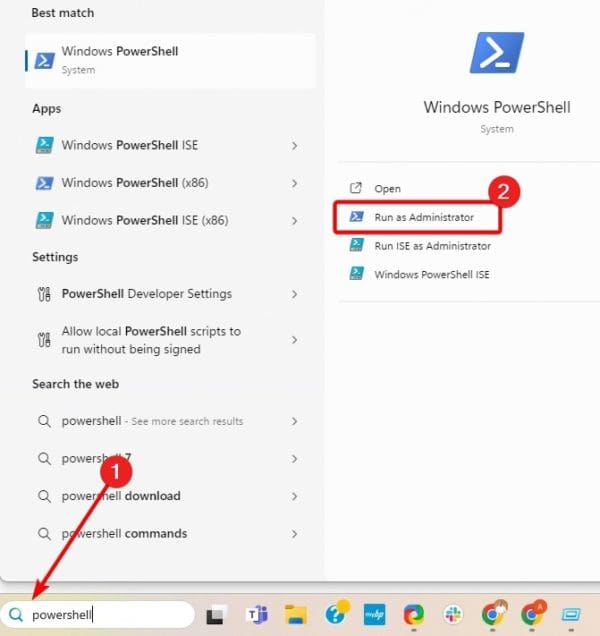
1. タスクバーの虫眼鏡をクリックし、次のように入力します。 パワーシェルを押してください 管理者として実行 オプション。
2. ターミナルで以下のコマンドを入力し、Enter キーを押します。
gpresult /Scope User /v
3. 結果をスクロールして、デバイスに該当するグループ ポリシーを表示します。
Windows 11 適用グループ ポリシーの紹介
このガイドでは、Windows 11 で適用されたグループ ポリシーを表示するために知っておくべきことをすべて説明しました。4 つのオプションが用意されています。より快適だと思うものに固執することができます。
それは、このガイドで共有しているとおりです。解決策は役に立ちましたか?以下のコメント欄であなたのお気に入りをお知らせください。
この記事は役に立ちましたか?
フィードバックありがとうございます!