「計画どおりに進みませんでした」エラーとは何ですか、またこのエラーが発生する理由は何ですか
「計画どおりに進みませんでした」というエラーは、Windows 11 ユーザーがコンピューターを使用中に遭遇する可能性のある一般的な現象です。このエラー メッセージは通常、オペレーティング システムでタスクまたは操作を実行中に予期しない問題が発生した場合に表示されます。エラー メッセージ自体には、問題の具体的な原因に関する多くの情報は示されていませんが、問題の発生に寄与する可能性のある共通の要因がいくつかあります。
-
ソフトウェアの競合
「計画どおりに進みませんでした」エラーの主な理由の 1 つは、システム上で実行されているさまざまなソフトウェア アプリケーションまたはサービス間の競合です。これは、2 つ以上のプログラムが同じシステム リソースに同時にアクセスしようとした場合に発生し、予期しないエラーが発生することがあります。特定のソフトウェア バージョン間の非互換性や古いデバイス ドライバーによっても競合が発生し、このエラーが発生する可能性があります。
-
システムファイルの破損
システム ファイルは、Windows 11 が適切に機能する上で重要な役割を果たします。これらの重要なファイルのいずれかが破損している場合、「計画どおりに動作しませんでした」などのエラーが発生する可能性があります。システム ファイルの破損は、マルウェア感染、不適切なシステム シャットダウン、ハードウェア障害など、さまざまな理由で発生する可能性があります。
-
ハードウェアの問題
場合によっては、ハードウェアの問題がこのエラーの発生の原因となる場合があります。 RAM モジュール、ハードドライブ、グラフィックス カードなどのハードウェア コンポーネントが損傷しているか互換性がない場合、システムの実行中に予期しないエラーが発生する可能性があります。これらのハードウェアの問題は、特にリソースを大量に消費するタスク中や特定のハードウェア ドライバーにアクセスするときに、「計画どおりに進みませんでした」エラーを引き起こす可能性があります。
-
システムリソースが不十分です
特定のタスクを実行するために必要なシステム リソースがコンピュータに不足している場合、エラーが発生する可能性があります。 RAM の不足、ディスク容量の制限、または CPU 使用率の高さはすべて、「計画どおりに進みませんでした」エラーの発生に寄与する可能性があります。これは、要求の高い複数のアプリケーションを同時に実行したり、リソースを大量に消費する操作を実行しようとしたときによく発生します。
-
オペレーティング システムのアップデート
Windows 11 は比較的新しいオペレーティング システムであり、他のソフトウェアと同様に、エラー メッセージを引き起こす可能性のあるバグや互換性の問題が存在する可能性があります。 Microsoft が Windows 11 の更新プログラムをリリースするときは、これらの問題に対処し、システムの安定性を向上させることを目的としています。ただし、更新プロセス自体でエラーが発生し、「計画どおりに進みませんでした」エラーが発生する場合があります。
では、「計画通りに進まなかった」というエラーを解決するにはどうすればよいでしょうか?
- コンピュータを再起動する: 多くの場合、単純な再起動でソフトウェア関連の問題の多くを解決できます。[スタート]ボタンをクリックし、[ファイル名を指定して実行]アイコンを選択し、[再起動]を選択します。コンピュータを再起動して、エラー メッセージが継続するかどうかを確認します。
- Windows 11 アップデート: Microsoft は、バグに対処し、システムの安定性を向上させるためのアップデートを定期的にリリースします。 Windows 11 のインストールが最新であることを確認してください。
- 「設定」に移動し、「Windows Update」を選択します
- をクリックしてください 「アップデートをチェックする」 ボタン。
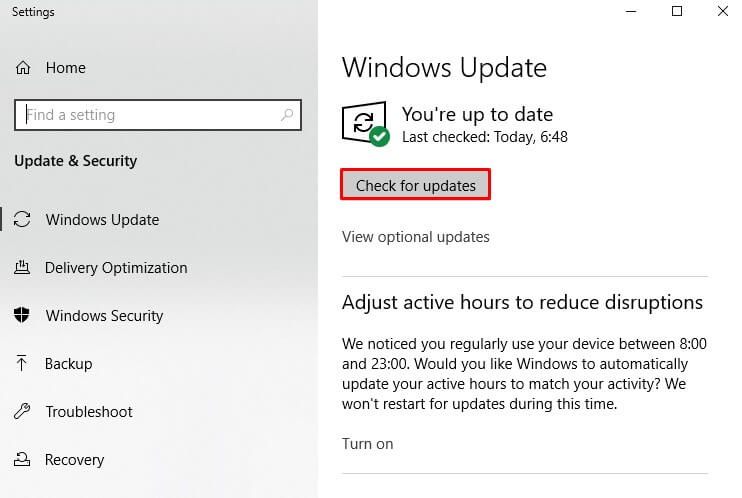
- 利用可能なアップデートがある場合は、ダウンロードしてインストールします。
- プロンプトが表示されたら、コンピューターを再起動します。
- Windows Update トラブルシューティング ツールを実行する: Windows Update で問題が解決しなかった場合は、組み込みの Windows Update トラブルシューティング ツールを実行してみてください。
- 設定アプリを開き、「更新とセキュリティ」に移動します。
- 左側のメニューから「トラブルシューティング」を選択します。
- 「その他のトラブルシューティング」をクリックします
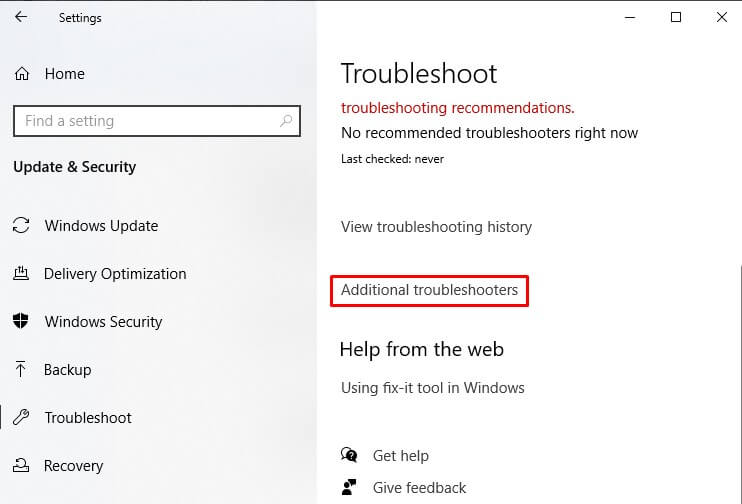
- [Windows Update]を選択し、画面上の指示に従ってトラブルシューティング ツールを実行します。
- ハードウェアの互換性の問題を確認する: Windows 11 には特定のシステム要件があり、すべてのコンピューターが新しいオペレーティング システムと互換性があるわけではありません。ハードウェアが Windows 11 の最小要件を満たしていることを確認してください。Microsoft の公式 Web サイトにアクセスするか、PC ヘルス チェック ツールを使用して、システムに互換性があるかどうかを確認してください。
- クリーン ブートを実行します。サードパーティのアプリケーションやサービスが Windows と競合し、エラーが発生する場合があります。クリーン ブートを実行すると、Microsoft 以外のサービスが「問題が発生しました」エラーの原因となっているかどうかを特定するのに役立ちます。
- Windows + Rを押し、「msconfig」と入力してEnterを押します。
- [システム構成]ウィンドウで[サービス]タブに移動し、[Microsoft サービスをすべて非表示にする]チェックボックスをオンにします。
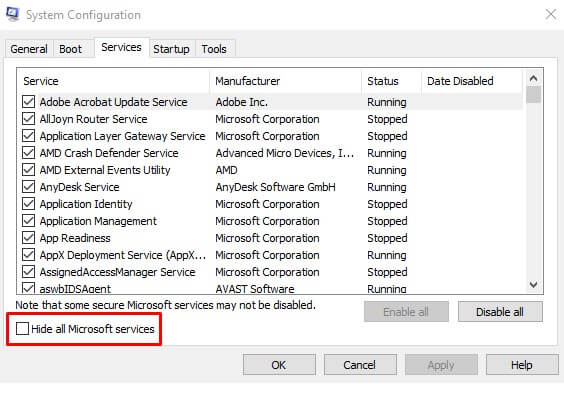
- 「すべて無効にする」をクリックし、「スタートアップ」タブに移動し、「タスクマネージャーを開く」を選択します。
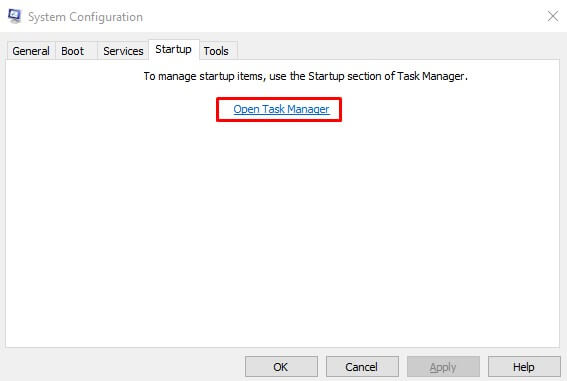
- すべての起動アプリを 1 つずつ無効にします。
- コンピュータを再起動し、エラーが継続するかどうかを確認します。
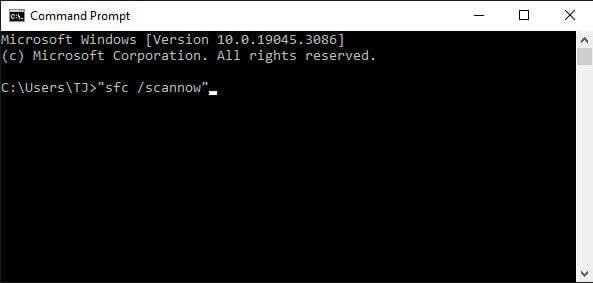
- システム ファイル チェッカー (SFC) と DISM を使用する: システム ファイルが破損すると、「問題が発生しました」エラーを含むさまざまな Windows エラーが発生する可能性があります。これを修正するには、組み込みのシステム ファイル チェッカー (SFC) および展開イメージのサービスと管理 (DISM) ツールを使用できます。管理者としてコマンド プロンプトを開き、次のコマンドを 1 つずつ実行します。
- SFC /スキャンナウ
- dism /online /cleanup-image /restorehealth
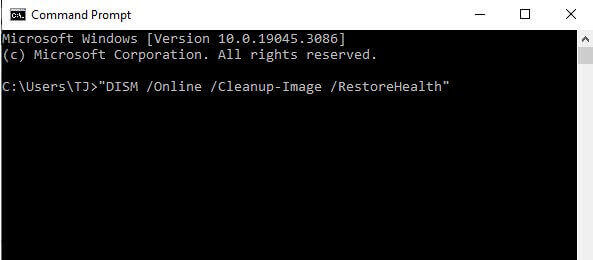
プロセスが完了するのを待って、コンピューターを再起動します。
- SFC /スキャンナウ
- システムの復元を実行する: 新しいソフトウェアやドライバーのインストールなど、最近システムに変更を加えた後にエラーが発生し始めた場合は、システムの復元を実行するとシステムを通常の状態に戻すことができます。コントロール パネルを開き、[システムとセキュリティ]、[システム]の順に選択します。左側のメニューから「システム保護」をクリックし、「システムの復元」をクリックします。画面上の指示に従って、システムを以前の時点に復元します。
- Windows 11 を再インストールする: 他のすべてが失敗した場合は、Windows 11 の再インストールを検討する必要があるかもしれません。再インストールを続行する前に、重要なファイルとデータを必ずバックアップしてください。 Windows 11 インストール メディアを使用して起動可能な USB ドライブを作成し、画面上の指示に従ってオペレーティング システムを再インストールできます。
これらのトラブルシューティング手順は一般的な提案であり、すべてのケースで「計画通りに進まなかった」エラーを解決できるわけではないことに注意することが重要です。これらの手順を試しても問題が解決しない場合は、Microsoft サポートまたは Windows コミュニティ フォーラムに連絡すると、専門家が状況に応じてより具体的なガイダンスを提供できる場合があります。
結論として、Windows 11 で「計画どおりに進みませんでした」エラーなどのエラーが発生するとイライラすることがあります。ただし、上記のトラブルシューティング手順に従うことで、問題を解決し、システムを正常に復旧して実行できる可能性が高くなります。
投稿ビュー: 9,366