多くの人が Microsoft Teams を使用して、リモートの同僚と会ったり、友人や家族と近況を報告したりしています。遠隔授業や学生の講義にも人気のツールです。したがって、物事がうまくいかない場合、それは非常に混乱を招く可能性があります。問題を引き起こす可能性のあるエラーの 1 つはサインインの問題で、これにより Teams エラー CAA5009D が表示される可能性があります。
CAA5009D Teams エラー コードは、Teams がログイン情報を確認できなかったことを示します。通常、クイック再起動でこの問題は解決しますが、職場または学校固有の Microsoft アカウントを接続してみることもできます。その方法は次のとおりです。
Teams を再起動して Teams エラー CAA5009D を修正する
ステップ1. Teams アプリが開いている場合は、右上隅の[X]をタップして閉じます。

ステップ2。 アプリが完全に無効になっていることを確認するには、システム トレイに移動します。 Windows ホーム画面の右下隅にある上向き矢印を使用してアクセスします。
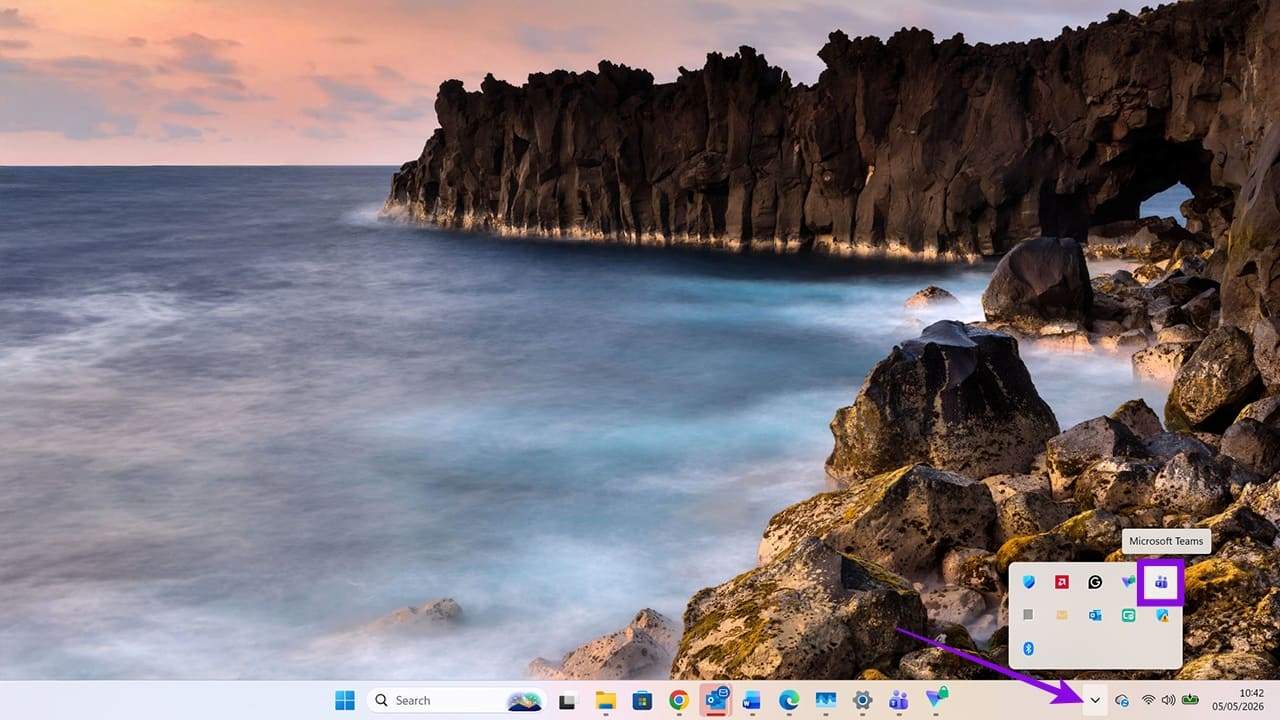
ステップ3。 Teams アイコンを右クリックし、[Teams の終了]オプションを選択します。これにより、アプリがバックグラウンドで実行されなくなります。

ステップ4。 検索機能を使用して Teams アプリを見つけます。

ステップ5。 アプリを開いて、正しく動作することを確認します。そうでない場合は、次の修復オプションを試してください。

Microsoft アカウント設定を通じて CAA5009D Teams エラー コードを修正する
場合によっては、個人の Microsoft アカウントを使用して職場、学校、大学の会議にサインインしようとすることがあります。常にうまくいくわけではありません。代わりに、Windows コンピューター/ラップトップに正しい資格情報が追加されていることを確認する必要があります。
ステップ1. まず、検索機能または Windows + I キーを使用して[設定]を開きます。
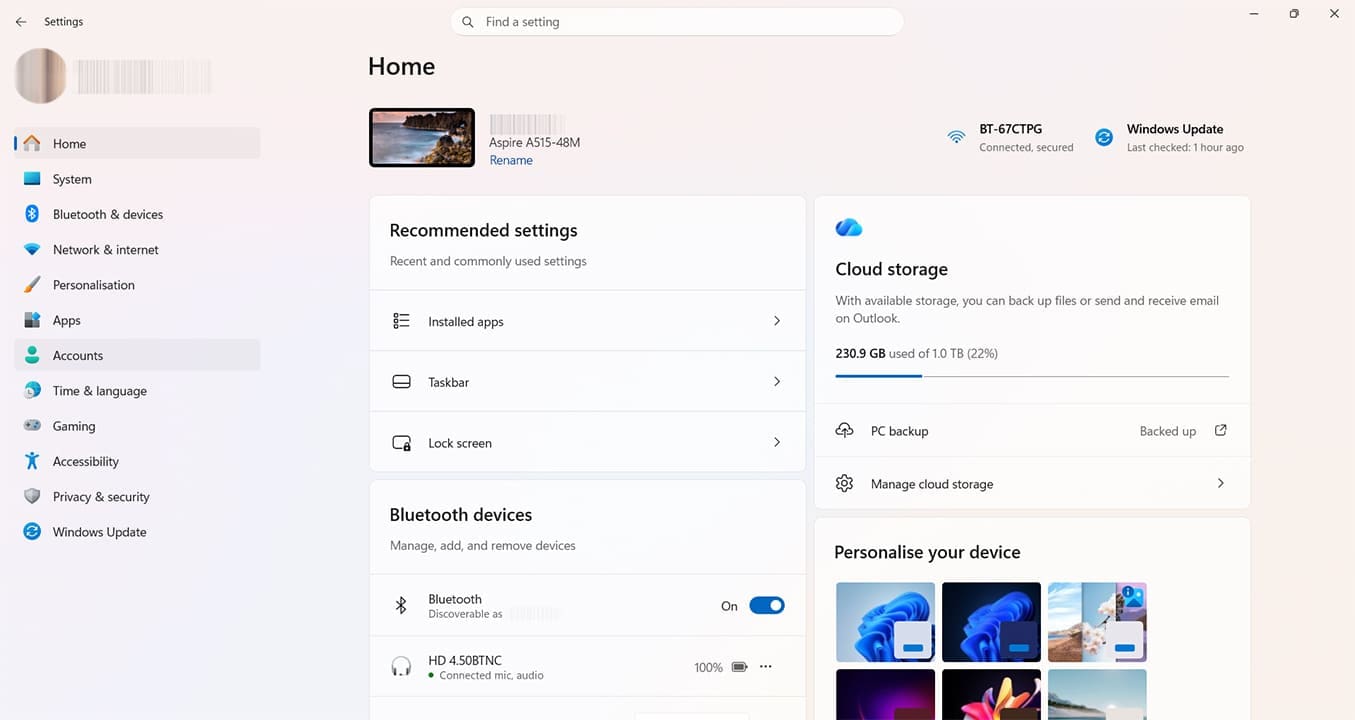
ステップ2。 左側の「アカウント」をクリックします。
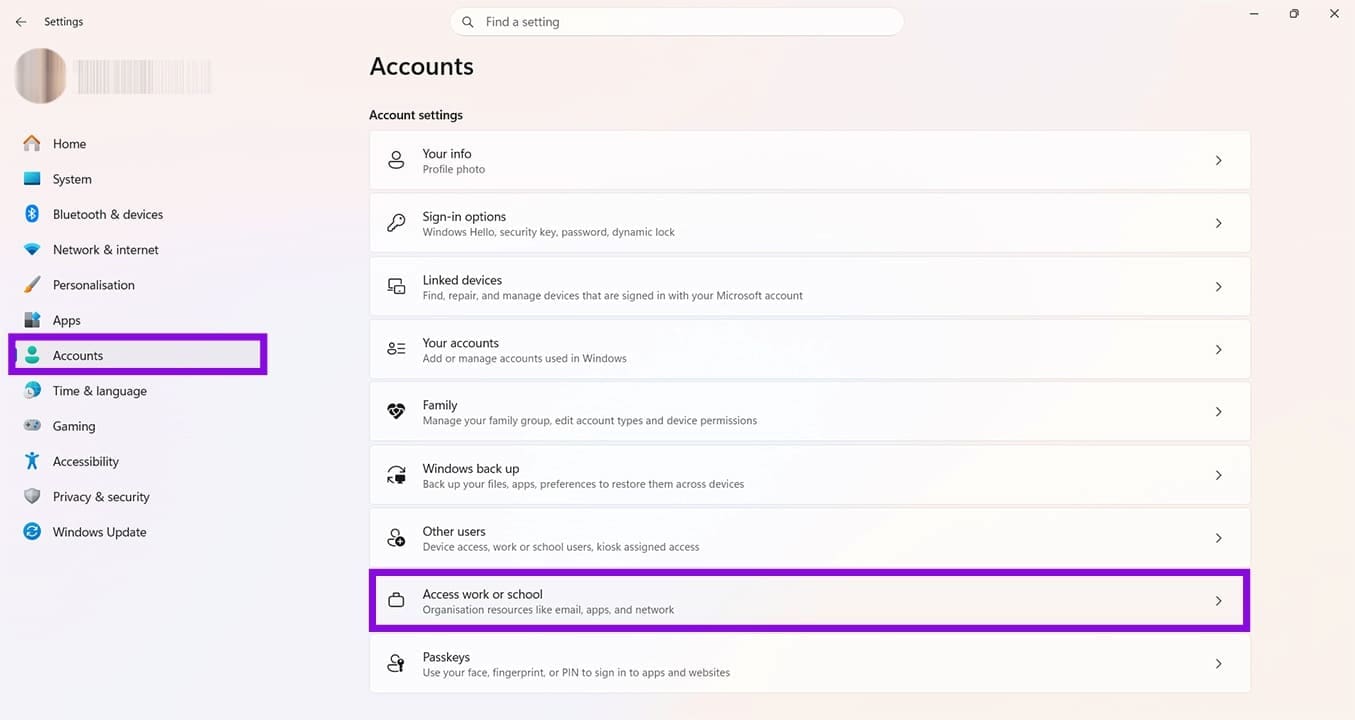
ステップ3。 「職場または学校へのアクセス」をクリックし、青い「サインイン」ボタンをクリックします。この Microsoft アカウントのユーザー名とパスワードを確認してください。
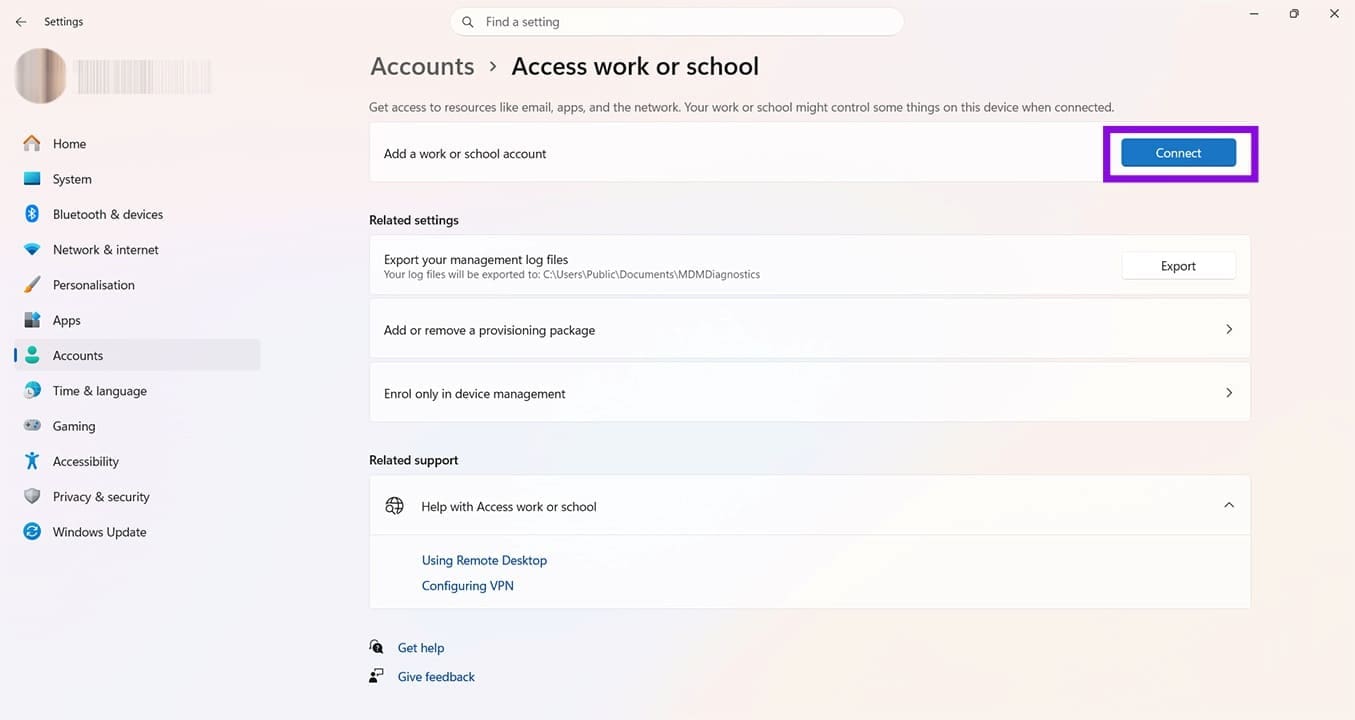
ステップ4。 プロンプトが表示されたら、アカウント情報を入力します。このアカウントが追加されたことを示す確認メッセージが表示されるまで、画面の残りの指示に従ってください。
次回 Teams を開いたときに、使用するアカウントを選択するオプションが表示されます。

Teams エラー CAA5009D の最終修正: Microsoft Teams を削除して再インストールする
ステップ1. 設定に戻り、今度は「アプリ」を選択します。
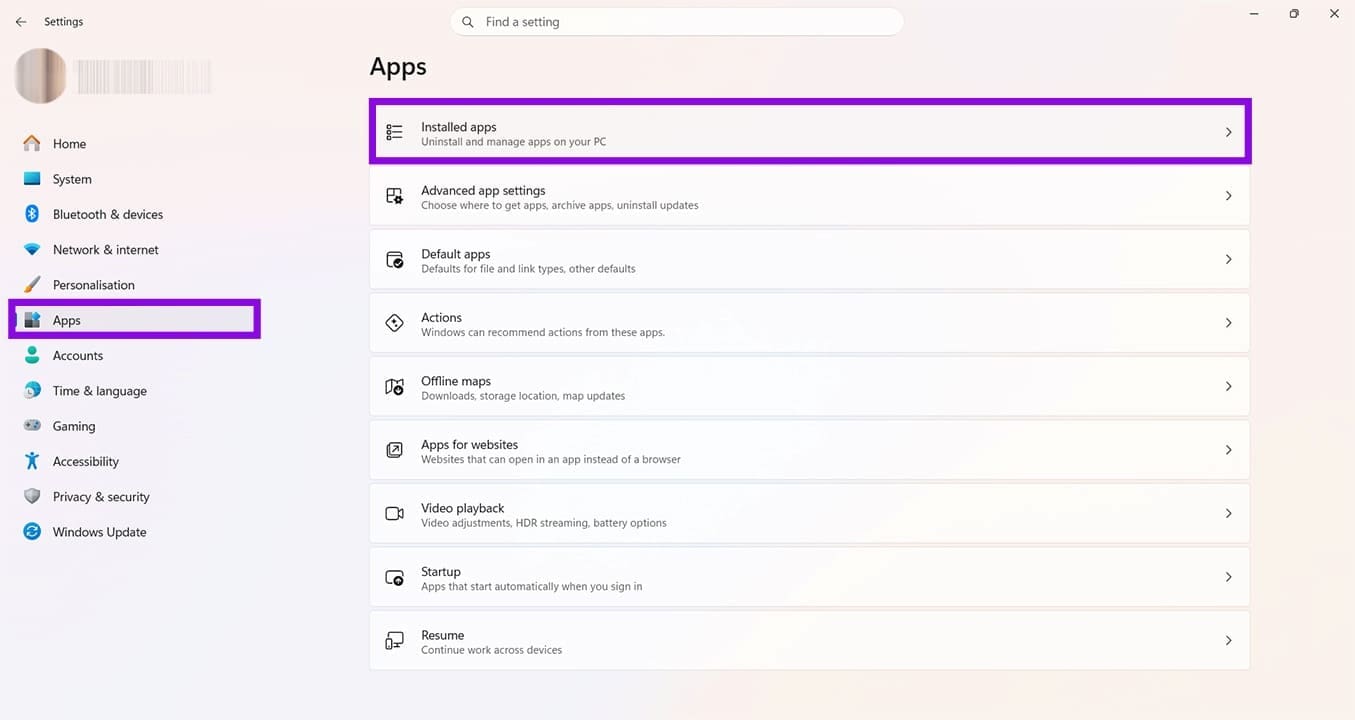
ステップ2。 「インストールされているアプリ」をクリックします。
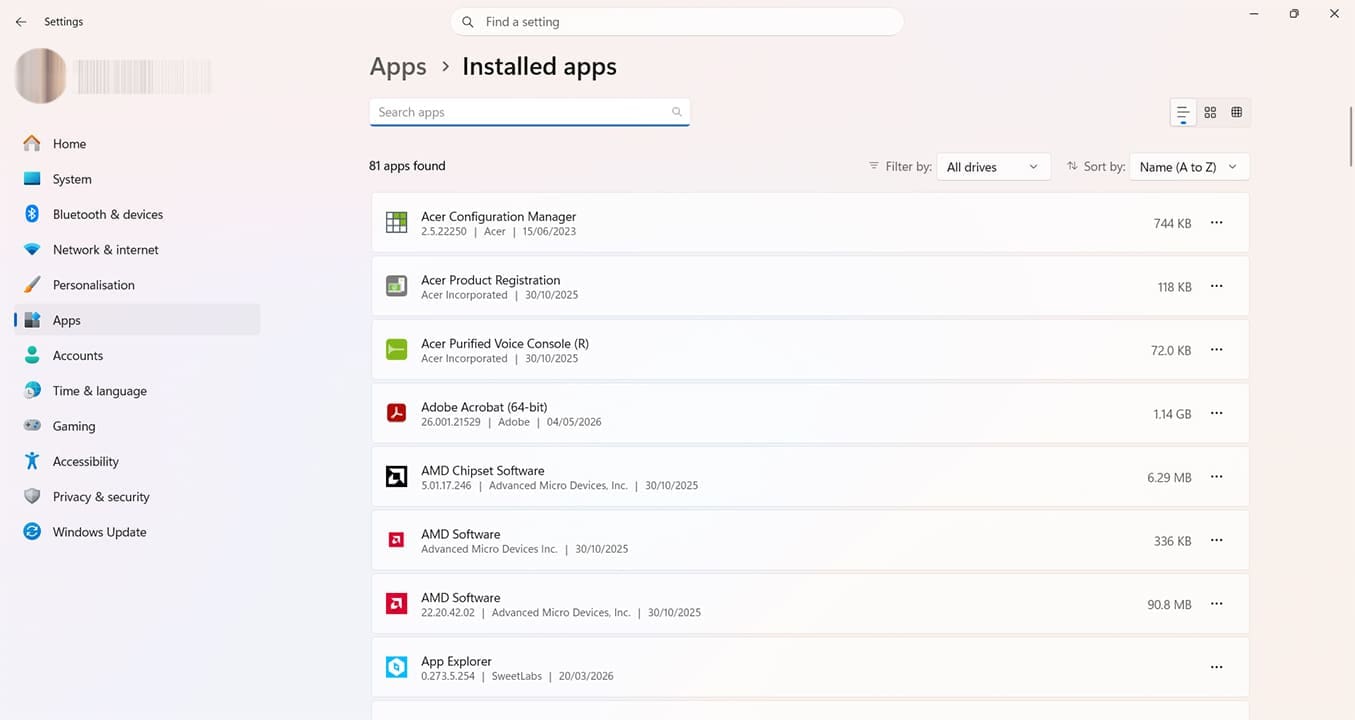
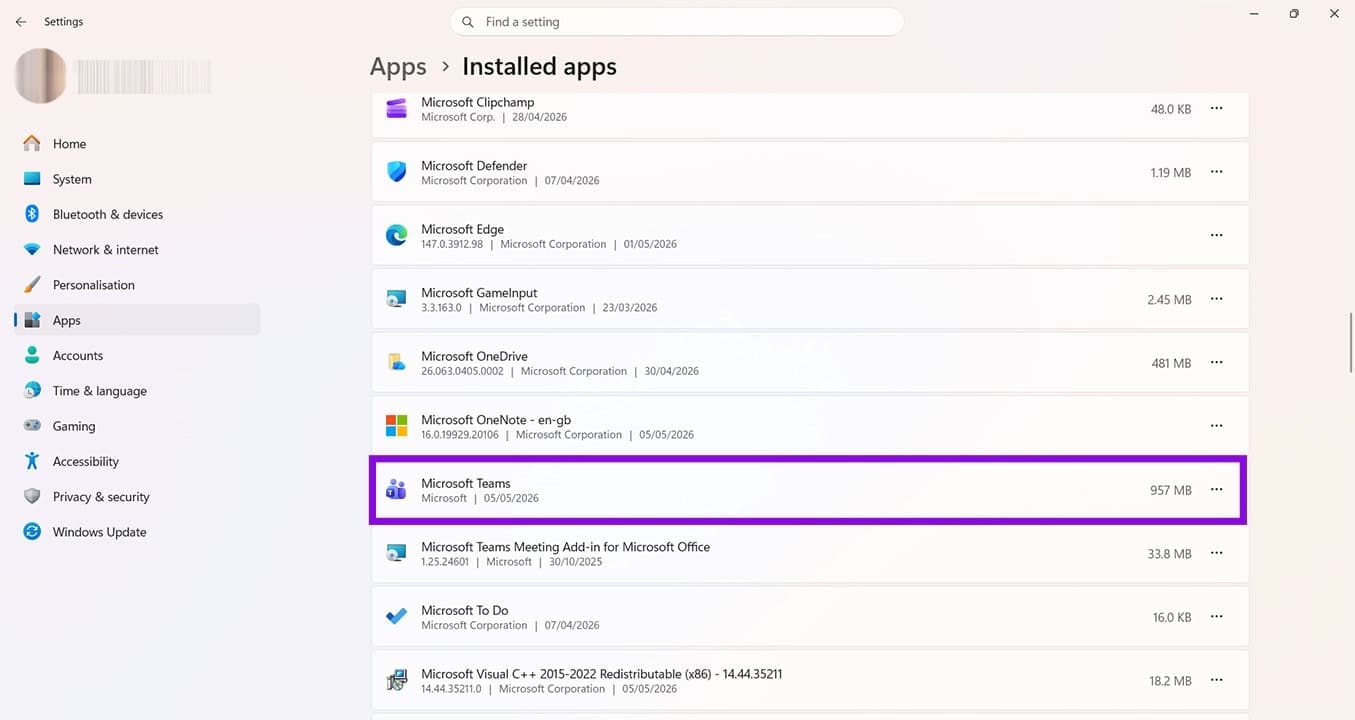
ステップ3。 「Microsoft Teams」を検索します。重要なヒント: 手動で変更しない限り、アプリはアルファベット順になっている必要があります。
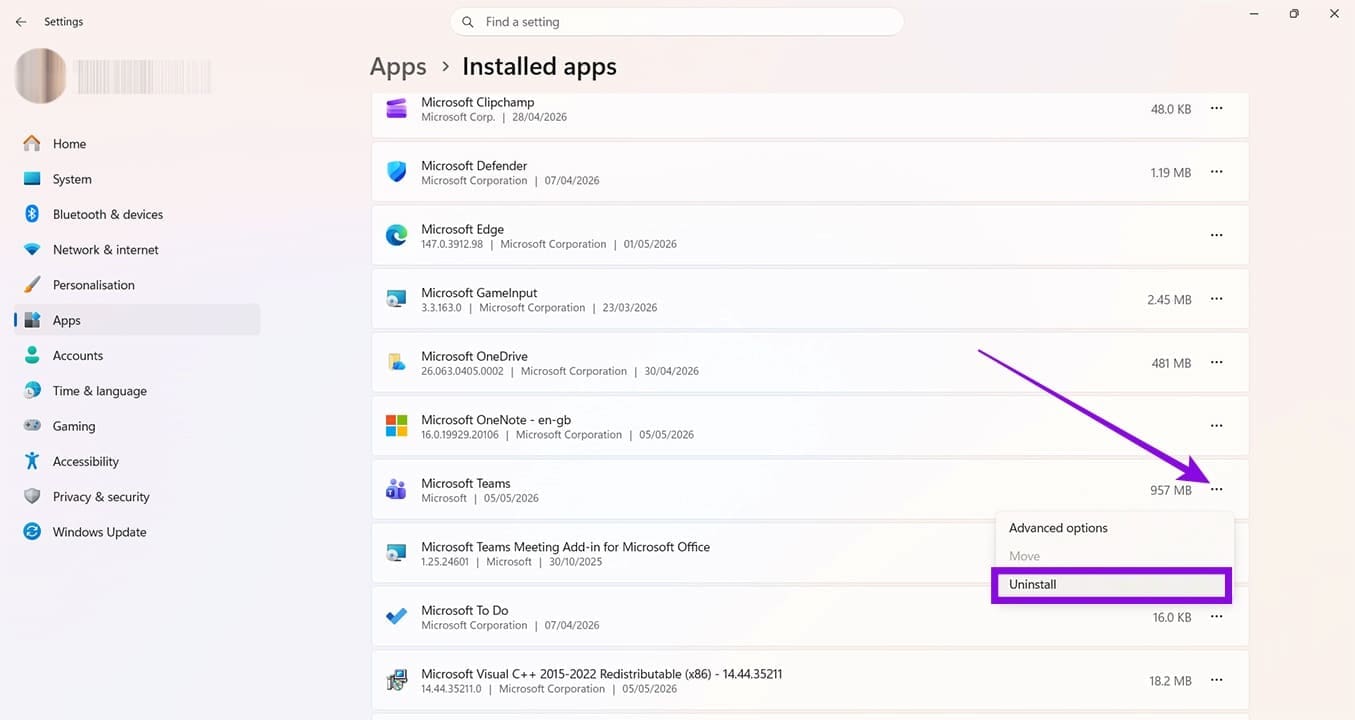
ステップ4。 Microsoft Teams の横にある 3 つの点をクリックし、[アンインストール]を選択します。画面上のすべての指示に従って、アンインストール プロセスを完了します。
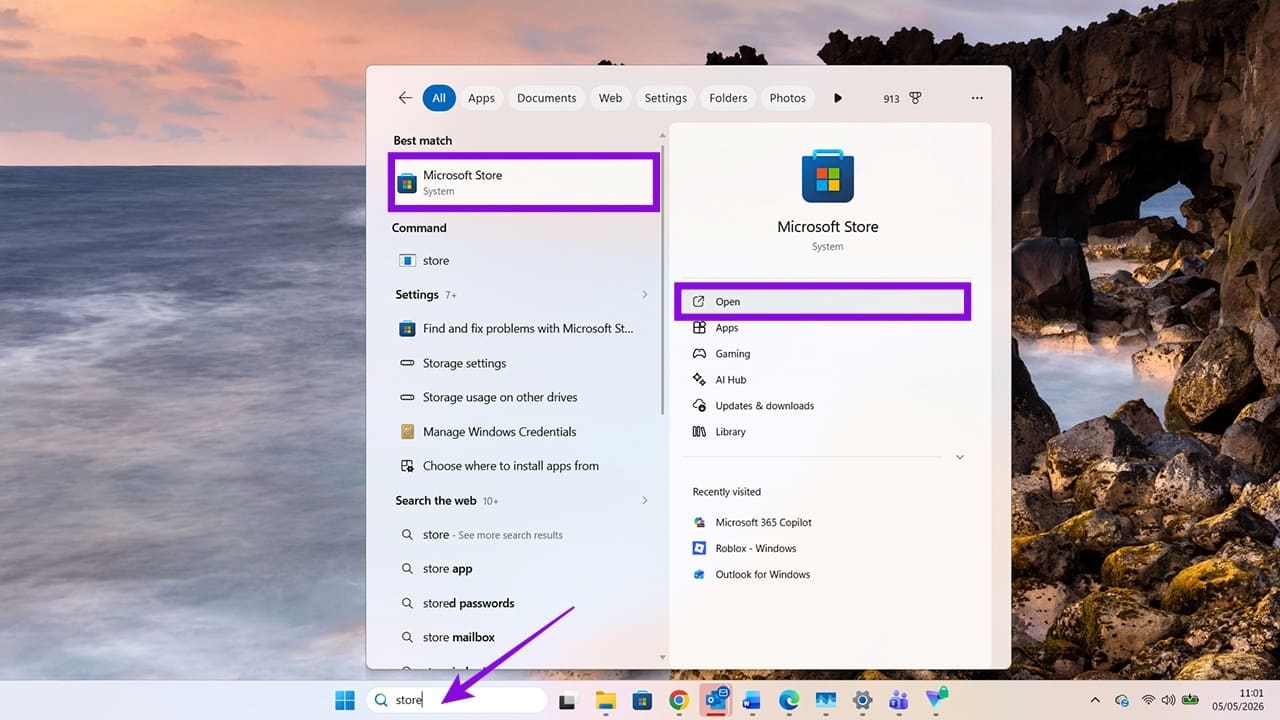
ステップ5。 Microsoft ストアを開きます。検索機能を使用して見つけることができます。
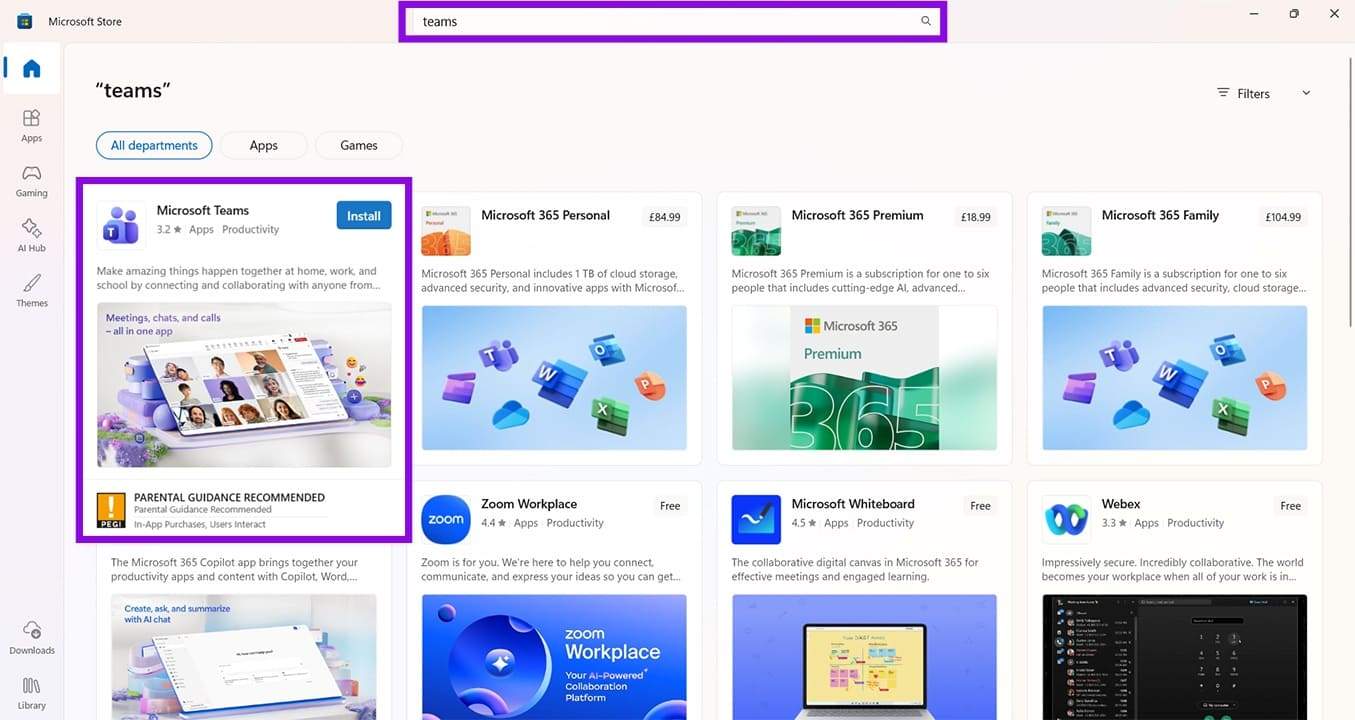
ステップ6。 画面上部の検索バーを使用して Microsoft Teams を見つけます。アプリを再インストールするには、青いインストール ボタンを使用します。これには数分かかる場合があります。完了すると、Teams エラー CAA5009D の問題が発生していないことがわかります。
フィードバックをお寄せいただきありがとうございます。