Windows を使用している場合、エラー メッセージが表示されてイライラすることがあります。ユーザーを困惑させるエラーの 1 つは、恐ろしい「クラスが登録されていません」エラーです。このエラー メッセージはさまざまなシナリオで表示される可能性があり、ワークフローが中断され、解決策を探す必要が生じます。この記事では、「クラスが登録されていません」エラーの背後にある意味を詳しく説明し、それを解決するためのトラブルシューティング手順を示します。
「クラスが登録されていません」エラーについて理解します。
「クラスが登録されていません」エラーは通常、プログラムまたはアプリケーションが、正しく機能するために必要な DLL (ダイナミック リンク ライブラリ) ファイルまたは COM (コンポーネント オブジェクト モデル) コンポーネントを見つけられない、またはアクセスできない場合に発生します。このエラー メッセージは、アプリケーションが参照する特定のクラスまたはコンポーネントがシステムに登録されていないか、システムに存在しないことを示します。
エラーの一般的な理由
- DLL ファイルが破損または欠落している: 必須の DLL ファイルが存在しないか破損していると、「クラスが登録されていません」エラーが発生する可能性があります。
- レジストリの問題: クラスまたはコンポーネントに関連付けられた無効または破損したレジストリ エントリによっても、このエラーが発生する可能性があります。
- アプリケーションの競合: アプリケーションの競合または互換性のないソフトウェアのインストールにより、必要なクラスの登録が中断され、エラーが表示される可能性があります。
それでは、「クラスが登録されていません」エラーを修正する手順は何ですか。
-
システム ファイル チェッカー (SFC) および展開イメージ サービスと管理 (DISM) を実行する
これらの組み込み Windows ユーティリティは、DLL ファイルなどの破損したシステム ファイルをスキャンして修復します。
- 管理者としてコマンドラインを開きます
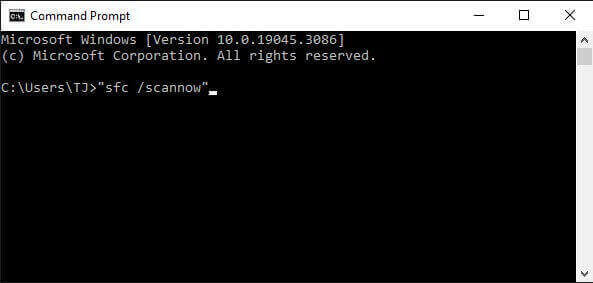
- コマンドを入力してください 「sfc/スキャンナウ」
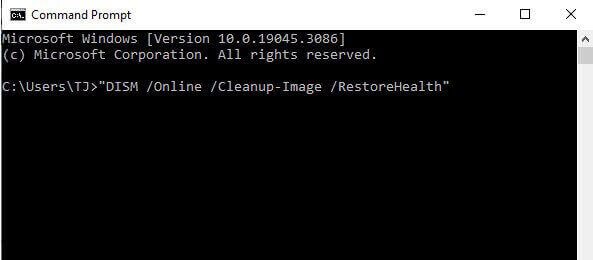
- 次のステップは、 “DISM /オンライン /クリーンアップイメージ /RestoreHealth” 指示。
- プロセスを完了させてから、エラーが継続するかどうかを確認してください。
-
ファイルエクスプローラーを強制的に閉じて再度開きます
- 「スタート」メニューアイコンを右クリックし、「タスクマネージャー」を選択します。
- [タスク マネージャー]ウィンドウで Windows エクスプローラーを見つけて右クリックし、[再起動]を選択します。
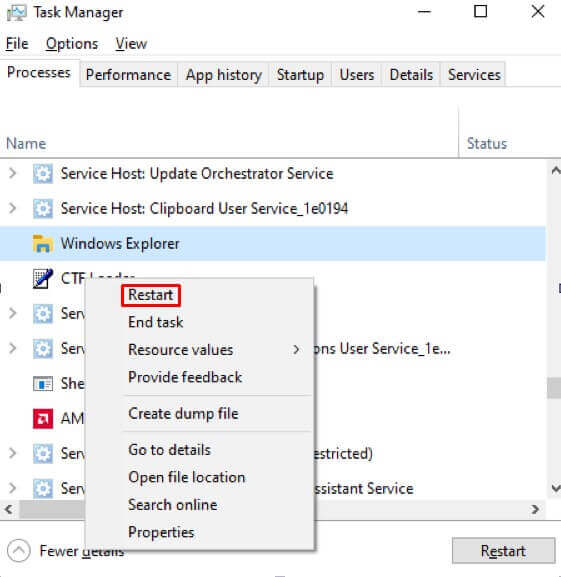
- メニューオプションから「再起動」を選択します。
- ファイル エクスプローラーはすぐに閉じられ、その後自動的に再度開きます。
-
DLLファイルを再登録する
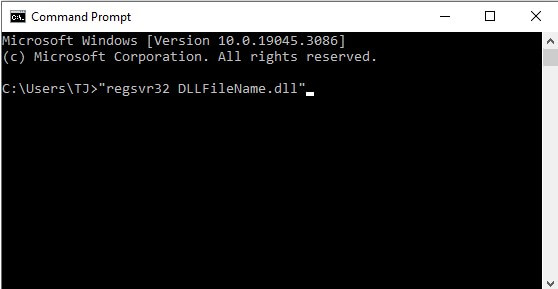
エラーが特定の DLL ファイルに関連している場合は、コマンド ラインを使用してファイルの再登録を試みることができます。管理者としてコマンド ラインを開き、次のように入力します。 「regsvr32 DLファイル名.dll」 (「DLLFileName.dll」をエラーの原因となっている DLL の名前に置き換えます)。プレス 入れます そして問題が解決したかどうかを確認してください。
-
デフォルトの Windows アプリをリセットする
ファイル エクスプローラーの起動時に「クラスが登録されていません」エラーが発生した場合、その問題は 1 つ以上のデフォルト アプリケーションに関連している可能性があります。このような場合、デフォルトのアプリをすべてリセットすると問題が解決することがよくあります。
Windows 11 ユーザーの場合は、次の手順に従います。
- 設定アプリを開きます。
- 「アプリ」に移動し、「デフォルトのアプリ」をクリックします。
- 「すべてのデフォルトアプリをリセット」オプションを探して「リセット」をクリックします。
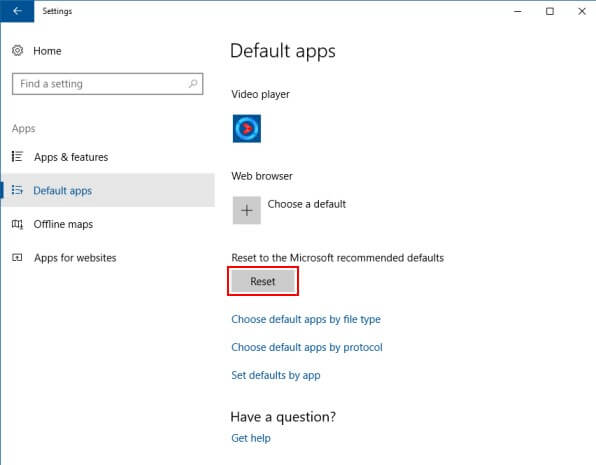
- 確認のプロンプトが表示されます。 「OK」をクリックします。
Windows 10 ユーザーの場合は、次の手順に従います。
- 設定アプリを開きます。
- 「アプリ」に移動し、「デフォルトのアプリ」をクリックします。
- 「Microsoft 推奨のデフォルトにリセット」セクションまで下にスクロールします。
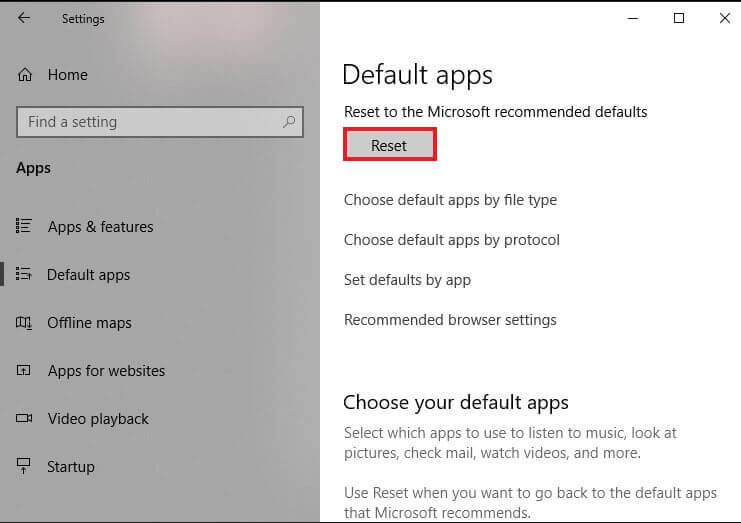
- 「リセット」ボタンをクリックします。
デフォルトのアプリをリセットした後、Windows + E キーボード ショートカットを使用してファイル エクスプローラーを起動してみてください。正常に動作するはずです。
-
システムの復元を実行する
最近エラーが発生し始めた場合は、エラーが存在しなかった以前の時点にシステムを復元すると解決する可能性があります。コントロール パネルからシステムの復元ユーティリティにアクセスするか、スタート メニューで「システムの復元」を検索します。
この記事では、Windowsの「システムの復元」を実行する方法について詳しく説明しました。
-
Microsoft Store アプリを再登録する
- 「スタート」メニューを開きます。
- 「PowerShell」を見つけて右クリックします。
- コンテキストメニューから「管理者として実行」を選択します。
- 「ユーザー アカウント制御」プロンプトが表示されたら、「はい」をクリックして必要な権限を付与します。
- PowerShell ウィンドウが開いたら、次のコマンドを入力して Enter キーを押します。Get-AppxPackage -allusers | foreach {Add-AppxPackage -register “$($_.InstallLocation)\appxmanifest.xml” -DisableDevelopmentMode}
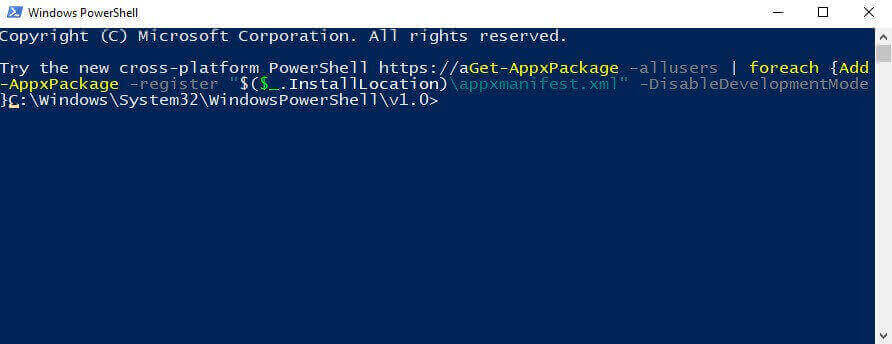
このコマンドは、コンピューター上のすべてのユーザーのすべてのストア アプリを再登録します。
プロセスが完了するまで待ちます。これには少し時間がかかる場合があります。完了したら、以前にエラーを引き起こした Microsoft Store アプリを起動してみてください。これで、「クラスが登録されていません」エラーが発生することなくアプリが開くはずです。
ストア アプリを再インストールおよび再登録すると、さまざまな問題が解決され、Microsoft ストア アプリの使用時にスムーズな機能と手間のかからないエクスペリエンスが確保されます。
-
アプリの競合を確認する
エラーが表示されているプログラムと競合する可能性がある、最近インストールしたアプリケーションやアップデートをアンインストールします。アンインストール後にコンピュータを再起動し、エラーが継続するかどうかを確認します。
-
問題のあるアプリケーションを更新または再インストールします
エラーが発生したアプリケーションが最新バージョンであることを確認してください。開発者の Web サイトにアクセスするか、ソフトウェアに組み込まれている更新機能を使用します。エラーが解決しない場合は、考えられる問題を解決するためにアプリをアンインストールして再インストールすることを検討してください。
-
クリーンブートを実行する
クリーン ブートでは、最小限のスタートアップ プログラムとサービスで Windows が起動します。これは、ソフトウェアの競合を特定して排除するのに役立ちます。 Microsoft サポート ドキュメントに記載されている手順に従って、クリーン ブートを実行します。
結論
Windows で「クラスが登録されていません」エラーが発生するとイライラするかもしれませんが、上記のトラブルシューティング手順を実行すれば、問題を解決できるはずです。システムに重大な変更を加える前に、各手順を注意深く実行し、システムの復元ポイントを作成してください。エラーが解決しない場合、または特定のアクションの実行に自信がない場合は、資格のある技術者またはソフトウェアのサポート チームに支援を求めることをお勧めします。
投稿ビュー: 71,163