ファイル履歴は、さまざまな時点で以前のバージョンのファイルのコピーを作成する Windows ユーザーにとって便利な機能で、ファイルが失われたり、破損したり、誤って変更されたりした場合に簡単に復元できます。ただし、バックアップ自体が破損していたり、コンピューターに十分なスペースがない場合もあります。したがって、ファイル履歴 (Windows 11) をリセットしたい場合は、この記事でその方法を説明します。
物事を追跡する
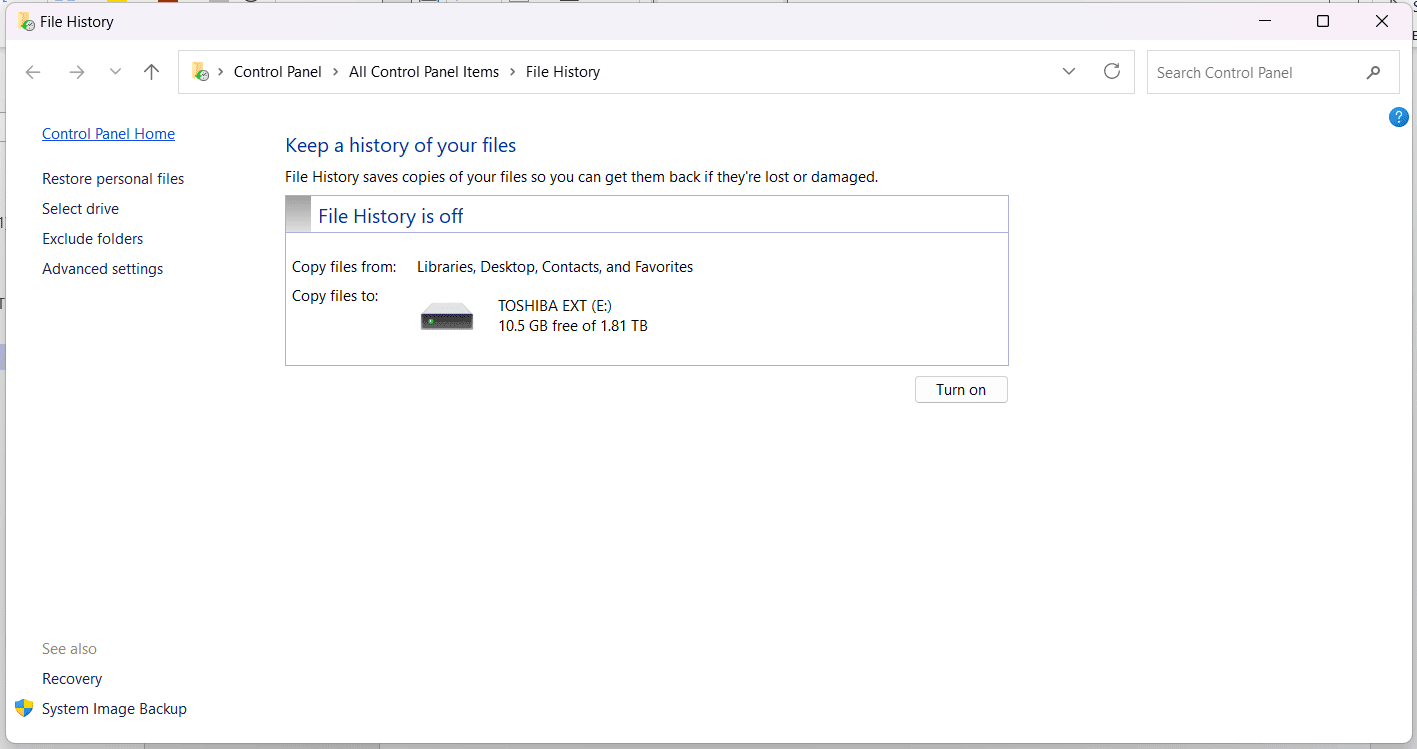
ファイル履歴は、以前のファイル状態のバックアップを作成する Windows の機能です。これは、通常、最も重要なファイルが保存される場所であるため、エクスプローラーのユーザー名ディレクトリ内のファイルに対してのみ行われます。 NTFS ファイル システムの変更ログはこれらすべての変更を追跡するため、何か問題が発生した場合でも簡単に回復できます。
ファイル履歴はデフォルトでは有効になっていないことを知っておくことが重要です。有効にするには、コントロール パネルにアクセスして有効にする必要があります。コンピューターでファイル履歴フォルダーが有効になっていない場合、エクスプローラーでファイル履歴フォルダーを見つけることができません。
バックアップ エラーが発生した場合、または PC の容量が不足した場合は、ファイル履歴キャッシュをリセットする方法を知っておくことが重要です。リセットしてもバックアップ ドライブのファイル履歴フォルダーは削除されないことに注意してください。
次の方法でファイル履歴をリセットします (Windows 11)
Windows 11 では、次の 2 つの異なる方法のいずれかでファイル履歴をリセットします。
コマンドライン経由でリセットする
いつものように、コマンド ラインはさまざまな問題の解決に役立ちます。これを使用してファイル履歴フォルダー全体を削除するには、次の手順を実行します。
ステップ1. [ファイル名を指定して実行]ボックス (Win + R) を開き、「cmd」と入力してから Ctrl + Shift + Enter を押して管理者として実行します。
ステップ2。 コマンド ラインで、「存在する場合 “%UserProfile%\AppData\Local\Microsoft\Windows\FileHistory” RD /S /Q “%UserProfile%\AppData\Local\Microsoft\Windows\FileHistory” と入力します。
そして「Enter」を押します。
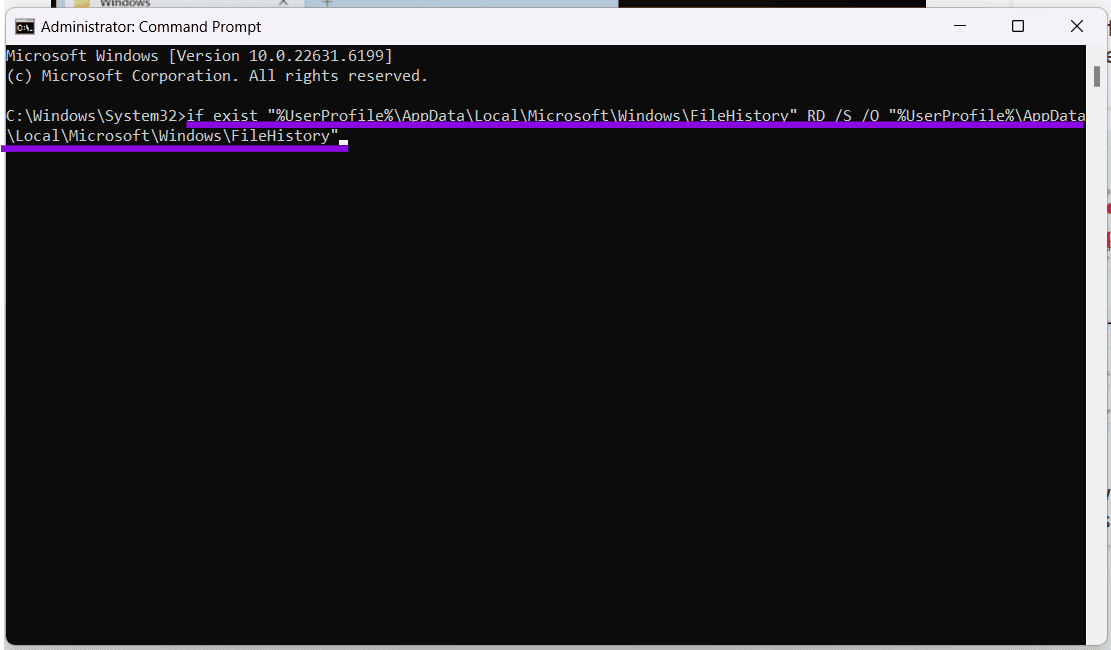
ステップ3。 ファイル履歴フォルダーを削除する必要があります。その結果、すべてのファイル履歴がリセットされます。
エクスプローラーから削除する
ファイル履歴をリセットするもう 1 つの方法は、Windows エクスプローラーでディレクトリに直接アクセスすることです。やるべきことは次のとおりです。
ステップ1. エクスプローラー ウィンドウを開きます (Win + E)。
ステップ2。 ユーザー プロファイルに移動します。これは、コンピュータによっては自分の名前である場合があります。
ステップ3。 エクスプローラーの「表示」メニューで「隠しアイテム」を有効にするか、アドレスバーに「AppData」と入力します。 「アプリデータ」をクリックし、「ローカル」をクリックします。
ステップ4。 「Microsoft」を選択し、「Windows」を選択します。
ステップ5。 「History」フォルダを探してダブルクリックします。
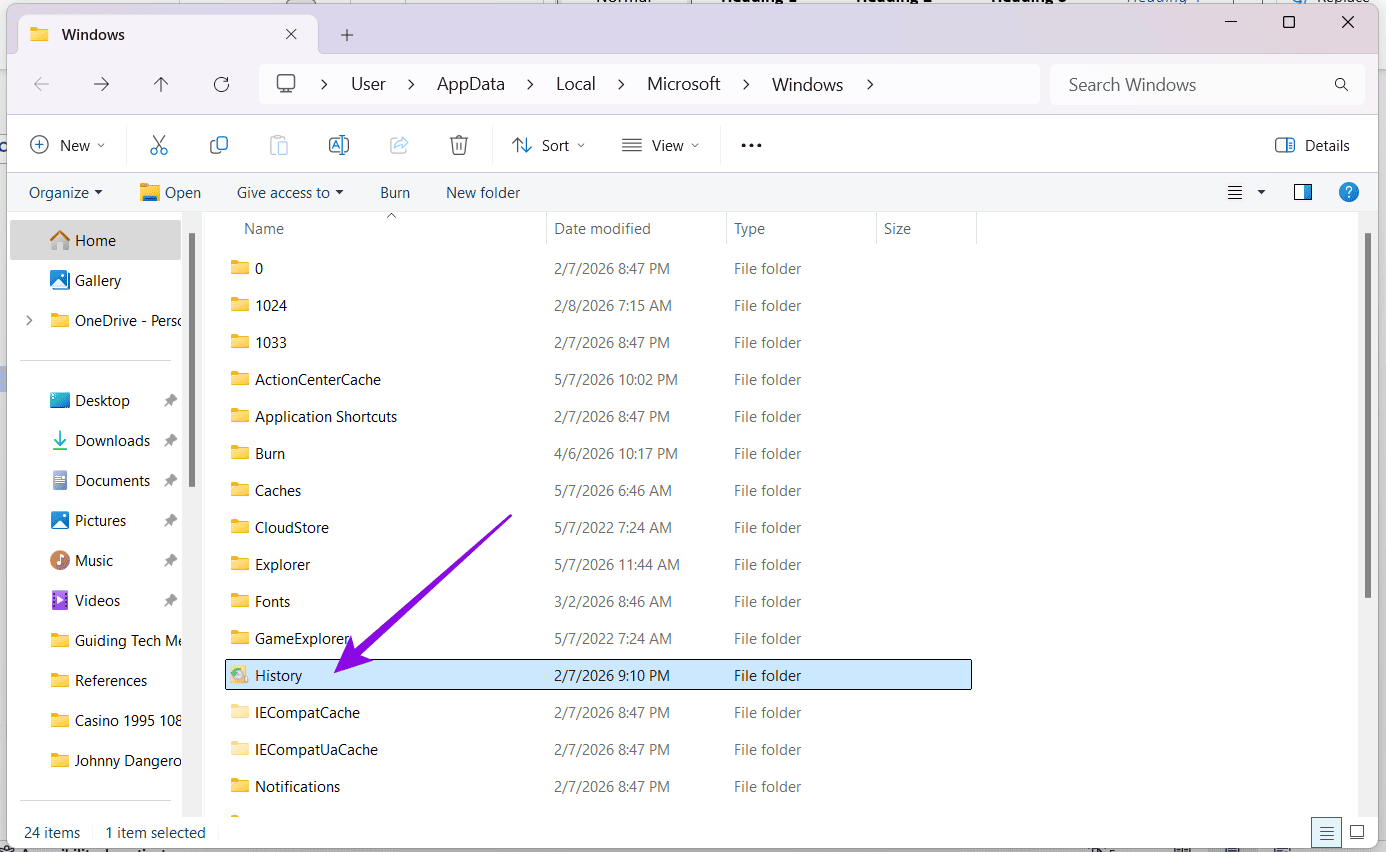
ステップ6。 ログインしたら、「Configuration」フォルダーと「Data」フォルダーを削除します。これにより、ユーザー プロファイルに保存されているファイルのファイル履歴がリセットされます。
最近のを削除
ファイル履歴によって、エクスプローラーの[最近]セクションからファイルを消去する場合、プロセスは簡単で迅速です。
ステップ1. エクスプローラーの「最近」セクション (「ホーム」の下) で、削除するファイルを右クリックします。
ステップ2。 コンテキストメニューで「リストから削除」を選択します。
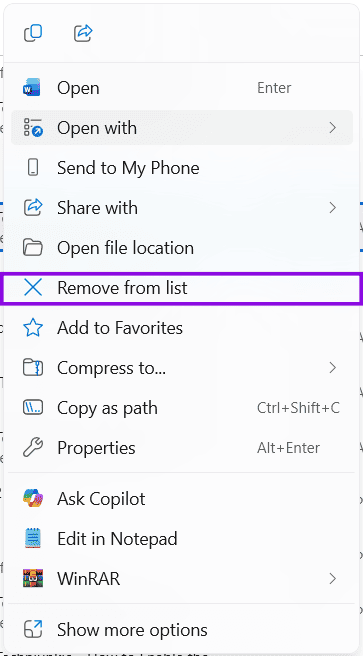
ステップ3。 ファイルは「最近」から削除されますが、コンピュータからは削除されません。ファイルのグループを削除するには、ファイルの 1 つをクリックし、Shift キーを押しながら最後のファイルをクリックしてバッチを選択します。それぞれを右クリックし、コンテキスト メニューから同じオプションを選択します。
フィードバックをお寄せいただきありがとうございます。