コンピューターを更新しようとしたが、重要な更新をインストールできない場合は、デバイスに重要なセキュリティと品質の修正が欠けているというエラー メッセージが表示されることがあります。このエラーには、エラー コード 0x80070643 が含まれる場合があります。
このエラーは Windows Update 0x8024ce16 に似ています。このガイドでは、Windows 11 の問題を解決する最も効果的な方法をいくつか説明します。
1. Windows Update トラブルシューティング ツールを実行します。
Windows 11 には、オペレーティング システムにいくつかのトラブルシューティング ツールが組み込まれています。 Windows Update トラブルシューティング ツールもその 1 つです。これにより、デバイスに重要なセキュリティ パッチや品質パッチが適用されていない可能性のある理由がないか、コンピュータがスキャンされます。これにより問題が解決されるか、解決策が推奨されます。
1. Windows + I キーを押して設定アプリを開きます。
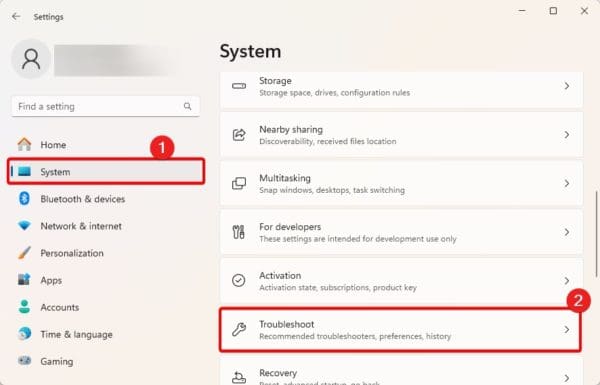
2. をクリックします。 システム 左側のオプションを選択してクリックします 問題解決 右側にあります。
3. をクリックします。 その他の問題解決者。
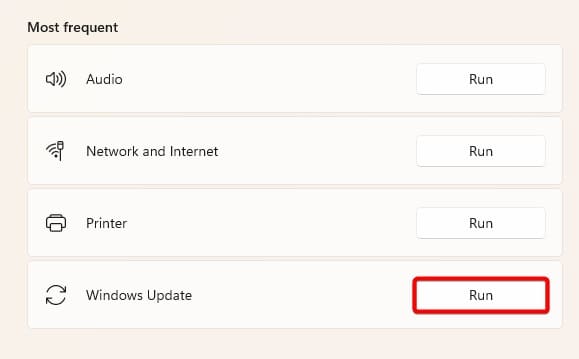
4. をクリックします。 走る のボタン Windowsアップデート。
5. ウィザードに従ってプロセスを完了し、必要に応じてコンピュータを再起動します。
2. Windows Update コンポーネントをリセットします。
デバイスに重要なセキュリティ修正と品質修正が欠けているというエラーが発生した場合は、Windows Update コンポーネントをリセットする必要があります。このリセットにより、エラーの原因となっている可能性のあるエラーまたは欠落しているファイルが修正されます。
1. タスクバーの虫眼鏡をクリックし、次のように入力します。 cmdそして殴る 管理者として実行。
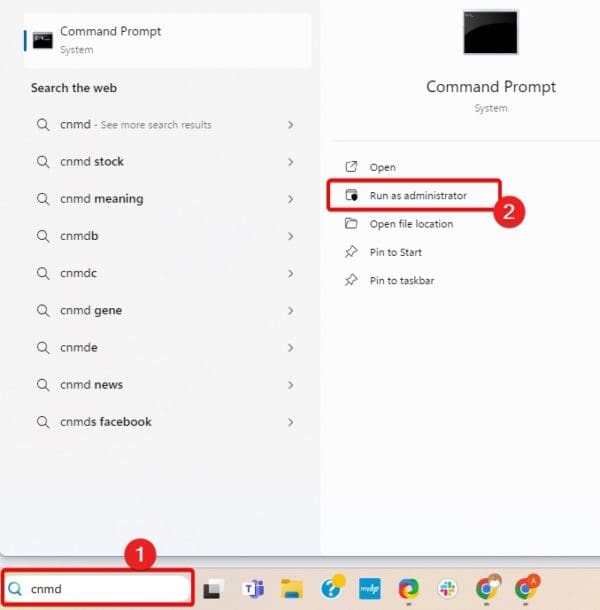
2. コマンド プロンプトに以下のコマンドを入力し、各コマンドの後に Enter キーを押して実行します。これにより、すべての更新サービスが停止します。
net stop wuauserv
net stop bits
net stop appidsvc
net stop cryptsvc
3. または、以下のコマンドを実行して一時ファイルを削除します。
cd %systemroot%\SoftwareDistribution
del /f /s /q *.*
4. 以下の 2 つのコマンドを実行して、SoftwareDistribution フォルダーと Catroot2 フォルダーの名前を変更します。
ren %systemroot%\SoftwareDistribution SoftwareDistribution.old
ren %systemroot%\System32\catroot2 Catroot2.old
5. 最後に、以下のコマンドを実行して更新サービスを再起動し、コンピュータを再起動します。
net start wuauserv
net start bits
net start appidsvc
net start cryptsvc
3. イメージとシステム ファイルの欠陥を修正します
ファイルの破損はアップデート エラーの一般的な原因です。デバイスに重要なセキュリティと品質の修正がありません。 Windows 11 では、DISM および SFC スキャンを使用して上記の破損を修正できます。これらのスキャンにより、破損したファイルが置換または修復されます。
1. タスクバーの虫眼鏡をクリックし、次のように入力します。 cmdそして殴る 管理者として実行。
2. 以下の 2 つの DISM コマンドを実行して、イメージの欠陥をスキャンし、見つかった欠陥を修復します。
DISM /Online /Cleanup-Image /ScanHealth
DISM /Online /Cleanup-Image /RestoreHealth
3. 以下の SFC スキャンを実行して、システム ファイルの破損を修正します。
sfc /scannow
4. Windows Updateログを削除する
上記のすべての解決策を行っても更新エラーが発生する場合は、ログの破損が疑われる可能性があります。この場合、Windows Update ログを削除することを検討する必要があります。以下の手順に従ってください。
1. タスクバーの虫眼鏡をクリックし、次のように入力します。 cmdそして殴る 管理者として実行。
2. 以下のコマンドを入力し、各コマンドの後に Enter キーを押します。
Reg delete HKLM\Software\Policies\Microsoft\Windows\WindowsUpdate
Net stop wuauserv >NUL
Cd C:\windows
rmdir softwaredistribution /s /q
Net start wuauserv >NUL
3. 最後に、コンピュータを再起動し、アップデートを再試行して、次のエラーが発生するかどうかを確認します。デバイスには重要なセキュリティが欠落しており、品質修正は解決されました。
Windows アップデートが成功しました
このガイドの解決策は、エラーなしでコンピュータを正常に更新するのに役立ちます。デバイスには重要なセキュリティと品質の修正がありません。
最後の手段としてコンピュータをリセットできます。ただし、ほとんどの場合、当社が提供するソリューションで十分です。
エラーは解決できましたか?以下のコメントセクションで何がうまくいったかをお知らせください。
よくある質問
一般的な原因としては、システム ファイルの破損やアップデート コンポーネントの問題が考えられます。
それは確かです。ただし、貴重なデータが失われる可能性があるため、これは最後の手段としてください。
この記事は役に立ちましたか?
フィードバックありがとうございます!