Microsoft Teams は、企業と個人の両方の目的で使用される素晴らしいビデオ会議ツールです。ただし、欠点がないわけではありません。アプリがサインインに失敗したときに発生する一般的なエラー コードの 1 つは 42b です。
このエラーは、Microsoft のサーバーがログイン情報を検証できなかったことを意味します。幸いなことに、Teams エラー コード 42b は、通常、いくつかの簡単な手順で簡単に修正できます。以下でその方法を学びましょう。
Teams を再起動して Teams エラー コード 42b を修正する
ステップ1. システム トレイの左側にある上向き矢印をクリックします。これは、現在実行中のアプリとシステムを表示する下部タスクバーのセクションです。
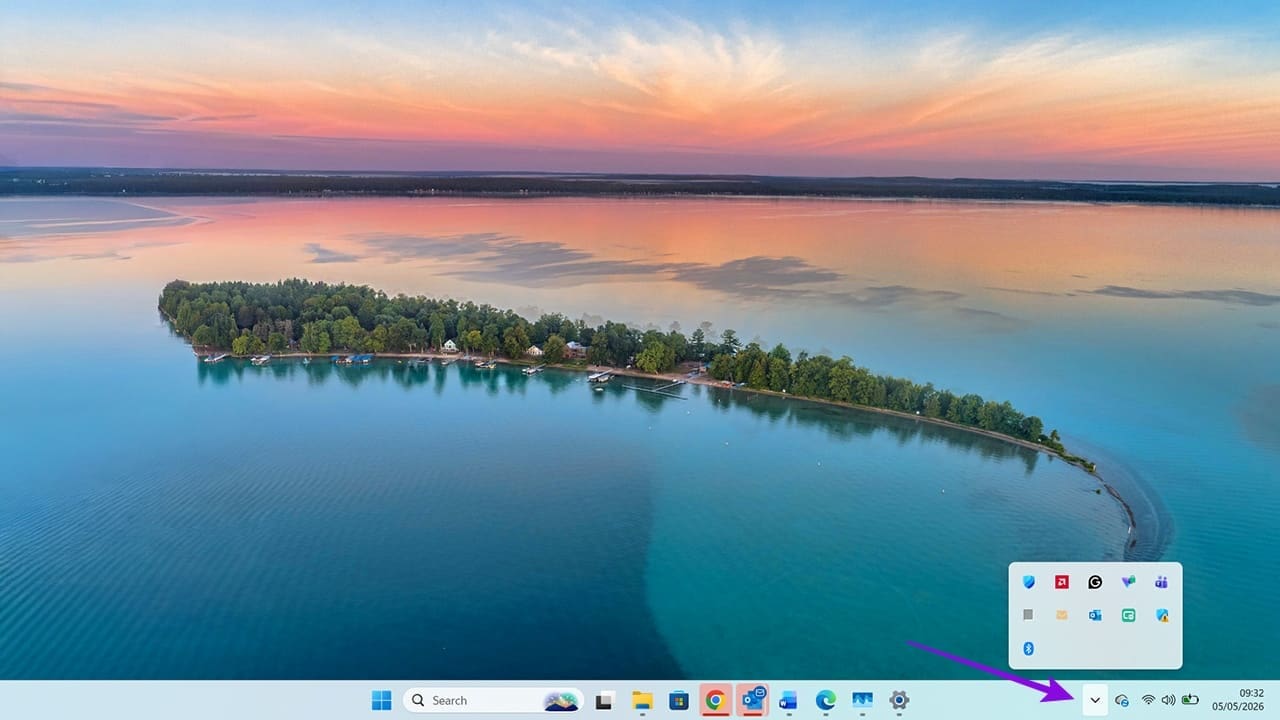
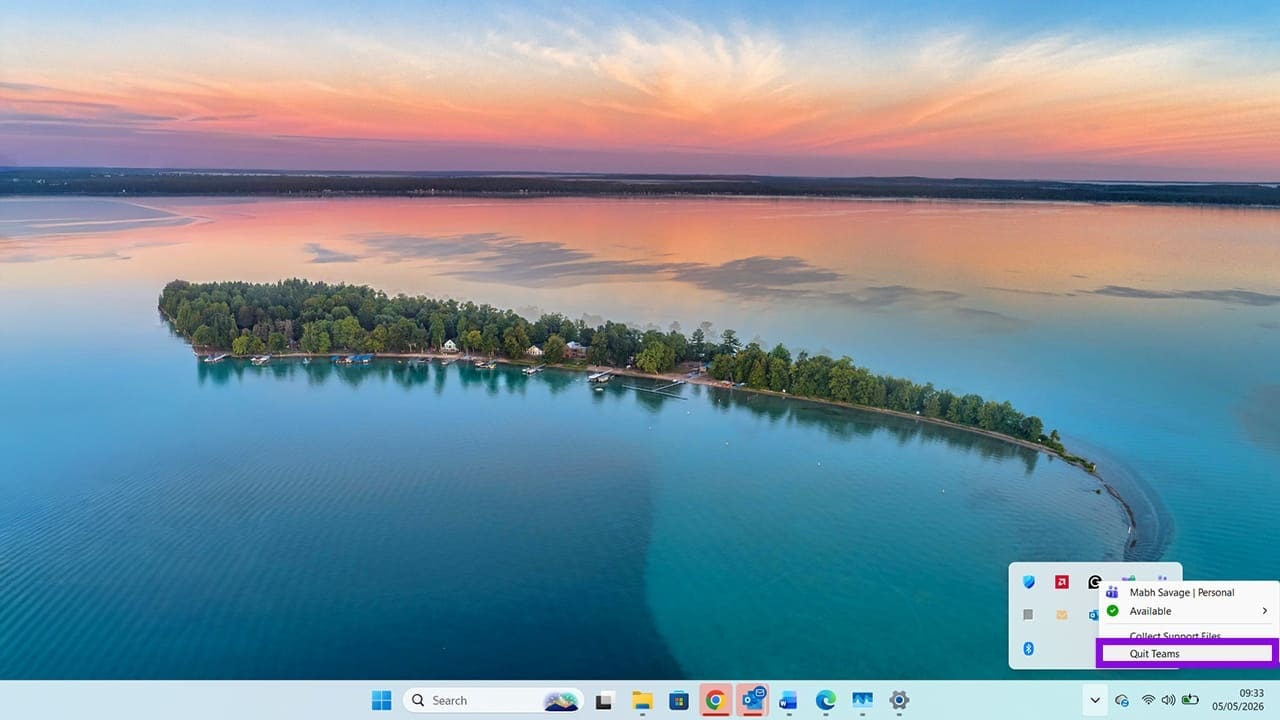
ステップ2。 Microsoft Teams ロゴを右クリックします。濃い青色の「T」の文字のように見えます。 「グループを離れる」オプションをクリックします。
ステップ3。 次に、検索バーで「Teams」を検索し、「開く」をクリックします。

ステップ4。 グループはエラーなしで適切に開くようになりました。そうでない場合は、次の修正を試してください。

VPN を無効にして Teams コード 42b を修正する
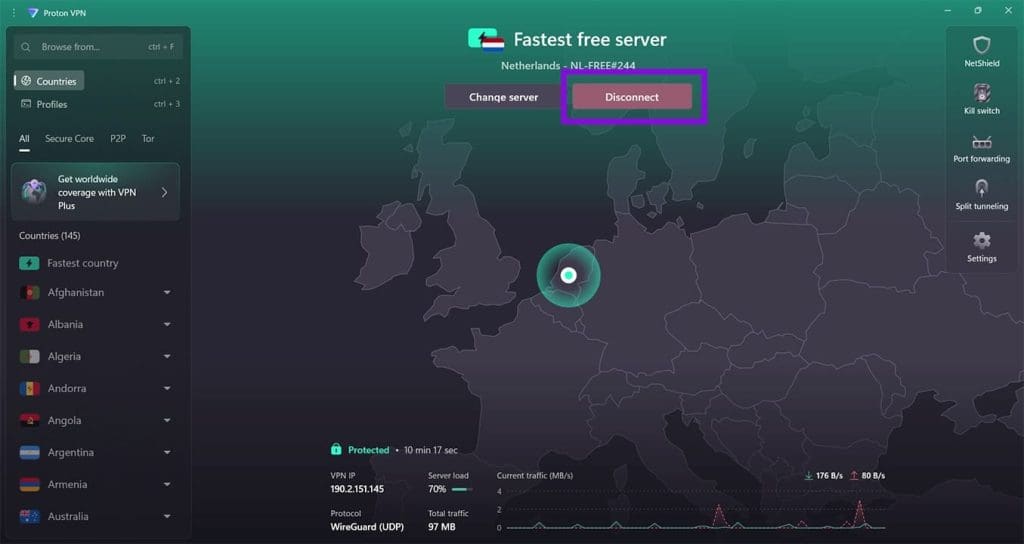
ステップ1. VPN の使用は、オンラインで個人情報を保護する一般的な方法です。ただし、Microsoft のサービスに干渉する可能性があります。まず、VPN アプリを開きます。インストールされている場合は、システム トレイにあるはずです。

ステップ2。 電話を切るボタンをクリックします。一部の VPN アプリでは、システム トレイ アイコンを右クリックし、[切断]をクリックする必要がある場合があります。 VPN アプリを閉じて、バックグラウンド プロセスが実行されていないことを確認することもできます。
ステップ3。 Teams を再起動し、アプリが適切に動作しているかどうかを確認します。
Teams を再インストールして Teams エラー コード 42b を修正する
ステップ1. 検索バーで「設定」を検索するか、Windows + Iを押します。

ステップ2。 右側のメニューの「アプリケーション」をクリックします。
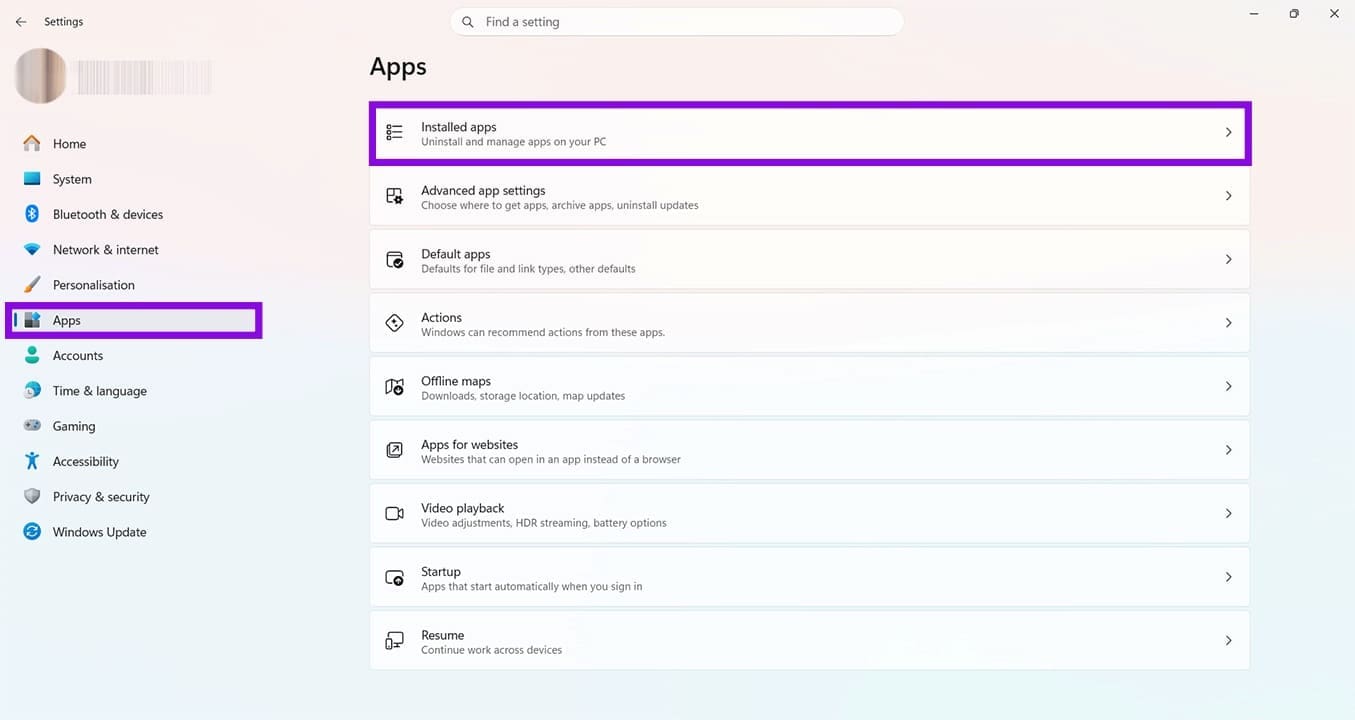
ステップ3。 「インストールされているアプリ」をクリックします。
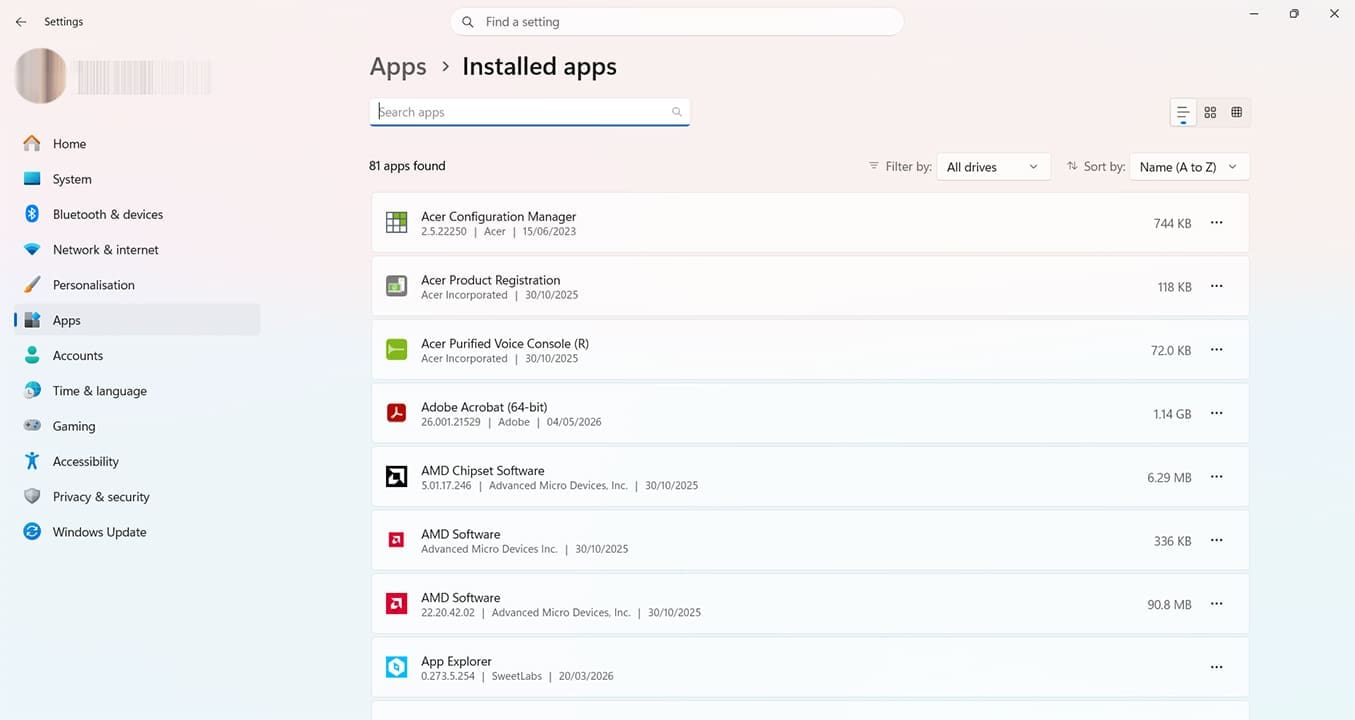
ステップ4。 「Microsoft Teams」を検索します。デフォルトではアプリはアルファベット順に並んでいますが、ページの上部には検索機能もあります。

ステップ5。 Microsoft Teams の横にある 3 つの点をクリックし、[アンインストール]をクリックします。アプリが正常に削除されたことを確認するまで、画面上のすべての指示に従ってください。

ステップ6。 Microsoft ストアにアクセスします。ホーム画面の下部にある検索バーを使用して見つけることができます。
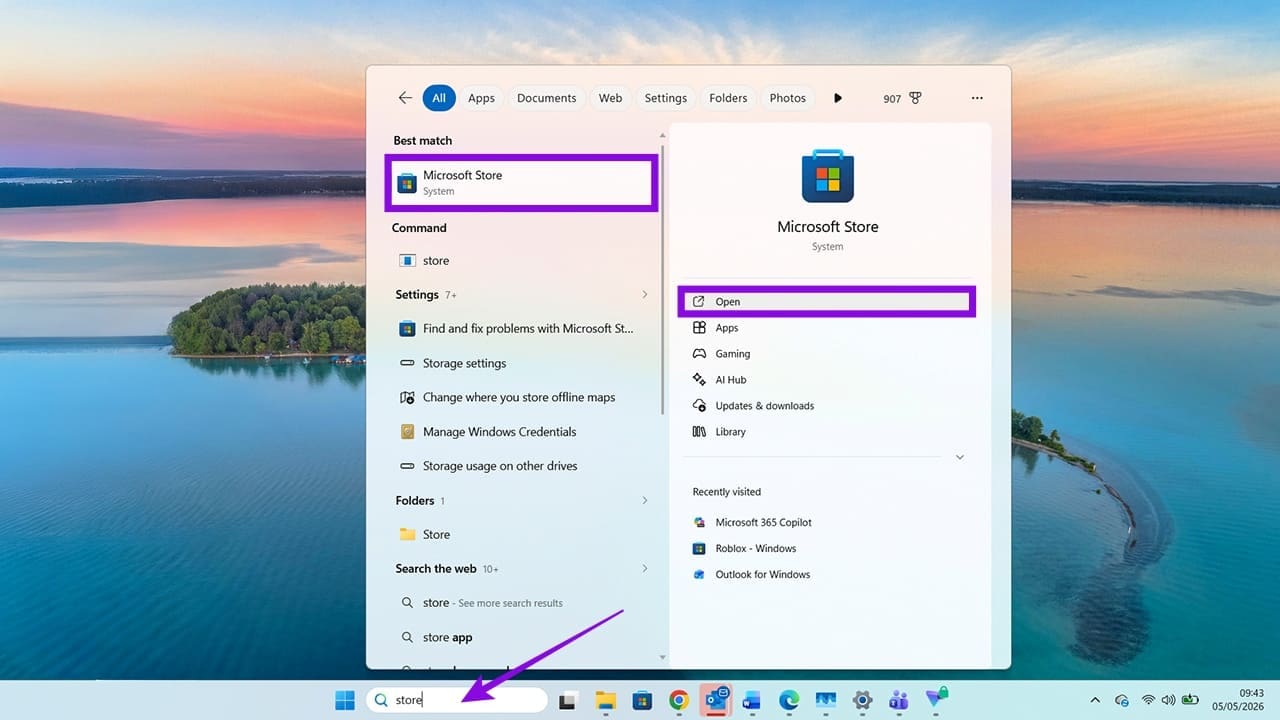
ステップ7。 Microsoft Store の検索機能を使用して Teams アプリを見つけ、[インストール]をクリックします。再度、インストールが完了するまで、画面上のすべての指示に従います。

完全に再インストールすると、Teams エラー コード 42b に関する永続的な問題が解決されるはずです。次の方法で Teams エラー コードを修正することもできます。
- Microsoft パスワードを変更します。
- 別のデバイスを試して、問題がデバイスまたはアカウントに固有のものであるかどうかを判断します。
- キャッシュデータをクリアしています。
Microsoft サービスが動作していることも確認する必要があります。 Microsoft のサービス正常性ステータス ページには現在の問題がハイライト表示されるため、問題がお客様側にあるのか Microsoft 側にあるのかを確認できます。このページでは通常、更新情報と間接的な解決策が提供されます。たとえば、図のケースでは、モバイル バージョンのアプリケーションを使用することをお勧めします。

フィードバックをお寄せいただきありがとうございます。