私たちのほとんどは、理由があってコンピューターの取り扱いに注意しています。悪意のあるアプリが 1 つ、不正なファイルが 1 つあると、突然混乱に直面することになります。確かに、Windows には Microsoft Defender、システムの復元、組み込みの自己修復モードなどの必要な救済機能がありますが、それでもそれらに依存することは時間の無駄と不必要なフラストレーションを意味します。
幸いなことに、Windows 11 Pro には、この問題を解決するサンドボックスと呼ばれる便利な機能が付属しています。コンピューター内で完全に動作するコンピューターが得られ、数秒で壊したり、いじったり、消去したりできます。
使用していない Windows セキュリティ設定 (ハッカーはあなたが見つからないことを望んでいます)
ハッカーが発見することを恐れている隠された Windows セキュリティの宝石を明らかにします。
Windows サンドボックスは実際には何をするのでしょうか?
PCの中のコンピュータ

Windows サンドボックスは、メイン システム内で実行される Windows の完全に分離されたバージョンです。これは基本的に使い捨てコンピューターで、数秒で電源が入り、やりたいことを何でもできるようになり、シャットダウンするとすぐに自動的に完全に消去されます。
Windows サンドボックスは内部で、仮想マシンの背後にあるのと同じテクノロジであるハードウェア仮想化を使用します。ただし、完全に別個のオペレーティング システムをインストールするのではなく、既存の Windows インストールからコア ファイルを借用するだけです。したがって、サンドボックスを実行すると、コンピュータにインストールされているのとまったく同じバージョンの Windows が起動します。
見た目も動作も通常のデスクトップと同じで、Microsoft Edge、ファイル エクスプローラー、レジストリ エディター、Windows 設定などの重要なアプリがすべて備わっています。唯一の違いは、メイン コンピューターから完全に分離されているということです。つまり、ここにはファイルやサードパーティ アプリが表示されません。
サンドボックスを使用すると、何もリスクを負うことなく、アプリをテストしたり、疑わしいファイルを開いたり、スクリプトを実行したり、設定を変更したりすることができます。 Windows サンドボックスを閉じた瞬間に、ファイル、アプリ、マルウェア (誤って一部を実行してしまった場合) など、すべてが消えてしまうからです。次回 Windows サンドボックスを開くと、白紙の状態で作業できるようになります。
現時点では、Windows サンドボックスは仮想マシンに似ているように聞こえるかもしれませんが、ある意味では仮想マシンに似ています。しかし、いくつかの重要な違いがあります。まず、別のオペレーティング システムをダウンロードしてインストールする必要がなく、これも非常に簡単です。さらに重要なのは、各遭遇が新鮮に始まるため、簡単な 1 回限りのミッションに最適です。
影響を与えずにアプリとファイルを実行する
確認して次に進みましょう
Windows サンドボックスの最大の魅力は、重要なものを壊すことを恐れることなく実験できることです。たとえば、未知の EXE またはテスト スクリプトを挿入すると、実際のシステムに影響を与えない密閉された環境内でのみ、すべてが通常どおりに動作します。何かが奇妙な動作をしたり、不要なアドオンをインストールしようとしたりした場合は、サンドボックス ウィンドウを閉じるだけで、サンドボックス ウィンドウが存在しなかったかのようになります。
個人的には、新しいアプリをテストするのに最も便利だと感じています。たとえば、アプリの安全性が不明な場合、SmartScreen はアプリのダウンロードをブロックすることがあります。 Windows サンドボックスを使用すると、これらのアプリを自由にテストできます。それが無害であることが判明すれば、それは素晴らしいことです。そうでなければ心配する必要はありません。
サンドボックスは、アプリやプログラム以外にも、Windows 自体をいじるのにも最適です。ここで話しているのは、レジストリの変更、コマンドラインの実験、その他の危険を感じる可能性のあるシステムレベルの変更です。物事がどのように動作するかを正確に確認でき、すべてがうまくいったら、同じ変更をメイン システムに適用します。
もちろん、これらすべてを仮想マシンでも実行できますが、より多くの労力がかかります。まず別のオペレーティング システムをインストールし、そのオペレーティング システムにストレージを割り当て、何か問題が発生した場合に変更をロールバックするためのスナップショットなどを管理する必要があります。 Windows サンドボックスを使用すると、その手間がすべて省けます。
Windows サンドボックスの使用は非常に簡単です
実行、確認、閉じ、終了
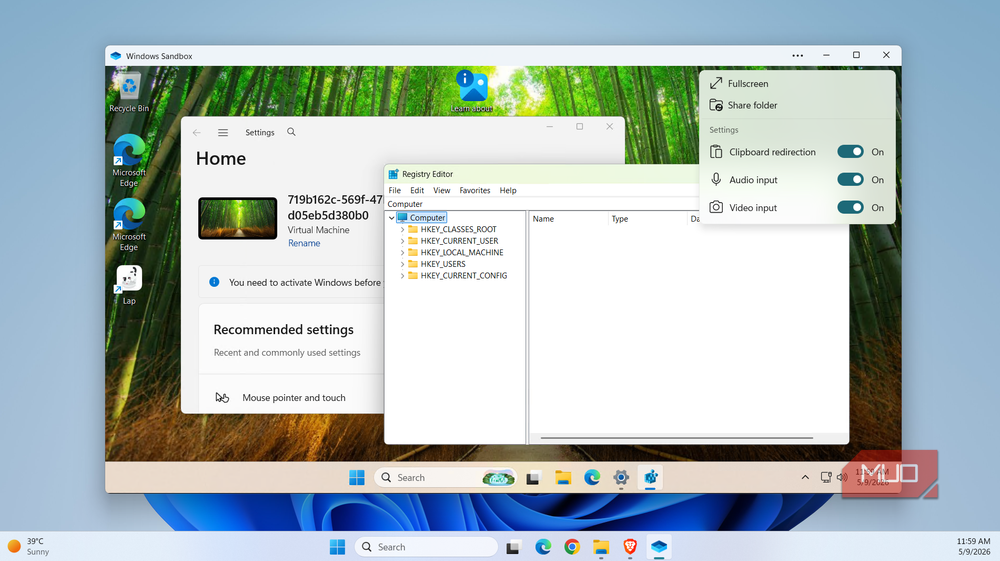
Windows サンドボックスの最も優れている点は、セットアップと使用が非常に簡単であることです。 Windows 11 Pro では事前に有効になっていないため、最初に有効にする必要があります。そのために、検索してください Windows の機能をオンまたはオフにする [スタート]メニューで、下にスクロールしてチェックを入れます Windowsサンドボックス。ノック わかったコンピュータを再起動すれば準備完了です。 Windows サンドボックスを起動したいときはいつでも、[スタート]メニューからサンドボックスを検索するだけで、アプリの 1 つと同じように開くことができます。
ログインすると、全画面表示に切り替えたり、メイン システムとサンドボックス間でファイルをコピー アンド ペーストしたり、フォルダー全体を同期したりすることもできます。もちろん、Windows サンドボックス内で行ったり保存したりしたものはすべて一時的なものであり、サンドボックスを閉じると削除されます。
Sandbox では、コントロール パネルやデバイス マネージャーから Edge、さらには PowerShell まで、Windows のすべてのツールが提供されます。そのため、ドライバーのアンインストール、レジストリ設定の変更、危険なコマンドの実行などをいじって、すべてがどうなるかを正確に確認できます。
Windows サンドボックスは、新しいアプリを試したり、見慣れない添付ファイルを開いたり、システム変更を試したりする際に生じる躊躇を取り除く機能の 1 つです。これらすべてを生業としている人にとって、Windows サンドボックスは天の恵みです。ただし、これは私にとって Windows 11 Pro に価値がある多くの機能の 1 つにすぎません。

- オペレーティング·システム
-
窓
- プロセッサの最小仕様
-
1Ghz/2コア
- RAMの最小仕様
-
4GB RAM
- ソフトウェアのバージョン
-
24H2