MKV ファイルを別の形式に変換すると、追加のトラブルシューティングが不要になります。ただし、VLC メディア プレーヤーを使用する必要がある場合は、以下の修正を試してください。
1. VLC 用の MKV コーデックをインストールする
VLC に適切な MKV コーデックが見つからない可能性があります。これが問題であれば、修正は簡単です。不足しているコーデックをダウンロードし、exe ファイルを実行します。
2.VLCをアップデートする
古いまたは期限切れの VLC プレーヤーを使用している場合、これが MKV ファイルが再生できない理由である可能性があります。バージョンを更新するだけです。
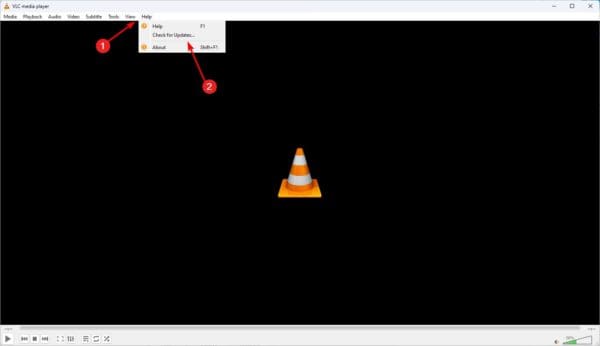
1. VLCメディアプレーヤーを起動します。
2. をクリックします。 ヘルプ メニューをクリックして アップデートをチェックする。
3. アップデート後、問題が解決されたことを確認します。
3. VLCプレーヤーを再インストールします
アップデートが機能しない場合は、ファイルが破損している可能性があります。これには完全な再インストールが必要になる場合があります。アプリをアンインストールし、新しくダウンロードしたものから再インストールする必要があります。
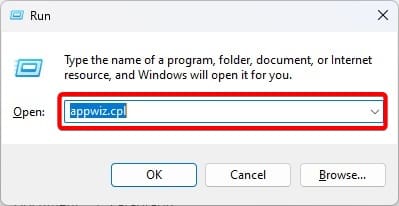
1. Windows + Rを押します。
2. タイプ アプリウィズ.cpl そして殴る 入れます。
3. をクリックします。 VLCメディアプレーヤー そして、 削除/変更 オプション。次に、ウィザードに従ってプロセスを完了します。
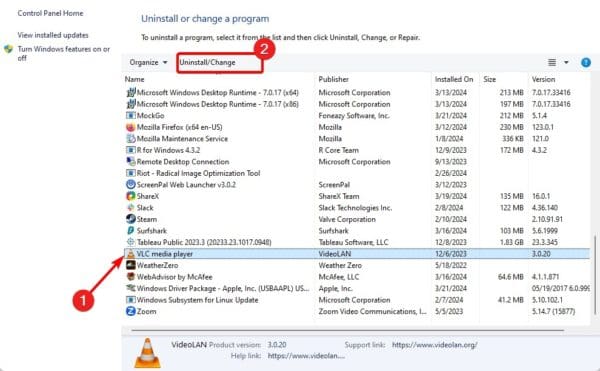
4. 新しいバージョンの VLC をダウンロードしてインストールし、MKV の問題が修正されたかどうかを確認します。
4. ファイルキャッシュの値を増やします。
VLC は、中断のない再生を保証するために最小限の量のキャッシュ ファイルを生成します。プレーヤーが常に MKV ファイルをスキップするか、再生に問題がある場合は、他のアプリまたはオペレーティング システムがディスク領域を使い果たしている可能性があります。
このシナリオでスムーズな動作を保証するには、キャッシュ サイズを増やし、バッファーがいっぱいになる前に VLC がより多くのデータを取得できるようにします。
1. VLCを起動します。
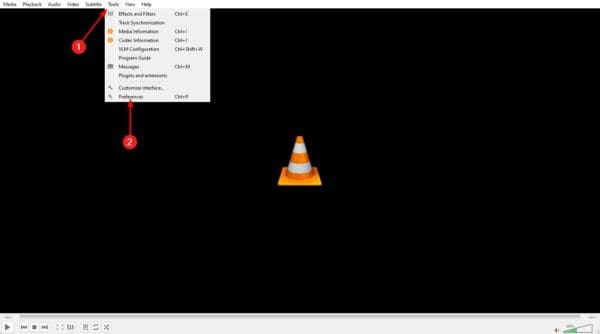
2. をクリックします。 ツール メニューをクリックし、 好み。
3. 左下隅にある をクリックします。 全て左側のペインで[入力/コーデック]をクリックし、右側の[コーデック]をクリックします。 高度な セクション、セット ファイルのキャッシュ に 1000。
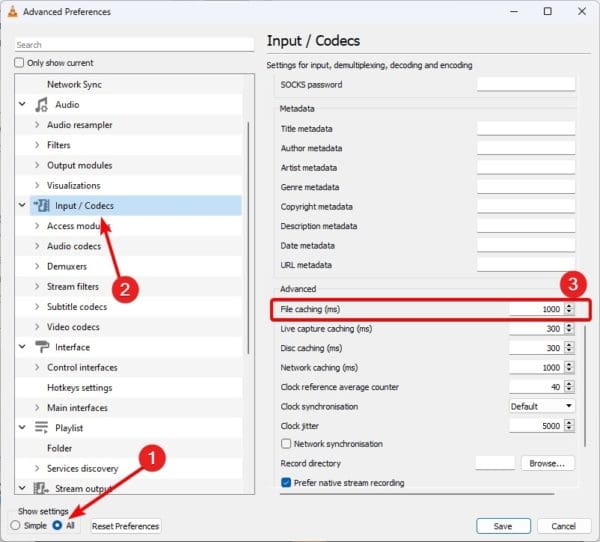
4. をクリックします。 保存 VLC が MKV ファイルを再生するかどうかを確認するには。
VLC アプリが MKV ファイルを再生しないのはなぜですか?
主な理由は、MKV コーデックの問題です。コーデックが破損しているか、VLC 用にインストールされていない可能性があります。これは、アプリケーションが MKV ファイルを認識できないことを意味します。
VLC のバージョンによっては問題が発生する場合もあります。古いアプリケーションまたは時代遅れのアプリケーションは、特定のデータ ストリームを処理できない場合があります。
VLC ファイルに適さない設定が行われている可能性もあります。一部の VLC 設定を変更しようとした場合は、これが原因である可能性があります。
このガイドの説明はこれですべてです。
この記事は役に立ちましたか?
フィードバックありがとうございます!