SSD (ソリッド ステート ドライブ) は、ハードディスクに比べて高速なパフォーマンス、静かな動作、消費電力の低減を実現するため、コンピュータで一般的に使用されています。
SSD を使用する場合、考慮すべき重要な要素の 1 つはその速度です。これはコンピューターの応答性を決定する上で重要な役割を果たします。
ただし、HDD 用に設計されたデフォルトのシステム構成により、SSD の機能を完全に活用できない場合があります。
これらの古いまたは間違った Windows 設定は SSD の速度を制限し、不必要な書き込みを引き起こし、ドライブの寿命を縮める可能性があります。
特定の Windows 設定を調整することで、パフォーマンスの制限を取り除き、待ち時間を短縮し、SSD の寿命を延ばし、速度を上げることができます。
SSD を高速化するためにどの Windows 設定を調整するかを学びましょう。
ヒント:
MiniTool パワーフリーデータリカバリクリックしてダウンロード100%清潔で安全
Windows SSD データ復旧に関する専門家の洞察とソリューション
SSDのデータは復元できるのでしょうか?ここでは、SSD がデータを保存または削除する方法、SSD データ回復を実行する方法、将来のデータ損失を防ぐ方法について説明します。
続きを読む
SSD を高速化するための 10 の重要な Windows 設定
次に、以下の手順に従って、Windows 設定で SSD の速度を最適化します。
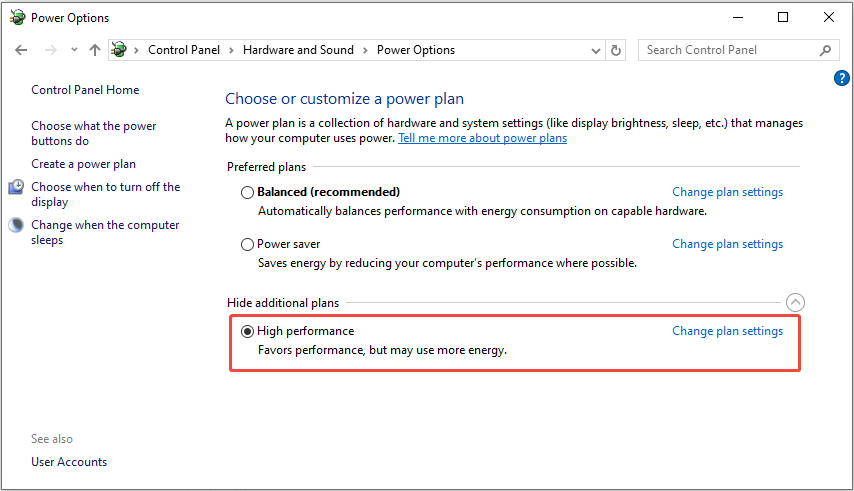
1.電源プランを高パフォーマンスに設定します
デフォルトの Windows バランス電源プランでは、エネルギーを節約するためにストレージと CPU のパフォーマンスが低下するため、特に PCIe 接続の NVMe SSD の場合、SSD の速度が制限されます。
「高パフォーマンス」電源プランに変更すると、ストレージ コントローラーの省電力制限がオフになり、安定した電力供給が確保されます。
この設定を有効にするには、次の手順に従います。
ステップ 1. をクリックします。 勝つ + S Windows の検索バーを開くには、次のように入力します。 コントロールパネル ボックス内にあるをクリックして、 入れます。
ステップ 2. ポップアップウィンドウで、 ハードウェアとサウンド > 電源オプション。
ステップ 3. 選択します。 高性能 下に さらにプログラムを非表示にする または 優先プログラム セクション。
2. ハードディスクのシャットダウンをオフにする
「次の時間に HDD の電源をオフにする」電源設定は、HDD の寿命を延ばすように設計されていますが、SSD には役に立ちません。
この機能を有効にすると、Windows は非アクティブな状態になった後 SSD を低電力アイドル状態にし、起動時に遅延が発生します。
SSD には可動コンポーネントがないため、この設定には利点がなく、応答性が低下するだけです。
この設定を調整して SSD を高速化する方法は次のとおりです。
ステップ1.開く コントロールパネル次に、に移動します ハードウェアとサウンド > 電源オプション。
ステップ 2. をクリックします。 プログラム設定を変更する 現在の電力プランと合わせて。
ステップ 3. 次のインターフェースで、 詳細な電源設定を変更する。
ステップ 4. ポップアップウィンドウで、 ハードディスク > その後ハードディスクの電源を切ります値を次のように設定します 0 (決して)。
ステップ 5. をクリックします。 避難する > わかった 変更を保存します。
![詳細な電源設定を表示する電源オプション インターフェイス。設定されている場合は、[後でハードディスクをオフにする]を選択し、適用して[OK]をクリックします。](https://images.minitool.com/minitool.com/images/uploads/2026/02/windows-settings-to-speed-up-ssd-2.png)
3.休止状態モードを無効にする
コンピューターがスリープ モードになると、RAM のすべての情報が SSD 上の Hiberfil.sys というファイルに保存されます。
PC でスリープ モードを頻繁に使用する場合、このファイルは非常に大きくなる可能性があります。継続的かつ集中的な書き込みは SSD を消耗する可能性があるため、休止状態を無効にすることを検討してください。
その方法は次のとおりです。
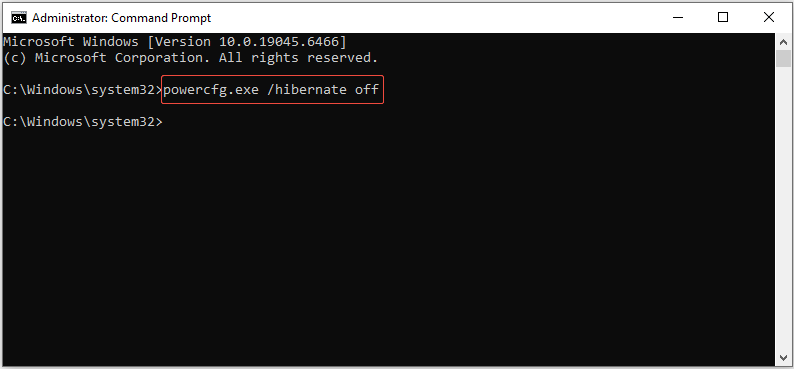
ステップ1.開く Windowsの検索タイプ cmd ボックス内にあるをクリックして、 Ctrl + シフト + 入れます コマンドプロンプトを管理者として実行します。
ステップ2. コマンド「」を入力します。powercfg.exe /休止状態オフ」をタップしてから 入れます。
4.書き込みキャッシュを有効にする
多くの SSD は書き込みキャッシュを提供しており、SSD への小規模な書き込みが頻繁に行われるのを防ぐためにデータを一時的にキャッシュできます。
この機能を有効にすると、書き込みサイクルの頻度が減少し、SSD の速度が向上し、寿命が延びます。したがって、SSD 書き込みストレージを有効にすることを検討してください。
ステップ 1. をクリックします。 勝つ + × パワー ユーザー メニューをアクティブにして選択します。 デバイスマネージャ。
ステップ 2. ディスクドライブ カテゴリで、SSD を右クリックして選択します 財産。
ステップ 3. に移動します。 ポリシー タブ、チェックを入れる デバイス上で書き込みキャッシュを有効にする次にクリックします わかった。
![[ポリシー]、[デバイスでのキャッシュを許可]、および[OK]が選択された状態で、書き込みキャッシュ ポリシーを表示するプロパティ ウィンドウ。](https://images.minitool.com/minitool.com/images/uploads/2026/02/windows-settings-to-speed-up-ssd-4.png)
5. TRIMを有効にする
SSD の寿命を延ばし、速度を上げるには、TRIM コマンドを実行します。
このコマンドを使用すると、Windows が SSD のコントローラーに未使用のデータ ブロックを通知し、ドライブがアイドル中にデータ ブロックをクリーンアップできるようになります。
TRIM を有効にしない場合、SSD は古いファイルを削除するために追加の不要なタスクを実行する必要があり、磨耗が増加し、寿命が短くなる可能性があります。
TRIM が有効かどうかを確認するには、次の手順に従います。
ステップ 1. 管理者としてコマンドプロンプトを実行します。
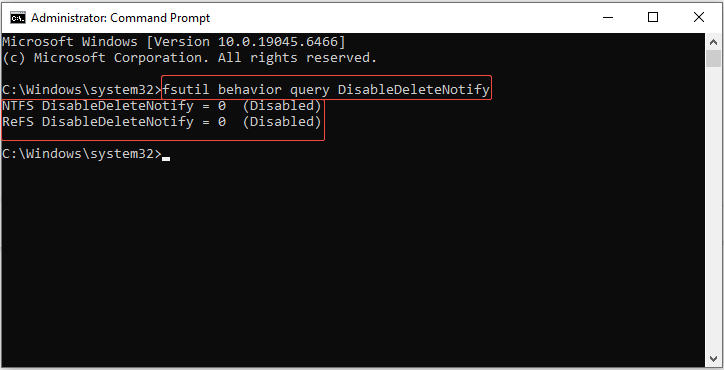
ステップ2. ポップアップウィンドウでコマンド「」を入力します。fsutil 動作クエリ DisableDeleteNotify」をクリックして 入れます。
メッセージを受け取った場合 削除通知を無効にする = 0これは TRIM がオンであることを意味します。
このメッセージが表示されない場合は、次のコマンドを使用して TRIM を有効にできます。 動作セット fsutil DisableDeleteNotify 0。
6.SysMainを無効にする
SysMain (以前は Superfetch として知られていました) は、HDD ドライブの起動時間を短縮するために、一般的なアプリケーションを RAM にプリロードするように設計された Windows サービスです。
SSD の場合、SSD はすでにアプリを即座にロードするため、このサービスは冗長です。このサービスにより、バックグラウンドでの継続的な書き込みが発生し、リソースが無駄になり、ドライブが消耗します。
この場合、SysMain を無効にすることを選択します。
ステップ 1. をクリックします。 勝つ + R [ファイル名を指定して実行]ダイアログ ボックスを開くには、次のように入力します。 サービス.mscそしてプレッシャー 入れます。
ステップ 2. サービスウィンドウで次の項目を見つけます。 システムメインそれを右クリックして選択します 財産。
ステップ 3. 一般的な タブ、設定 アクティベーションの種類 に 無効を押してください 停止 ボタン。
ステップ 4. をクリックします。 わかった。
![SysMain プロパティ インターフェイスに[全般]タブが表示され、[スタートアップの種類]、[無効]、および[停止]がチェックされています。](https://images.minitool.com/minitool.com/images/uploads/2026/02/windows-settings-to-speed-up-ssd-6.png)
7. スワップファイルを無効にする
ページング ファイル (pagefile.sys) は、RAM がその容量に達したときに Windows が使用する仮想メモリですが、定期的に SSD に書き込み、記憶域スペースを占有します。
注記:
十分な RAM がある場合にのみこれを考慮してください (32GB以上) メモリ使用量が多くなる可能性はありません。そうしないと、RAM が少ないときにメモリ不足エラーが発生したり、システムがクラッシュしたりする危険があります。
スワップ ファイルをオフにする手順の内訳は次のとおりです。
ステップ 1. をクリックします。 勝つ + R [ファイル名を指定して実行]ダイアログ ボックスを開くには、次のように入力します。 sysdm.cplそしてプレッシャー わかった システムのプロパティを開きます。
ステップ 2. ポップアップウィンドウで、 高度な タブをクリックして 定義 下に パフォーマンス セクション。
ステップ 3. パフォーマンスオプション ウィンドウで、次の場所に移動します 高度な タブをクリックして 変化 下に 仮想メモリ セクション。
ステップ 4. 次のウィンドウで、チェックを外します。 すべてのドライブのスワップ ファイル サイズを自動的に管理します をクリックし、ページ ファイルが存在するドライブ (通常は C:) を選択します。
ステップ 5. スワップファイルがありません オプションとプレッシャー システム。
ステップ6.クリックします。 わかった。
![すべてのドライブの自動ページング ファイル サイズ管理を備えた仮想メモリ インターフェイス (ページング ファイルなし) を設定し、[OK]を選択します。](https://images.minitool.com/minitool.com/images/uploads/2026/02/windows-settings-to-speed-up-ssd-7.png)
8. ドライブのインデックス作成を無効にする
Windows Search インデックスは SSD 上のファイルをスキャンして検索を高速化しますが、継続的な書き込みが発生し、システム リソースを使用します。
SSD のアクセス時間はほぼ瞬時であるため、インデックス作成によるメリットは最小限ですが、ドライブの寿命が短くなったり、速度が低下したりします。
ドライブのインデックスを解除するには、次の手順に従います。
ステップ 1. をクリックします。 勝つ + の ファイル エクスプローラーを開くには、次の場所に移動します。 このコンピュータSSDを右クリックして選択します 財産。
ステップ2. 一般的な タブを押してチェックを外します このドライブ上のファイルに、ファイルのプロパティに加えてコンテンツのインデックス付けを許可します。
ステップ 3. をクリックします。 避難する > わかった 変更を適用します。
![このドライブ上のファイルにコンテンツのインデックス付けを許可し、[OK]を選択すると、[全般]タブが表示されるディスク プロパティ ウィンドウ。](https://images.minitool.com/minitool.com/images/uploads/2026/02/windows-settings-to-speed-up-ssd-8.png)
9. ストレージセンスを使用する
空き容量が少なく、空き容量が少ない SSD では、ドライブ コントローラーの摩耗を平準化してデータを書き込むためのクリーン ブロックが少なくなるため、パフォーマンスが大幅に低下します。
Storage Sense は、一時ファイル、ごみ箱項目、未使用のダウンロードを自動的に削除して、SSD をクリーンかつ効率的に保つ Windows の組み込みツールです。
有効化する方法は次のとおりです。
ステップ 1. をクリックします。 勝つ + 私 設定を開いてから、 システム > ストレージ。
ステップ 2. 「ストレージ」セクションで、 収納センス に の上。次に、クリックします ストレージ センサーをセットアップするか、今すぐ有効にしてください 掃除の頻度をカスタマイズします (毎日/毎週/毎月)。
![設定インターフェイスにはストレージ セクションが表示され、トグル アイコンと[ストレージ センサーを構成するか今すぐオンにする]が表示されます。](https://images.minitool.com/minitool.com/images/uploads/2026/02/windows-settings-to-speed-up-ssd-9.png)
10. 20% の空き領域を確保する
SSD コントローラーは、ガベージ コレクション、ウェア レベリング、TRIM 機能を効率的に実行するために空き領域に依存します。
SSD がいっぱいになると、SSD の寿命が短くなり、ドライブのパフォーマンスが低下する可能性があります。 SSD の耐久性と効率を維持するには、少なくとも 20% の空き領域を残してください。
Windows で SSD 上で使用されているスペースの量を確認するには、次のサイトにアクセスしてください。 デバイスとドライブ (開ける ファイルエクスプローラー そして選択してください このコンピュータ)。
ドライブの視覚的表現の下にドライブ容量が表示され、利用可能な空き領域が明確に示されます。
どのファイルが多くのスペースを占有しているかを判断したい場合は、次のコマンドを使用して簡単に判断できます。 スペースアナライザー MiniTool Partition Wizardの機能。
Space Analyzerは、MiniTool Partition Wizardに組み込まれているツールです。このハード ドライブ分析ツールを使用すると、ドライブをスキャンし、ハード ドライブのスペース使用状況を表示できます。
Space Analyzer は、ハード ドライブ上の最大のファイルとフォルダーを特定するのに役立ち、不要なアイテムの参照と削除が容易になります。
ハード ドライブ容量アナライザーは、SSD、HDD、外付けハード ドライブ、その他のドライブを含む、あらゆる種類のストレージ デバイスと互換性があります。
無料のMiniToolパーティションウィザードクリックしてダウンロード100%清潔で安全
結論は
この記事では、SSD 高速化のための 10 の Windows 設定について説明します。 SSD のパフォーマンスを最適化し、寿命を延ばすために調整してみてください。
MiniToolの使用中に問題が発生した場合は、お気軽にサポートチームにご連絡ください。 [email protected] さらなる支援のために。