
Phone Link よりも PC で Android スマートフォンを実行するより自然な方法を探しているなら、ここがそれです。 2026 年 2 月の時点で、Microsoft は Copilot デスクトップ アプリに直接接続するための「Telephone Connect」の展開を完了し、自然なテキスト入力であらゆる機能を実行できるようになりました。
この記事では、Copilot を使用してスマートフォンを操作する方法を説明します。
内線電話が復旧しました
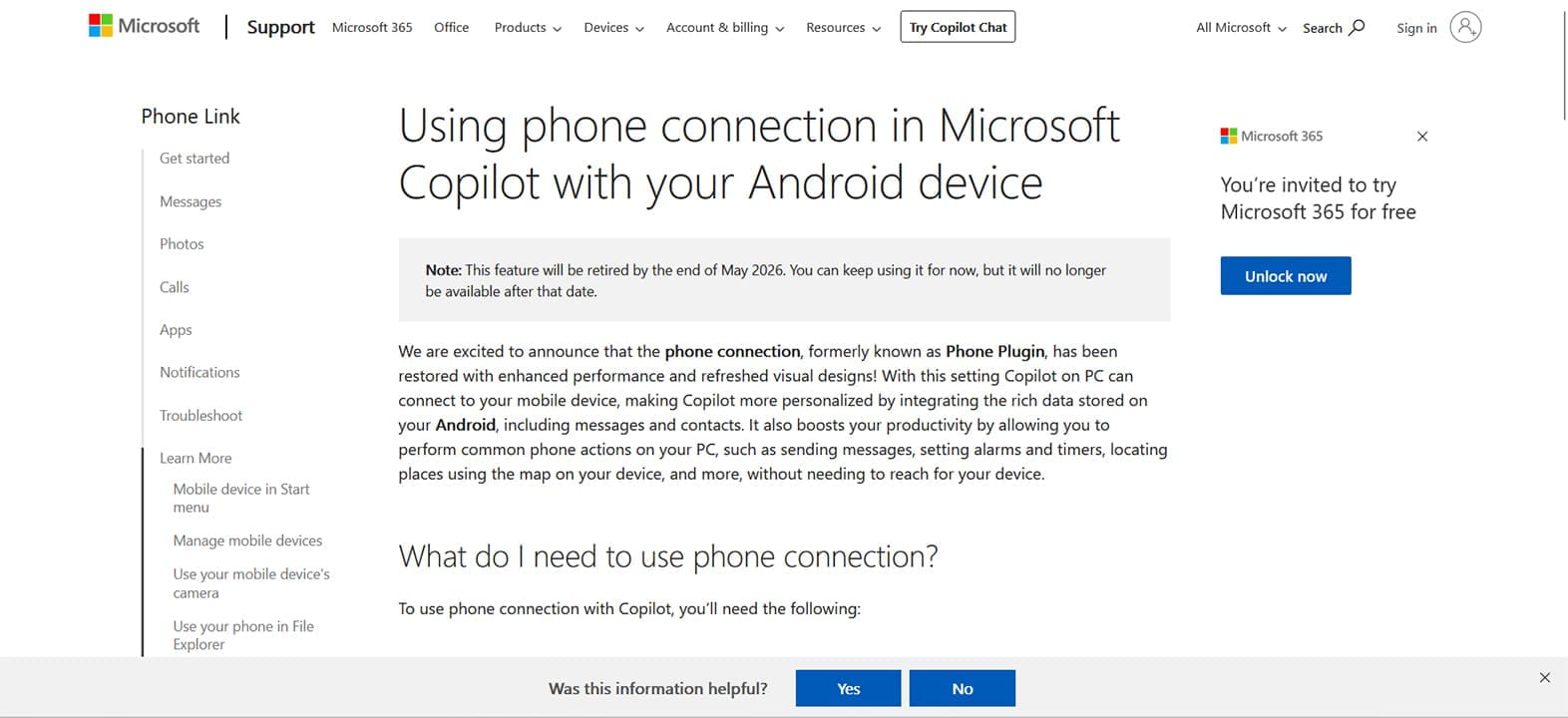
電話接続は、墓から持ち帰って新しいペンキで覆われた古い内線電話です。これを有効にすると、Copilot の自然テキスト入力 (音声入力は言うまでもなく) を使用して、カスタマイズした Android デバイスとインターフェースできるようになります。
これはフォンリンクの終了を意味しますか?あまり。 Android モバイル デバイスは、Phone Link (PC) と Google Play ストアからダウンロードできる Link Windows アプリを使用して PC にリンクする必要があります。
Microsoft は 2026 年 5 月末に電話の接続を停止することに注意することが重要です。それまでは引き続き使用できますが、以前のバージョンと同様に、将来的には新しいものにアップグレードされる可能性があります。
接続するために必要なもの
電話接続が適切に機能するには、ユーザーは次のことが必要であると Microsoft は判断しました。
- リンクされた Android モバイル デバイス
- このデバイスにインストールされている Windows アプリ 1.24112.110.0 以降をバインドします
- 有効な Microsoft アカウント (同じプロファイル、両方のデバイスでサインイン)
- Copilot デスクトップ アプリが接続されています (Web ベースのバージョンでは動作しません)
電話がすでに電話リンク経由でコンピュータに接続されている場合は、問題なく使用できます。
スマートフォンをCopilotにリンクする方法
上記のすべてを整理すれば、電話接続のセットアップは簡単です。行う必要があるのは次のとおりです。
ステップ1. Copilot デスクトップ アプリを開き、ログインしていることを確認します。
ステップ2。 ユーザー プロフィールとアカウント名をクリックします。ドロップダウンメニューが表示されます。
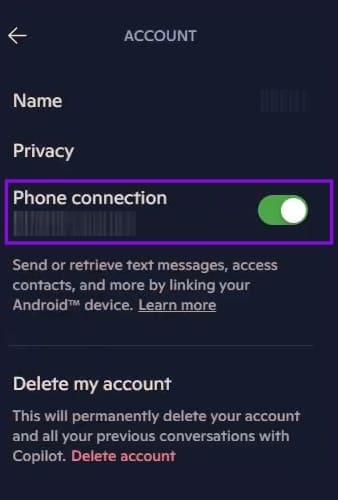
ステップ3。 Android デバイスがすでにコンピュータに接続されている場合は、「電話接続」というスイッチが表示されます。そうでない場合、オプションは表示されません。 「オン」に切り替えます。
ステップ4。 これで、Copilot が Android デバイスにアクセスできるようになります。
接続をキャンセルすることで、いつでも接続を停止できます。
Copilot でスマートフォンをアクティベートする
電話接続が有効になったので、Copilot を使用してさまざまな機能を実行できます。その多くは Phone Link と共有されます。主なものとしては次のようなものがあります。
- 連絡先の確認 – Copilot に、携帯電話に保存されている人の連絡先情報を提供するように依頼できます。
- メッセージを確認します – 新しいメッセージですか?もしかして年上?簡単なプロンプトにより、すべてをすばやく確認でき、キーワードや送信者によるスマートな検索にも役立ちます。連絡先にメッセージを送信することもできます。メッセージングアプリではまだ機能しません。
- 場所を尋ねる – Copilot は、お店、レストラン、病院などの場所のカテゴリに至るまで、簡単なガイダンスで携帯電話で場所を検索するのに役立ちます。これはナビゲーションにも当てはまりますが、これは特定の Samsung スマートフォンにのみ当てはまります。
- タイマーの設定とキャンセル – コンピューターから、電話機に特定の名前でタイマーを設定したり、連続タイマーをキャンセルしたりすることができます。
ご覧のとおり、Copilot で実行できることにはまだ制限があります。アプリへのアクセスがないので、機能はまだかなり狭いです。これらの時間の変化を観察する必要があるかどうか。
フィードバックをお寄せいただきありがとうございます。









Leave a Reply