Mozilla Firefox は、プライバシーと AI 機能を制御したい多くのユーザーに選ばれるブラウザです。競合他社に先んじるために、ブラウザの開発チームは最近、画像の代替テキストを即座に生成したり、Web ページを要約したりする機能などの AI 機能を追加しました。
Firefox コミュニティは、AI のないブラウザを望んでいたため、概してこれらの追加機能に不満を抱いていました。 Mozilla は現在、妥協点に達しました。それは、AI を多用したブラウザですが、AI 機能はユーザーに押し付けられるのではなく、ユーザーによって制御されるものです。また、すべての AI 機能をブロックする単一の電源ボタンも作成されました。
ブラウザで Firefox AI 機能を無効にするには、次の手順に従ってください。
Mozilla Firefox の AI 機能の無効化: ステップバイステップ ガイド
ステップ1. Firefox ブラウザを開きます。
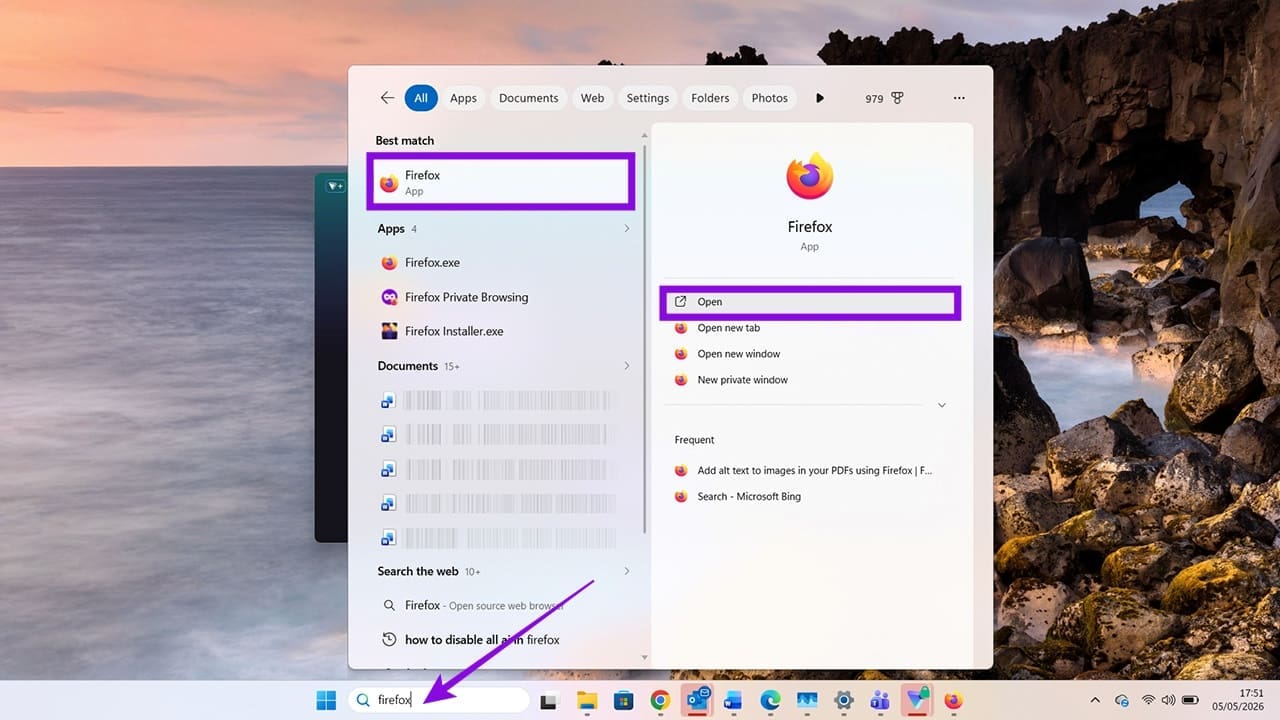
ステップ2。 ブラウザに入るとすぐに、「ハンバーガー メニュー」とも呼ばれる、3 本の水平線で示される左上隅のメニューに移動します。
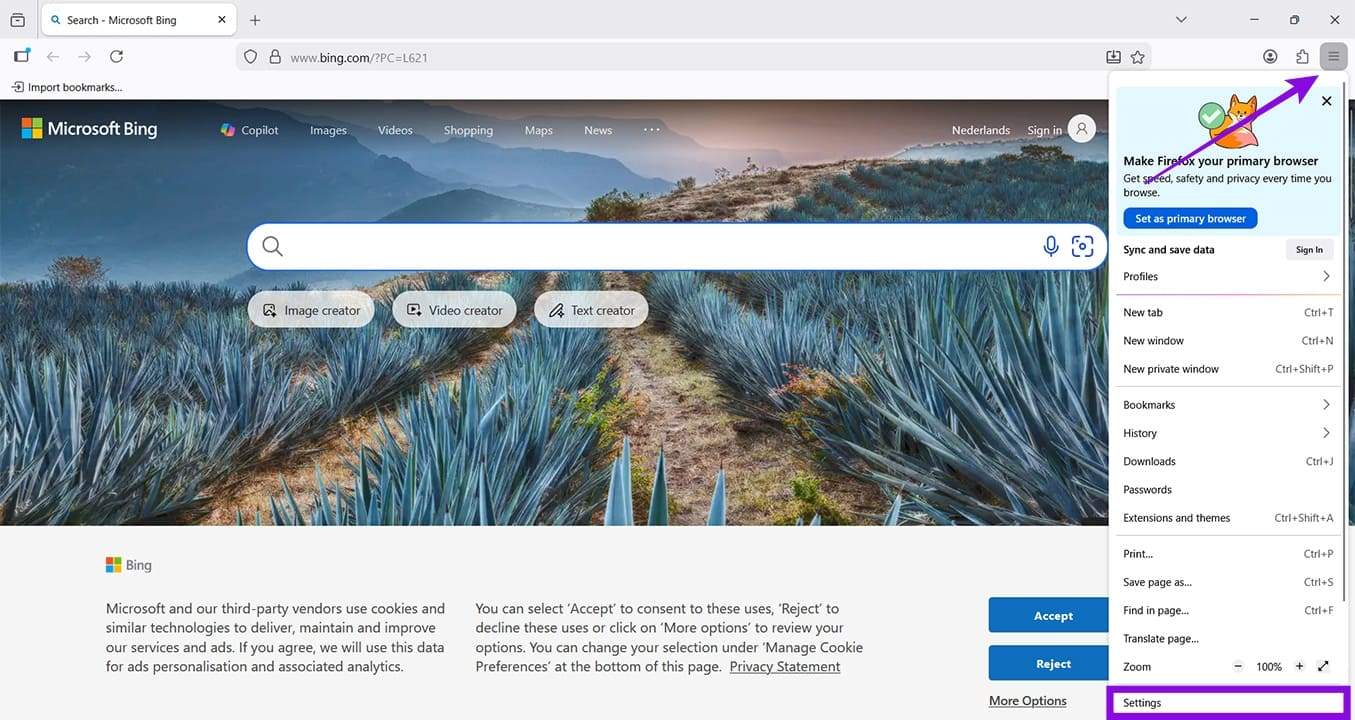
ステップ3。 「設定」をクリックして、別のブラウザタブで Firefox の設定メニューを開きます。
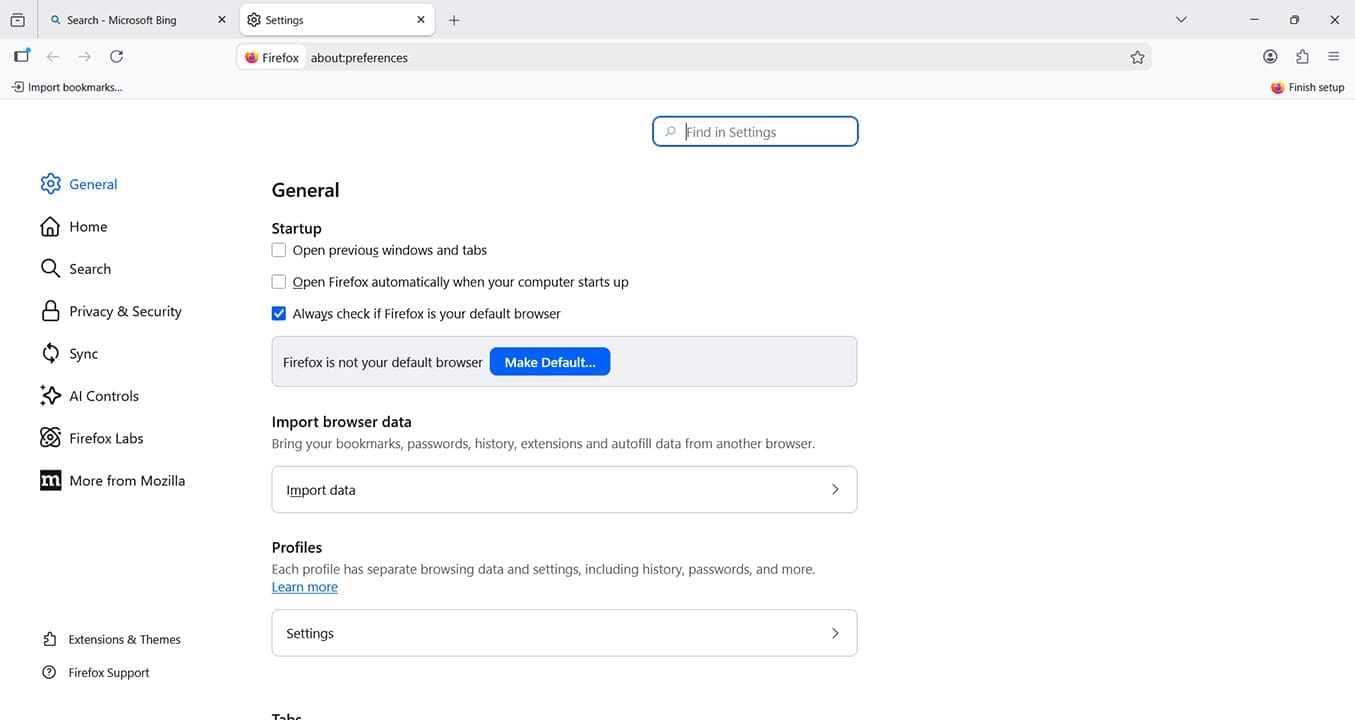
ステップ4。 左側の「AIコントロール」をクリックします。アイコンは輝く四芒星です。
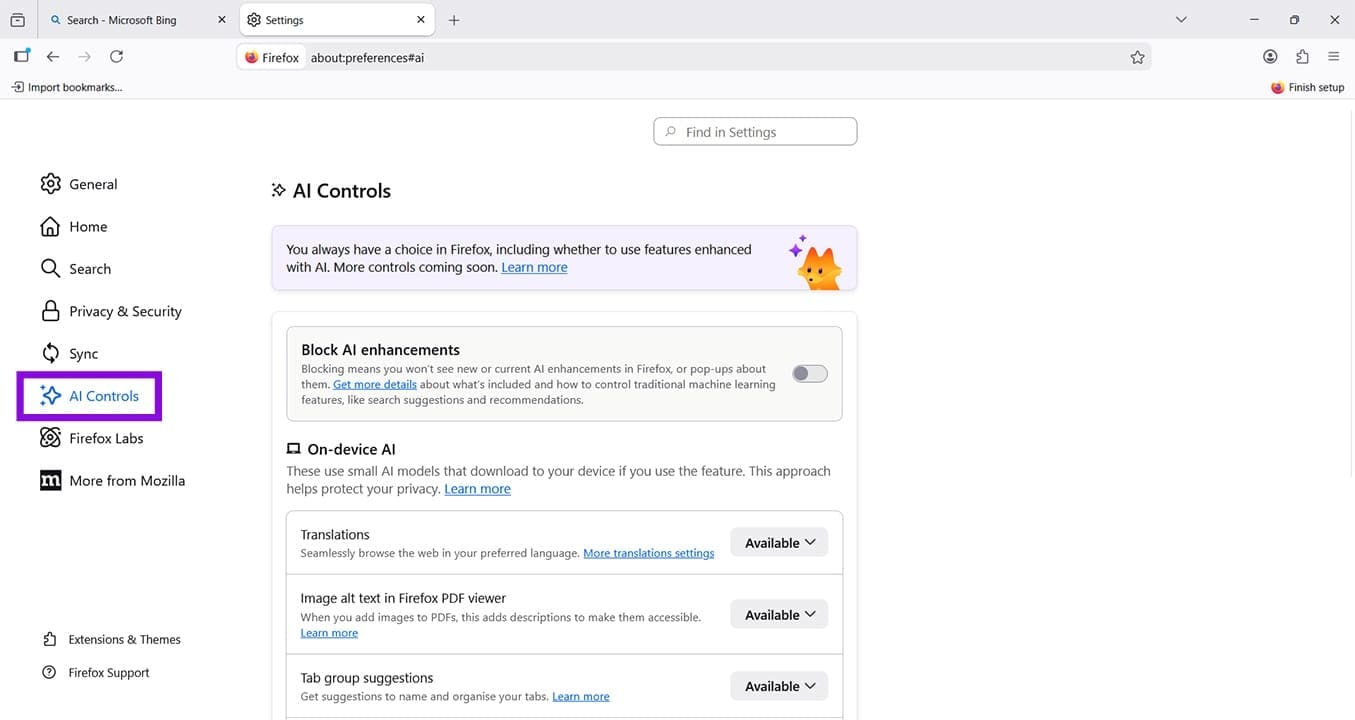
ステップ5。 デフォルトでは、AI 機能が「使用可能」になっており、「有効」になっていないことがわかります。ブラウザの使用中、各 AI オプションがポップアップ ウィンドウとして表示されます。ポップアップ ウィンドウからオプションをアクティブにし、それに応じて使用できます。あるいは、各設定の横にあるドロップダウン矢印をクリックして、「ブロック」を選択することもできます。この機能を使用して、不要な AI 機能を除外し、必要な AI 機能を保持します。
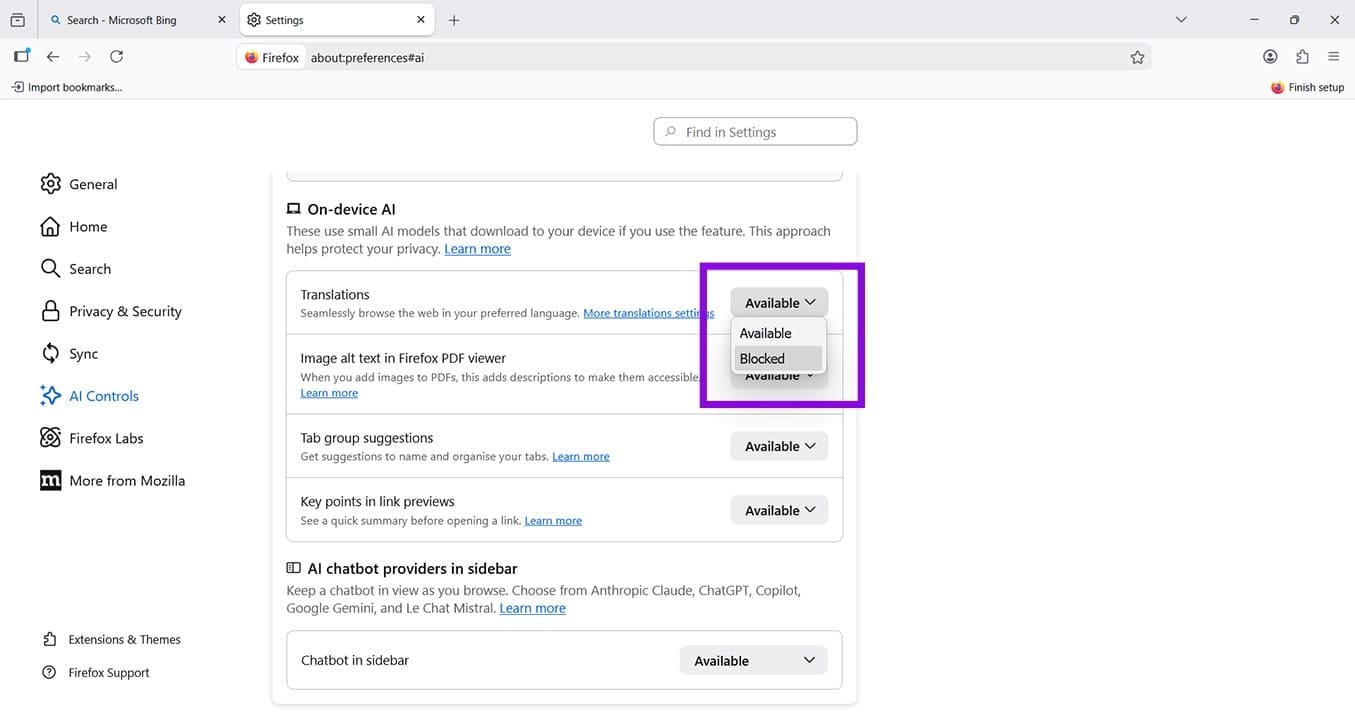
ステップ6。 以前に機能を有効にしたことがある場合は、同じドロップダウン メニューを使用して、いつでも気が変わってその機能をブロックできます。
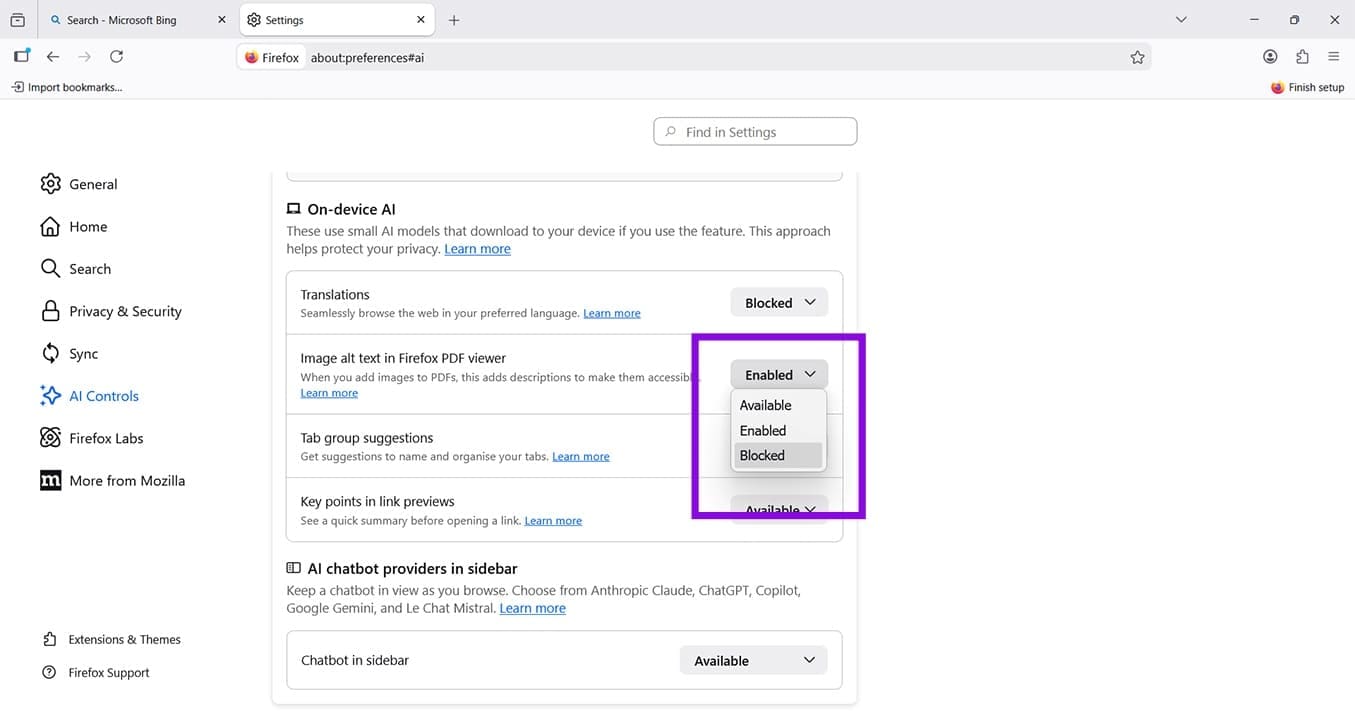
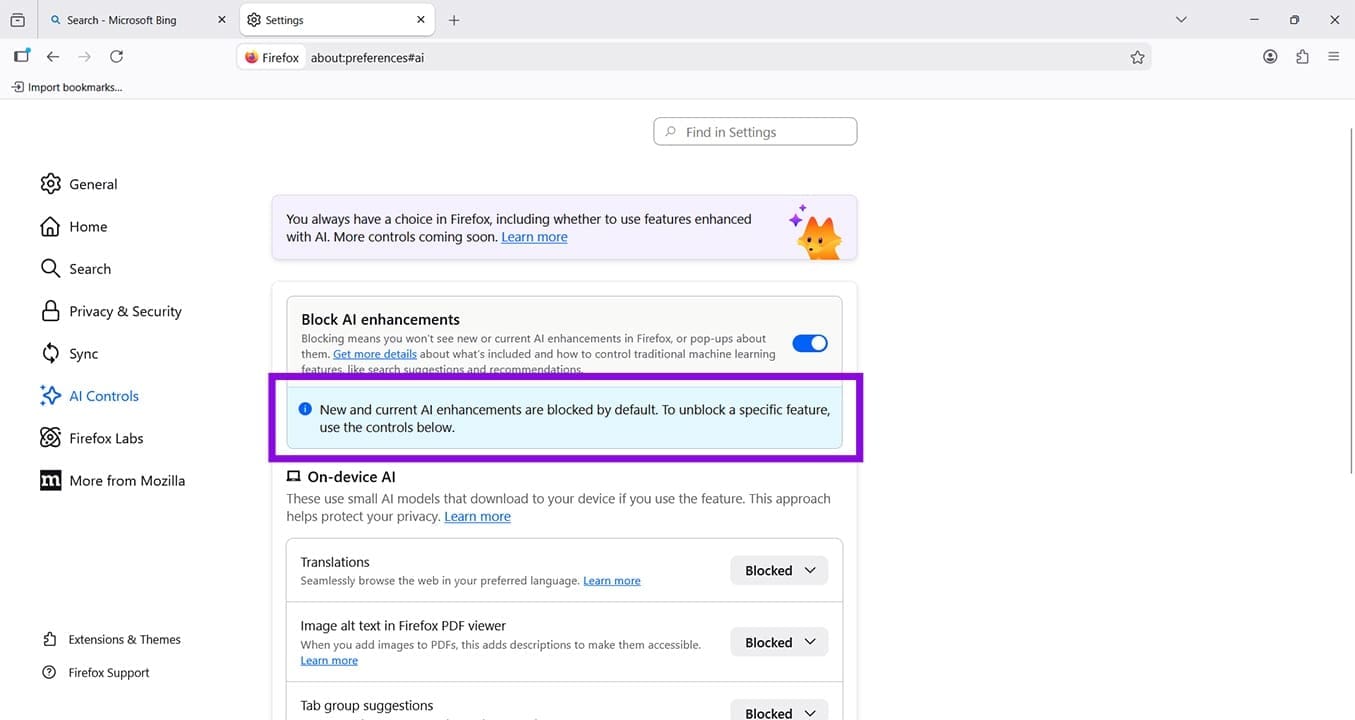
ステップ7。 Firefox の AI 機能を完全に無効にするには、「AI 拡張機能をブロックする」が表示されるまでスクロールバックします。スイッチは灰色になっているはずです。
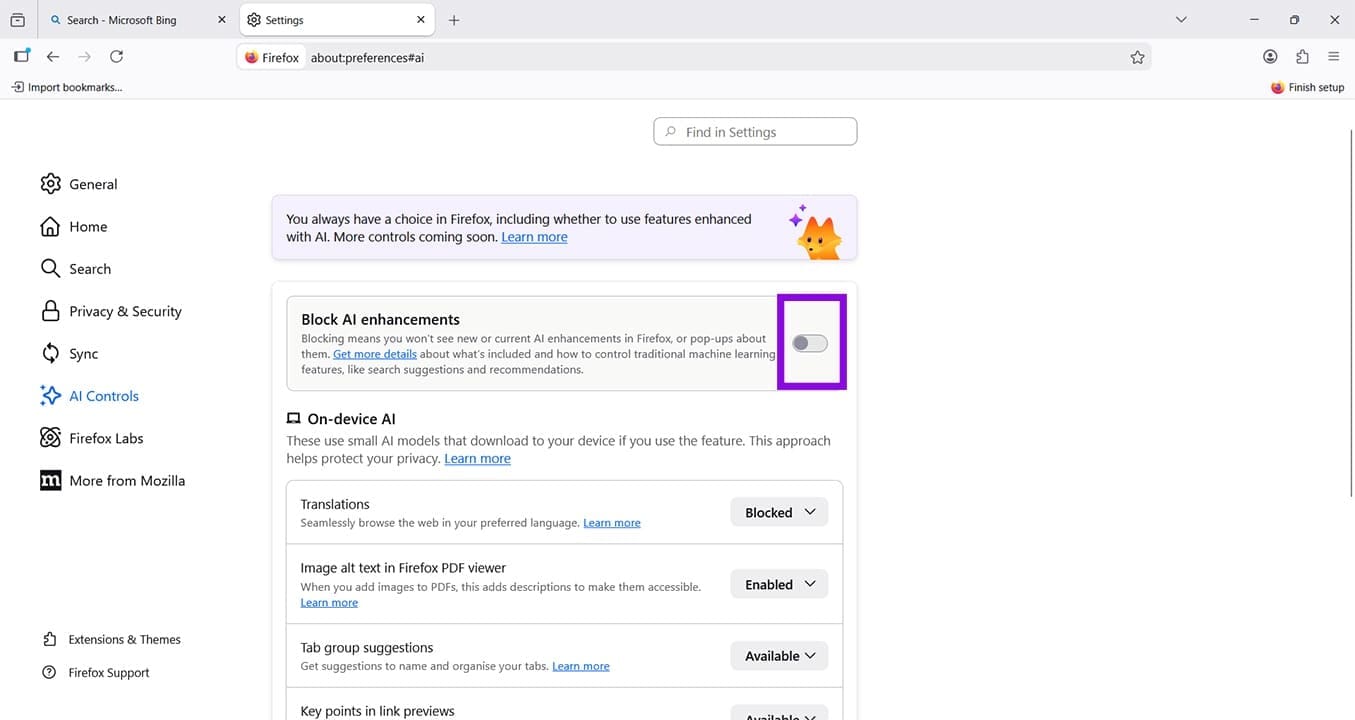
ステップ8。 スイッチをクリックします。これは基本的に「Firefox で AI を無効にする」キル スイッチです。青色に変わり、将来の機能を含むすべての AI 機能がブロックされることを説明する確認ウィンドウが表示されます。
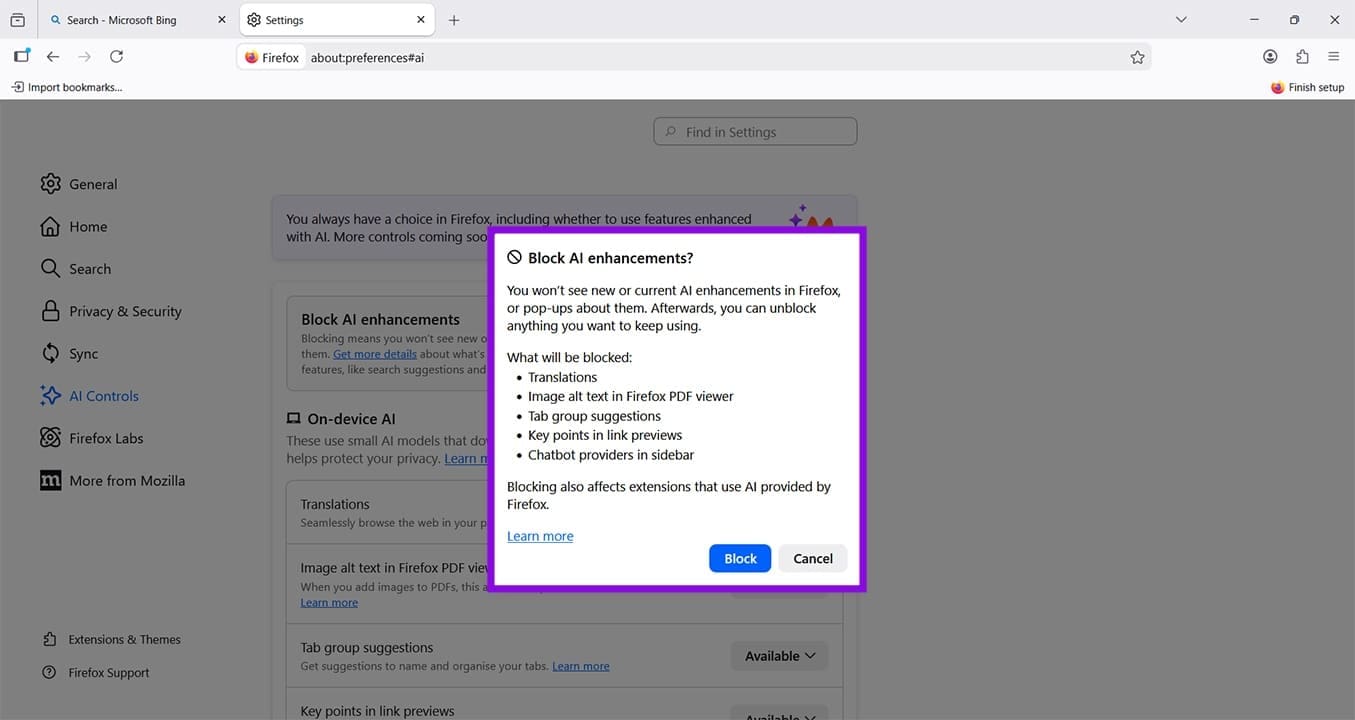
ステップ9。 青い「ブロック」ボタンをクリックしてブロックすることを確認します。これで、Firefox の AI フリーバージョンが完成しました。この時点から、AI サマリー、チャットボット、その他の AI 主導の機能は表示されなくなります。この設定が存在することを確認する水色の情報ボックスが表示されます。
自動翻訳やタブ グループの提案などの AI 機能を試したい場合は、いつでもこれらの設定を元に戻すことができます。注: AI または AI を利用したツールを使用する拡張機能がある場合、Firefox で AI をブロックすると、Firefox の組み込み AI 機能 (デバイス上の翻訳やネイティブのサイドバー チャット パネルなど) が制限されます。
フィードバックをお寄せいただきありがとうございます。