Windows レジストリはオペレーティング システムのコントロール センターのようなもので、オペレーティング システムの動作のさまざまな側面を制御します。プログラムをインストール、アンインストール、使用すると、関連性のなくなったファイルや設定への参照など、レジストリに多数のレジストリ エントリが蓄積されることがあります。この蓄積により、次のようなさまざまな問題が発生する可能性があります。
- パフォーマンスの低下: レジストリが肥大化すると、必要なエントリを見つけるために不要なエントリをふるいにかけなければならないため、Microsoft Windows システムのパフォーマンスが低下する可能性があります。
- システムエラー: 無効または破損したレジストリ キーと値は、システム エラー、クラッシュ、不安定性を引き起こす可能性があります。
- アクティベーションの遅延: レジストリが過負荷になると、起動中に不要な値が処理されるため、コンピュータの起動が遅くなる可能性があります。
- 砕ける: ハード ドライブ上のファイルと同様、レジストリ ファイルも時間の経過とともに断片化し、さらなるパフォーマンスの低下につながる可能性があります。
Windows レジストリをクリーンアップする場合:
レジストリ クリーナーをいつ実行するかは、PC に新しいプログラムをインストールまたは削除する頻度、システムに変更を加える頻度、システムの古さなど、さまざまな要因によって決まります。クリーニングが推奨されるいくつかのシナリオを次に示します。
- プログラムをアンインストールまたは再インストールした後: Windows コンピュータのコントロール パネル/インストール済みアプリを使用してプログラムをインストールまたは削除すると、アンインストールされたソフトウェアのレジストリが数十個残ることがあります。ソフトウェアをアンインストールした後にクリーンアップを実行すると、残っているエントリが削除され、レジストリの問題を防ぐことができます。
- 時々: 定期的なメンテナンスは、システムをスムーズに実行し続けるための鍵です。特にパフォーマンスの低下やシステム エラーの兆候に気付いた場合は、数か月ごとにレジストリ クリーナーを実行することを検討してください。
- 大きなシステム変更の前後: ハードウェアのアップグレードや Windows のメジャー アップデートのインストールなど、Windows 10 および Windows 11 (またはその他の古いバージョンの Windows) に大幅な変更を加えようとしている場合は、事前にレジストリをクリーンアップしておくと、移行をよりスムーズに行うことができます。同様に、そのような変更の後にクリーンアップを実行すると、残ったレジストリの混乱をクリーンアップできます。
クリーンな記録を維持する方法:
クリーニングプロセスに入る前に、システムに誤って損傷を与えないように予防措置を講じることが重要です。 Windows レジストリを安全にクリーンアップするためのステップバイステップ ガイドは次のとおりです。
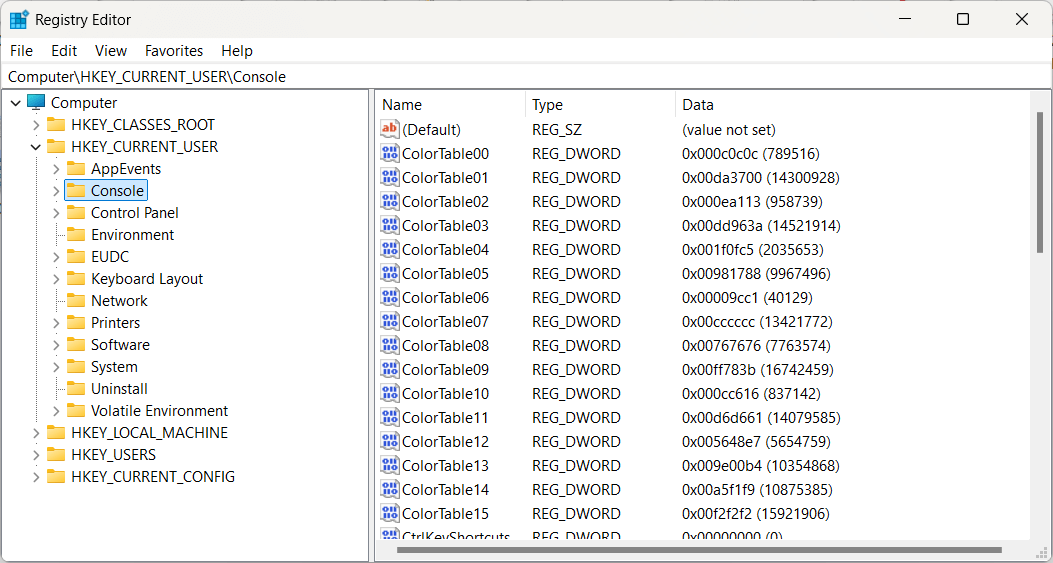
- リストをバックアップする: レジストリにはシステムの情報が保存されるため、レジストリを削除したり変更を加えたりする前に、バックアップを作成することが重要です。こうすることで、レジストリのクリーニング プロセス中に問題が発生した場合でも、レジストリを以前の状態に復元できます。レジストリをバックアップするには、Windows の検索バーに「regedit」と入力してレジストリ エディタを開いてレジストリ設定にアクセスし、[ファイル]>[エクスポート]に移動して、バックアップ ファイルを安全なフォルダに保存します。 Revo Registry Cleaner のプライベート バックアップ センターを使用して、レジストリ データを確実に保存することもできます。
- 信頼できるレジストリ クリーナーを使用する注: レジストリ エディタを使用してレジストリを手動でクリーンアップすることもできますが、無効なレジストリ エントリを識別するには専用のレジストリ クリーナーを使用する方が安全で便利です。レジストリをスキャンしてエラーを検出し、古いエントリを安全に削除できる信頼できるプログラムがいくつかあります。使用できるユーティリティ ソフトウェア オプションには、Revo Registry Cleaner、CCleaner、Wise Registry Cleaner、Auslogics Registry Cleaner などがあります。選択したレジストリ クリーナーを使用することで、コンピュータの機能が影響を受けないようにすることができます。
- 問題をスキャンする: 選択したレジストリ クリーナーをインストールした後、レジストリをスキャンして無効なレジストリ キーがないか確認します。レジストリ クリーナーは、無効なエントリ、壊れたショートカット、ファイル リンクの欠落など、検出された問題を分類できます。
- スキャン結果を確認する: クリーンアップを続行する前に、スキャン結果を注意深く確認して、ソフトウェアがレジストリ エラーと無効な PC レジストリを検出したことを確認してください。特定のレジストリ エントリを削除すると、システムやインストールされているプログラムに問題が発生する可能性があるため、提案された修正をすべて盲目的に受け入れることは避けてください。
- クリーニングを行う: スキャン結果を確認したら、レジストリのクリーニングに進みます。ほとんどのレジストリ クリーナーには、ワンクリックでレジストリを修復したり、特定された問題を削除したりするオプションが用意されています。ソフトウェアがクリーンアップを完了するまで待ちます。これには、変更を確定するためにシステムの再起動が必要になる場合があります。
- システムの安定性を確認する: クリーンアップが完了し、システムが再起動したら、時間をかけてすべてが適切に動作していることを確認します。さまざまなプログラムやシステム機能をチェックして、クリーンアップによって悪影響が生じていないことを確認します。
結論:
Windows レジストリを定期的にクリーニングすることは、パフォーマンスの最適化、安定性の向上、エラーの防止に役立つシステム メンテナンスの重要な側面です。レジストリをクリーニングする理由とタイミングを理解し、クリーニング プロセスのベスト プラクティスに従うことで、システムを今後何年にもわたってスムーズかつ効率的に実行し続けることができます。レジストリの変更やレジストリ キーの削除を行う場合は常に注意して行い、潜在的なリスクを軽減するために事前にデータをバックアップしてください。 Windows レジストリのクリーニング方法に詳しくない場合は、Revo Registry Cleaner などのサードパーティのレジストリ クリーナーをいつでも使用できます。
投稿ビュー: 1,414