ゴールラインが目前に迫っているのにつまずいてしまうあの感覚をご存知ですか? Google Chrome のダウンロードが 100% で止まっている場合、その痛みはよく知られています。この記事では、ダウンロードが停止するこの迷惑な問題を検証し、潜在的な修正をいくつか提供します。
ダウンロードが 100% で止まってしまうのはなぜですか?
Google Chrome のダウンロードが停止する場合は、次のようないくつかの問題が原因で発生する可能性があります。
- インターネット接続の中断
- セキュリティ スキャン (Chrome での安全なブラウジングおよび/またはウイルス対策ブラウジング)
- ブラウザキャッシュの破損
- サードパーティの拡張機能により完了がブロックされる
原因よりも重要なのは、それらを修正しようとする修正です。
Google Chromeのダウンロードが100%で止まってしまう問題を修正する方法
この迷惑なエラーの修正に入りましょう。以下のものがあなたのために役立つことを願っています:
インターネット接続を確認してください
明白なことから始めましょう。これで頭痛の種が軽減されるかもしれません。何よりもまず、インターネットの安定性を確認してください。必要に応じてルーターをリセットし、ケーブルを確認します。
ダウンロードを一時停止して再開する
接続の不具合により Chrome のダウンロードがフリーズする場合がありますが、手動で停止して再起動することで問題を解決できる場合もあります。やるべきことは次のとおりです。
ステップ1. トップメニューのダウンロードアイコンをクリックし、現在のダウンロードの横にある一時停止ボタンをクリックします。
ステップ2。 一時停止した後、「続行」ボタンをクリックしてプロセスを再開します。
その後ダウンロードが失敗した場合は、最初から再起動して問題が解決するかどうかを確認してください。
ブラウザのキャッシュをクリアする
かなり簡単で非侵襲的な修正は、キャッシュをクリアすることです。キャッシュが不安定だと、ダウンロードの問題など、無限の問題が発生する可能性があります。やるべきことは次のとおりです。
ステップ1. Ctrl + Shift + Del を押します。
ステップ2。 「キャッシュされた画像とファイル」を選択します。通常、これがこのエラーの主な原因です。徹底的にやりたい場合は、すべてをクリアしてください。
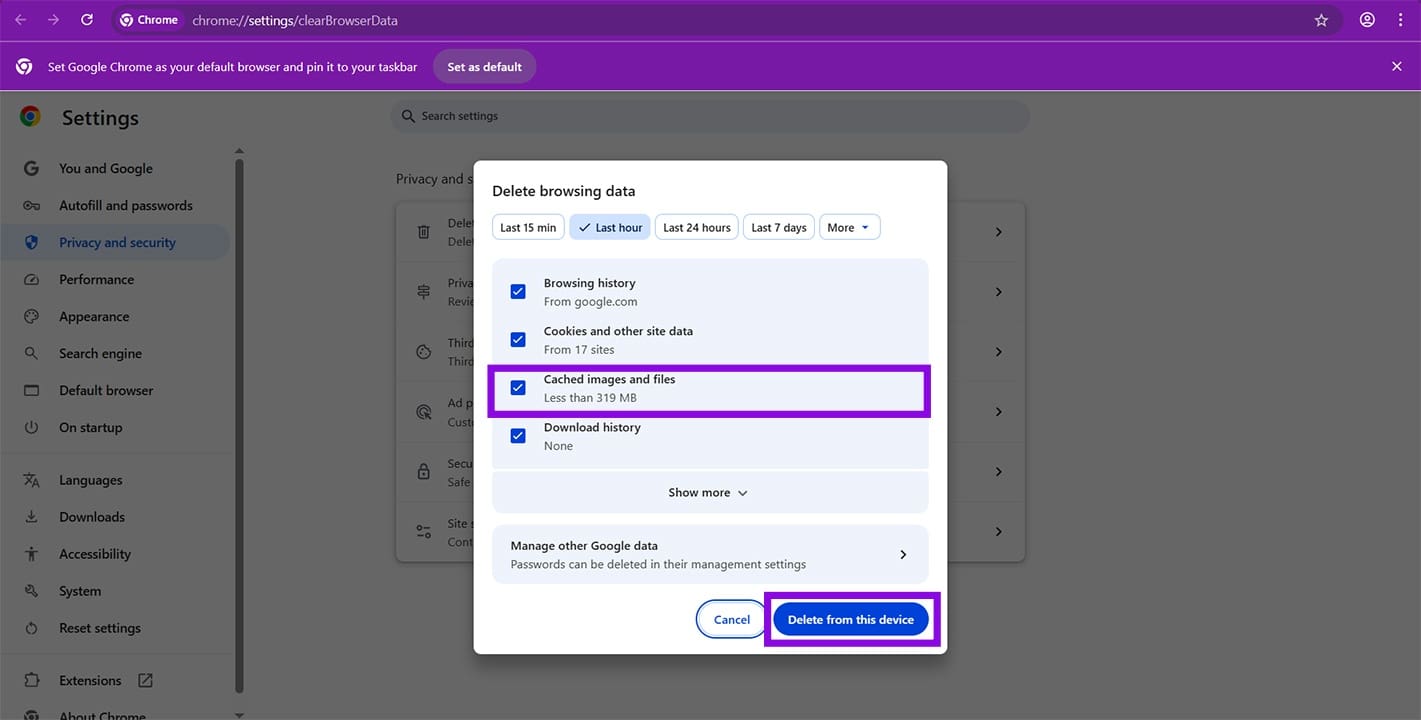
ステップ3。 「このデバイスから消去」をクリックして終了します。
ステップ4。 クリーニング後、再度ダウンロードしてエラーが解決したかどうかを確認してください。
サードパーティの拡張機能を無効にする
アドオンが原因であると思われる場合は、アドオンを無効にして、再度ダウンロードしてみてください。
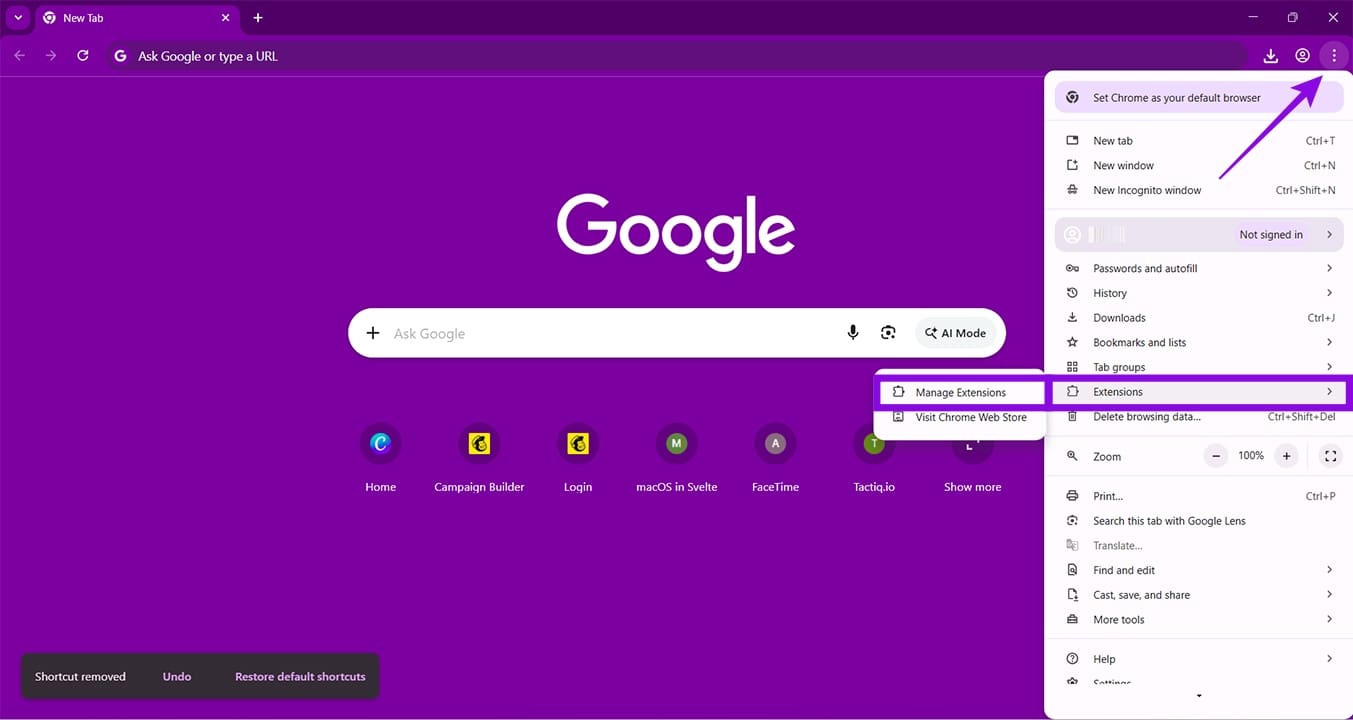
ステップ1. 左上隅にある省略記号メニュー (3 つの点) をクリックし、「拡張機能」の上にマウスを置きます。 「拡張機能の管理」をクリックします。
ステップ2。 各拡張の横にあるインジケーターをオフにします。念のため Chrome を再起動し、問題が解決したかどうかを確認してください。
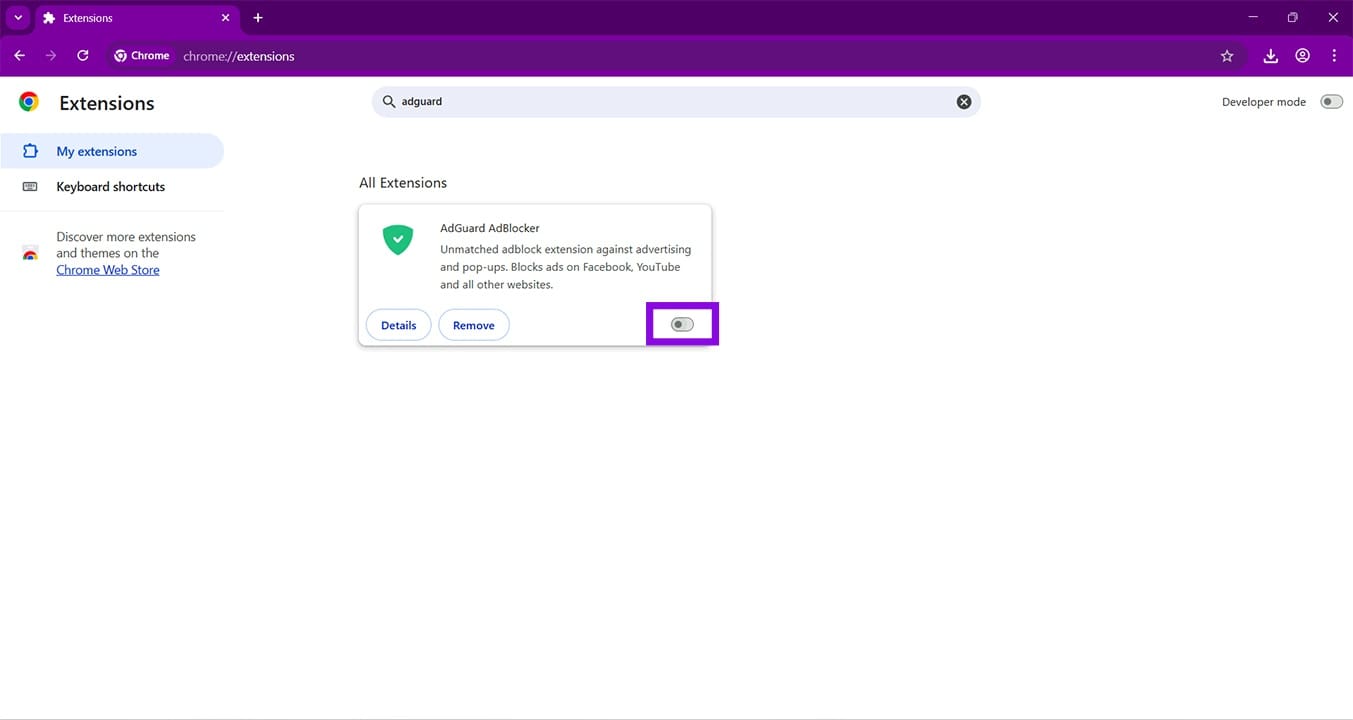
できるだけ多くのプラグインを無効にしてから、1 つずつ有効にして原因を見つけることをお勧めします。シークレット モードは拡張機能なしでも機能するので、このモードでもダウンロードしてみてください。
セーフ ブラウジングをオフにする
セーフ ブラウジングなどの Chrome に組み込まれた保護機能もダウンロードを妨げる可能性があります。次の手順でオフにできます。
ステップ1. 省略記号メニューを開き、「設定」をクリックします。
ステップ2。 サイドバーの「プライバシーとセキュリティ」をクリックします。
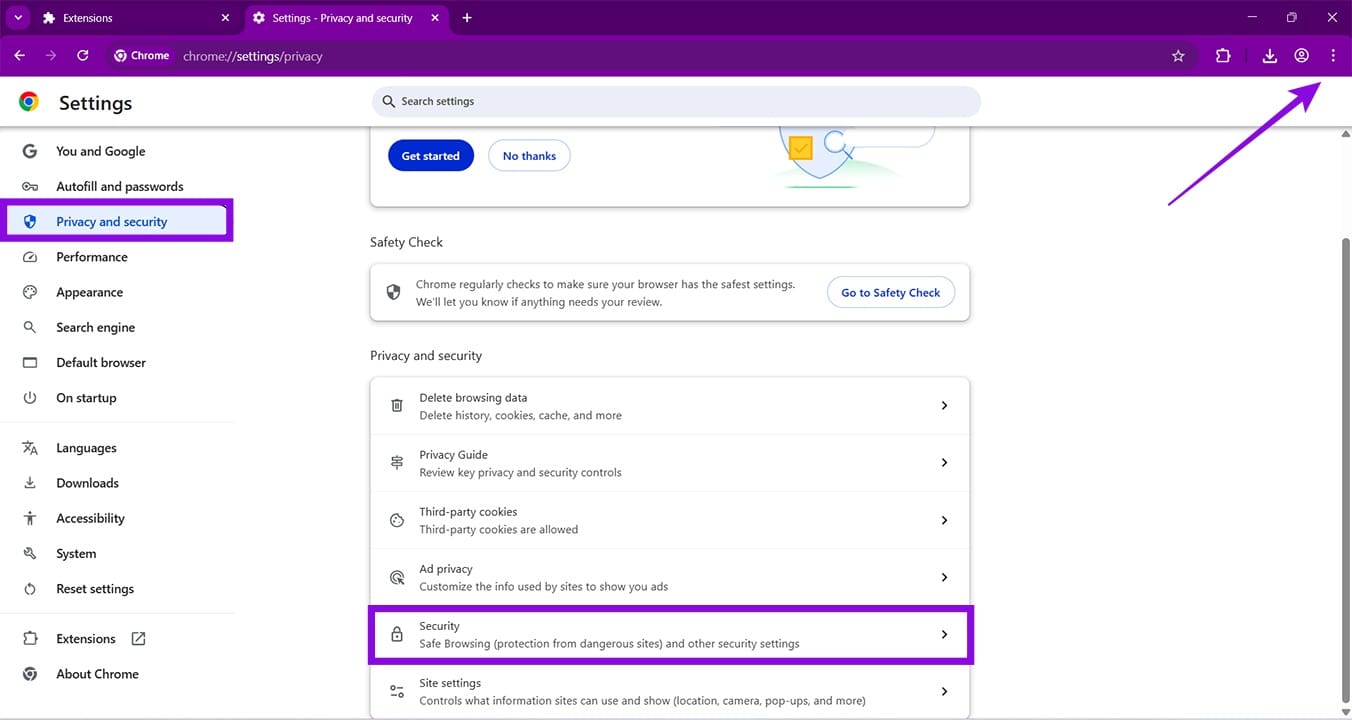
ステップ3。 メインウィンドウの「セキュリティ」をクリックします。
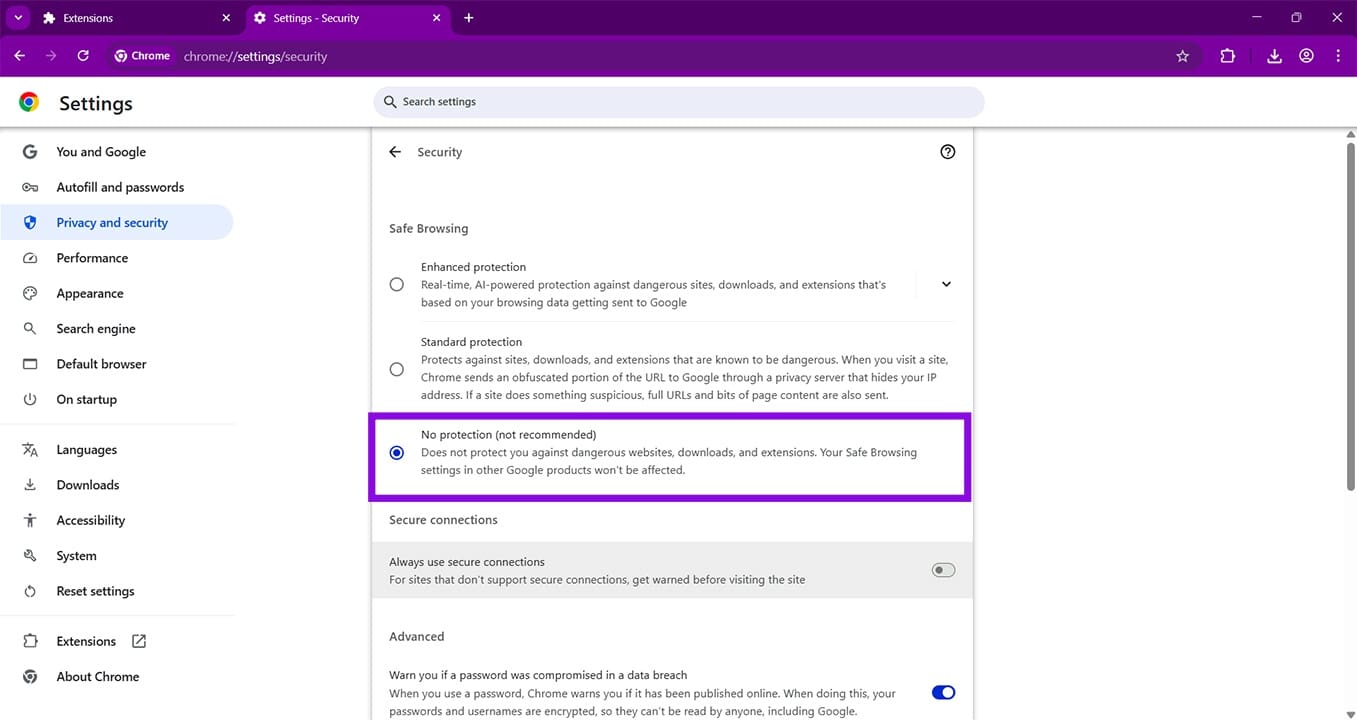
ステップ4。 セーフ ブラウジング スイッチを「保護なし」に変更します。もう一度試して、問題が解決するかどうかを確認してください。
フィードバックをお寄せいただきありがとうございます。