Windows 11 のスマート アプリ コントロールは、悪意のあるアプリや信頼できないアプリをブロックすることで、新たな脅威からユーザーを保護するセキュリティ機能です。この機能を使用して、不要なアプリをブロックすることもできます。 Windows 11 でスマート アプリ コントロールを有効または無効にする方法が知りたい場合は、この記事が役に立ちます。
スマート アプリ コントロールを有効にするにはどうすればよいですか?
1. Windows + I キーを押して設定アプリを開きます。
2. クリックします プライバシーとセキュリティ 左側と Windows セキュリティ 右側のペインにある。
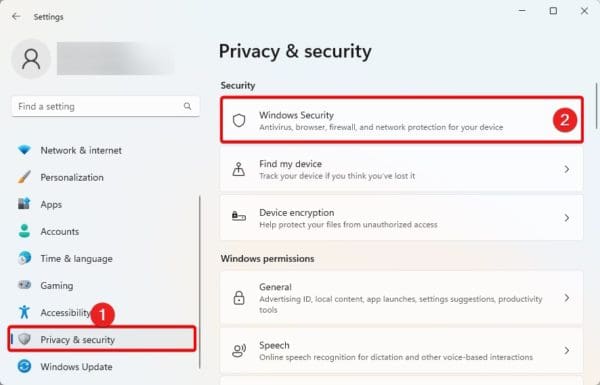
3. をクリックします。 アプリとブラウザの制御。
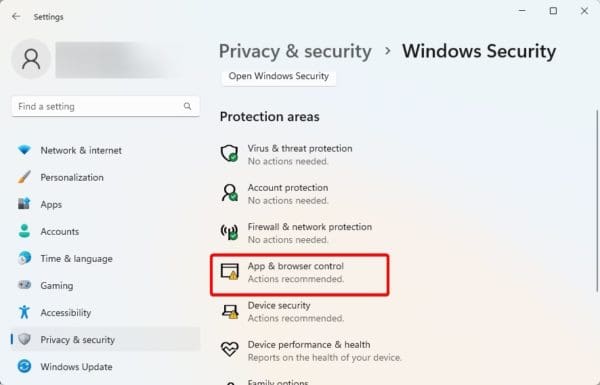
4. をクリックします。 スマートアプリ制御設定 オプション。
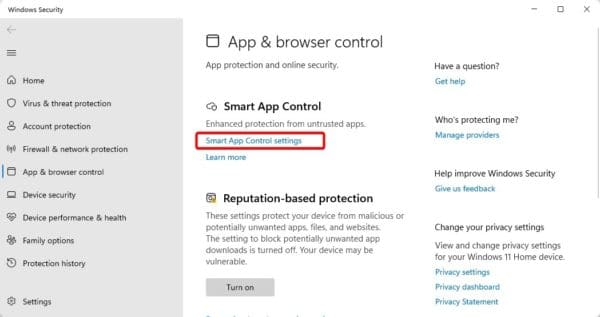
5. クリックします。 の上。
スマート アプリ コントロールを無効にするにはどうすればよいですか?
1. Windows + I キーを押して設定アプリを開きます。
2. クリックします プライバシーとセキュリティ 左側と Windows セキュリティ 右側のペインにある。
3. をクリックします。 アプリとブラウザの制御。
4. をクリックします。 スマートアプリ制御設定 オプション。
5. クリックします。 オフ。
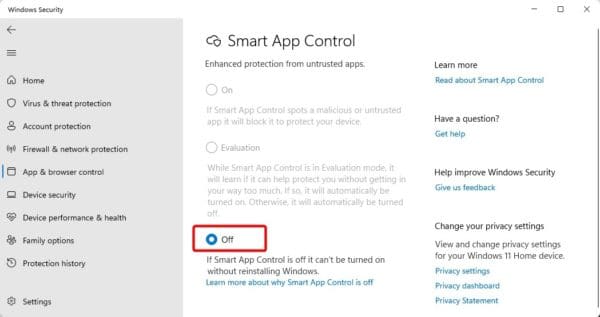
スマート アプリ コントロールはどのように機能しますか?
Microsoft は、アプリケーションの安全性を予測するインテリジェントなセキュリティ サービスをクラウドで実行しています。スマート アプリ コントロールを有効にすると、アプリが起動されるたびにこのサービスが参照され、その安全性が判断されます。
Smart App Control は、アプリが安全でないか有害である可能性があるとすぐに自動的にブロックします。
また、クラウド対応のスマート セキュリティ サービスがアプリの安全性を予測できない場合、スマート アプリ コントロールはアプリに有効な署名があるかどうかを確認し、署名が検証できる場合にのみアプリの実行を許可します。
スマート アプリ コントロールがデフォルトでオフになっているのはなぜですか?
Windows 11 をクリーン インストールしていない場合、スマート アプリ コントロールがデフォルトで無効になるのが通常です。
この場合、ライセンス認証を行う唯一の方法は、コンピュータをクリーン インストールすることであることに注意してください。これは、Microsoft が Smart App Control を使用する前に、信頼できないアプリがコンピューターにインストールされていないことを確認する必要があるためです。
スマートなアプリ制御を最大限に活用する
このガイドでは、スマート アプリ コントロールの仕組みや、Windows 11 でスマート アプリ コントロールを有効または無効にする方法など、スマート アプリ コントロールに関連するその他の重要な概念について説明しました。
スマート アプリ制御のないコンピューターを安全に使用できますか?以下のコメント欄でお知らせください。
よくある質問
いいえ、その必要はありません。実際、Smart App Control は他のセキュリティ アプリケーションを補完するように機能します。
スマート アプリ コントロールを無効にしてもコンピューター上で任意のアプリを実行できますが、潜在的なセキュリティ上の懸念があるアプリを実行するリスクがあることを知っておく必要があります。
この記事は役に立ちましたか?
フィードバックありがとうございます!