exe ファイルは、Windows コンピュータ上のプログラムまたは実行可能ファイルです。これらのファイルをダブルクリックすると、Windows はプログラムの命令を実行しようとします。ただし、Windows 11ではexeファイルを実行できない場合があります。
このガイドでは、この問題を解決する最も効果的な方法について説明します。私に従ってください
1. コンピュータを再起動します
まずは再起動から始める必要があります。再起動すると一時ファイルが解放されます。これは、一時ファイルが破損していて他のアプリケーションに干渉している場合に役立ちます。
また、Windows サービスが再ロードされ、Windows 11 で exe ファイルを実行できない原因となる軽微なバグが修正される可能性があります。再起動後、問題が解決しない場合は、他の解決策に進んでください。
2. ファイルの関連付けのトラブルシューティング
exe ファイルを実行できない場合は、単にファイルの関連付けが間違っている可能性があります。ファイルの関連付けの修復プロセスは非常に簡単です。以下の手順に従ってください。
1. Windows + R を押して、[ファイル名を指定して実行]ダイアログ ボックスを起動します。
2. 「cmd」と入力し、Ctrl + Shift + Enter を押して、管理者特権でのコマンド プロンプトを起動します。
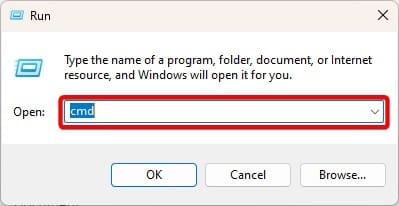
3. 以下のコマンドを入力して Enter キーを押します。
assoc .exe=exefile
3. 関連するレジストリ値を調整します
Windows レジストリは、Windows の設定と構成の階層データベースです。構成が正しくないとソフトウェアのパフォーマンスに影響し、それが原因で Windows 11 で EXE ファイルを実行できない可能性があります。以下の手順に従って、一部の値を変更できます。
1. Windows + R を押して、[ファイル名を指定して実行]ダイアログ ボックスを開きます。
2. タイプ 登録編集 そして殴る 入れます。
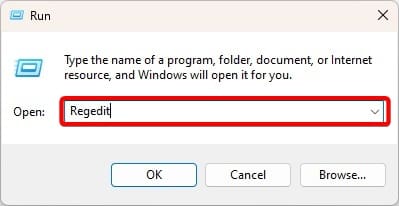
3. 以下のパスに移動します。
Computer\HKEY_CLASSES_ROOT.exe
4. 右側のペインで、 デフォルトそれを変更します 値データ に exeファイルそしてプレッシャー わかった。
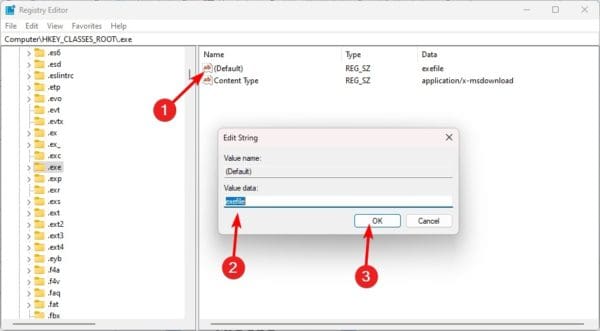
5. 次に、以下のパスに移動します。
HKEY_CLASSES_ROOT\exefile\shell\open\command
6. 右側のペインで、 デフォルトそれを変更します 値データ に “%1″%*そしてプレッシャー わかった。
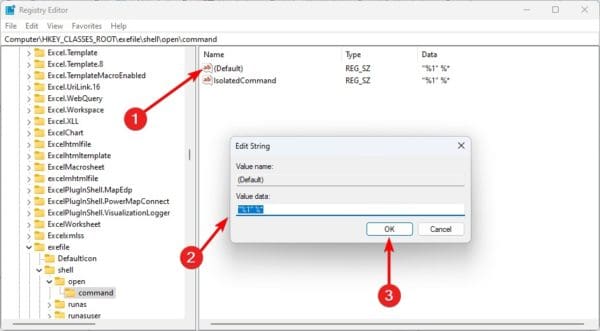
7. コンピュータを再起動し、exe エラーが修正されたことを確認します。
4. マルウェアをスキャンする
マルウェアはコンピュータ全体の機能を変える可能性があります。これが、Windows 11 で exe ファイルを実行できない理由である可能性があります。包括的なマルウェア スキャンを実行する必要があります。
Windows の組み込みセキュリティまたはその他の信頼できるウイルス対策ソフトウェアを使用することもできます。スキャン後、問題が解決されていることを確認します。
5. 管理者アカウントを使用する
現在のユーザー アカウントにファイルを実行する権限がない可能性があります。これが、Windows 11 で exe ファイルを実行できない理由である可能性があります。
この場合は、ログアウトして管理者アカウントで再度ログインすると問題が解決します。ただし、問題が解決しない場合は、以下の最後の解決策を試すことができます。
6. 破損したシステムファイルを修復する
Windows 11 で EXE ファイルを実行できない一般的な理由は、ファイルの破損です。SFC スキャンを実行すると、問題を解決できる場合があります。このスキャンにより、破損したファイルが修復または置換され、問題が解決されるはずです。
1. Windows + R を押して、[ファイル名を指定して実行]ダイアログ ボックスを起動します。
2. タイプ cmd Ctrl + Shift + Enter を押して、管理者特権でのコマンド プロンプトを起動します。
3. 以下のコマンドを入力し、クリックします。 入れます。
sfc /scannow
4. 画面上のすべての指示に従ってプロセスを完了し、コンピュータを再起動して問題が解決されたことを確認します。
7. 新しいユーザープロファイルを作成する
管理者アカウントで exe ファイルを実行しても問題を解決できない場合は、新しいユーザー プロファイルを作成して、ファイルを再度開く必要があります。新しいユーザー アカウントを作成するには、次の手順に従います。
1. を押します 窓 + 私 をクリックして設定アプリを開きます。
2. をクリックします。 アカウント 左側のペインでオプションを選択し、右側で 他のユーザー。
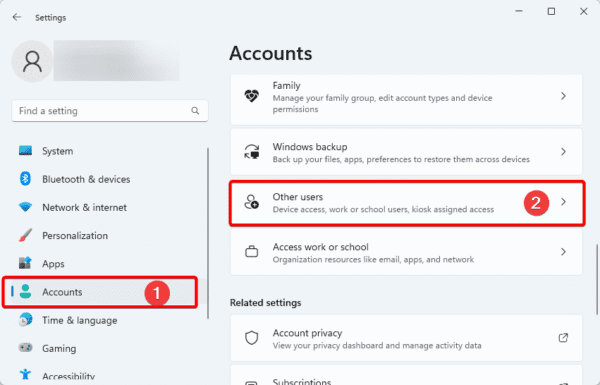
3. をクリックします。 アカウントを追加する ボタン。

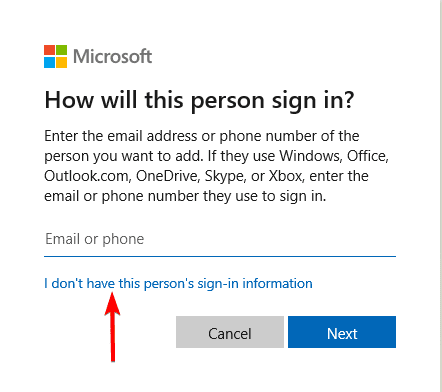
4. をクリックします。 この人のログイン情報がありません オプション。
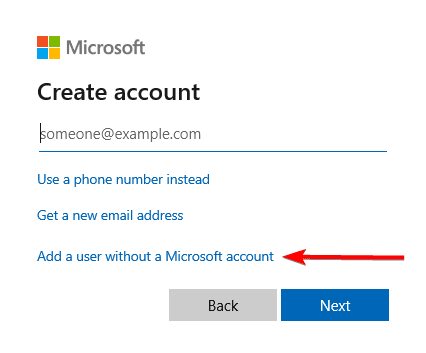
5. をクリックします。 Microsoft アカウントを持たないユーザーを追加する オプション。
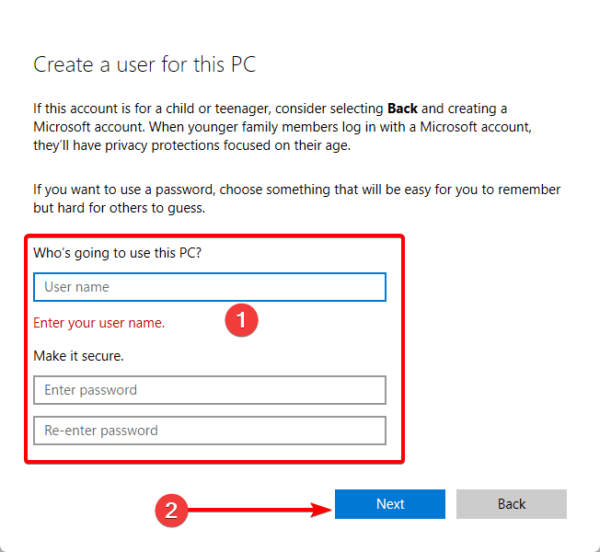
6. フォームに必要なユーザー名とパスワードを入力し、「次へ」をクリックします。
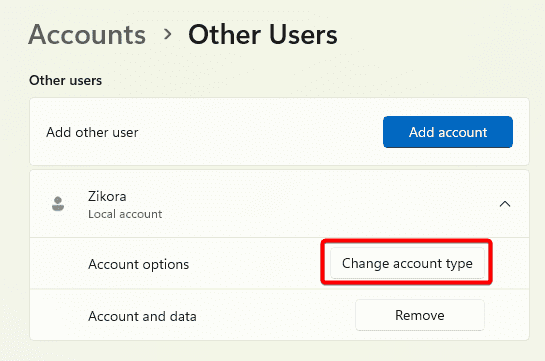
7. を押します。 アカウントの種類を変更する 新しく作成したアカウントの場合。
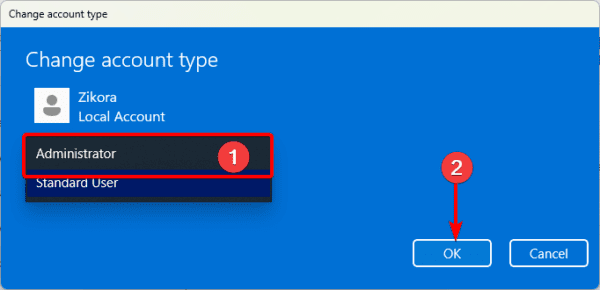
8.選択します 管理 そして「OK」をクリックします。
Windows 11でEXEファイルを簡単に実行
上記の解決策に従った場合は、Windows 11 で exe ファイルを実行できるはずです。修正については特定の順序で説明していないため、最も適切と思われるものから始める必要があります。
以下のコメントセクションで、どの解決策が機能したかをお知らせください。
よくある質問
ファイルが破損しているか、プログラムの関連付けに問題がある可能性があります。
別のコンピュータまたは他の exe ファイルでファイルを実行して、これが単独の問題であるかどうかを確認することをお勧めします。
この記事は役に立ちましたか?
フィードバックありがとうございます!