Windows デスクトップを右クリックすると、画面を更新するためのコンテキスト メニュー オプションが表示されます。ただし、一部のユーザーからは、Windows 11 のデスクトップ更新オプションが機能しないとの苦情が寄せられています。
この更新はデータの更新ではありませんが、表示が更新されるため、デスクトップまたはそのアイコンに小さな変更を加えた場合に便利です。このガイドでは、問題を解決する方法と簡単な解決策を説明します。
Windows 11 のデスクトップ更新オプションが機能しないのはなぜですか?
Windows 11 のデスクトップ更新オプションが機能しない場合、2 つの主要なオプションがあります。
視覚的欠陥
- 2023 年 10 月のプレビュー更新 KB5031455 など、一部の更新は正常に動作する可能性がありますが、アイコンが揺れるという視覚的な手がかりがありません。
- アイコン要素はディスプレイの背後で更新され、変更されていないように見えることがあります。
更新オプションなし
- これはファイル破損の兆候である可能性があります。
- 場合によっては、オペレーティング システムの特定の動作を変更するマルウェアによって引き起こされることもあります。
以下の解決策を試すことができます。
Windows 11 デスクトップで欠落している更新オプションを修正するにはどうすればよいですか?
1. コンピュータを再起動します
コンピュータを再起動することが有効な開始点です。再起動すると修正される小さなバグや不具合があります。これは、問題のあるプロセスを強制的に実行し、問題がシャットダウンしてしまうためです。
したがって、コンピューターを再起動し、Windows 11 のデスクトップ更新オプションがまだ機能しない場合は、他の解決策を試すことができます。
2. DISM スキャンと SFC スキャンを実行します。
ファイルの破損は、多くの更新オプションのコンテキストが見つからない、または機能しない一般的な原因です。 DISM スキャンと SFC スキャンを実行して、システム ファイルの破損とインストールを修正する必要があります。
1. Windows + R キーを押して、[ファイル名を指定して実行]ダイアログ ボックスを開きます。
2. 「cmd」と入力し、Ctrl + Shift + Enter を押して、管理者特権でのコマンド プロンプトを開きます。
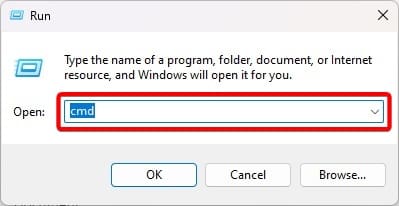
3. 以下のコマンドを入力し、各コマンドの後に Enter キーを押して DISM スキャンを実行します。
DISM /Online /Cleanup-Image /ScanHealth
DISM /Online /Cleanup-Image /RestoreHealth
4. 以下のコマンドを実行し、完了後にコンピュータを再起動します。
sfc /scannow
3. オペレーティング システムをアップデートする
常に最新の Windows 更新プログラムを実行することがベスト プラクティスです。 Windows 11 のデスクトップ更新オプションが機能しない場合は、アップデートにより修正される可能性があります。以下の手順に従ってください。
1. Windows + I を押して設定アプリを開きます。
2. クリックします Windowsアップデート 左下のペインで をクリックし、 アップデートをチェックする 右側にあります。
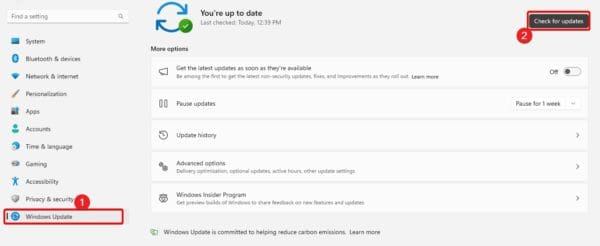
3. アップデートをダウンロードしてインストールし、コンピュータを再起動します。
4. Windows エクスプローラーを再起動します
Windows エクスプローラーは、多くのグラフィック コンポーネントの管理を担当します。コンテキスト メニューの更新オプションをクリックすると、更新中にグラフィックが表示されなくなる可能性があります。 Windows エクスプローラーを再起動すると、この問題が解決される可能性があります。
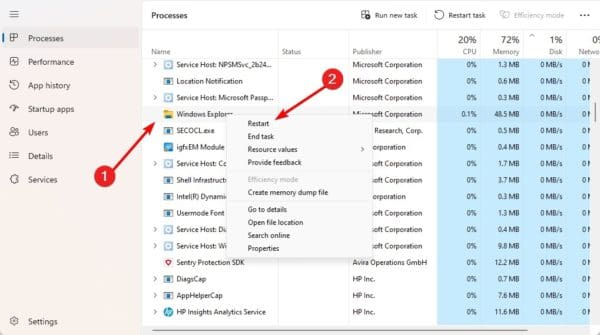
1. Ctrl + Shift + Esc キーを押してタスク マネージャーを開きます。
2. をクリックします。 Windows エクスプローラー プロセスとストレス 再起動。このプロセスを見つけるには、タスク マネージャーの更新を一時停止する必要がある場合があります。
5. マルウェアをスキャンする
Windows 11 のデスクトップ更新オプションが機能しない場合は、マルウェア感染の可能性を排除しないでください。これは、ウイルスがコンピュータの通常の機能を変更することが知られているためです。
組み込みの Windows セキュリティまたはその他の強力なウイルス対策プログラムを使用して、完全なマルウェア スキャンを実行できます。
6. レジストリ コントロール キー構成を更新します。
上記でテストした解決策がいずれも機能しない場合は、特定のレジストリ キーを更新する必要がある可能性があります。これにより、更新オプションがオフにならないようになります。
1. Windows + R キーを押して、[ファイル名を指定して実行]ダイアログ ボックスを開きます。
2. タイプ 登録編集 Enter キーを押してレジストリ エディタを開きます。
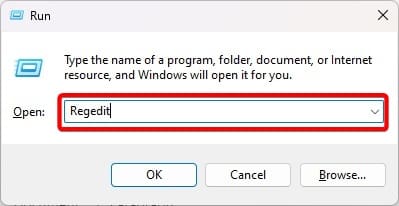
3. 以下のパスに移動します。
Computer\HKEY_LOCAL_MACHINE\SYSTEM\CurrentControlSet\Control\Update
4. ダブルクリック デフォルト 右側のペインで、値のデータを次のように変更します。 0、 そしてプレッシャー わかった。
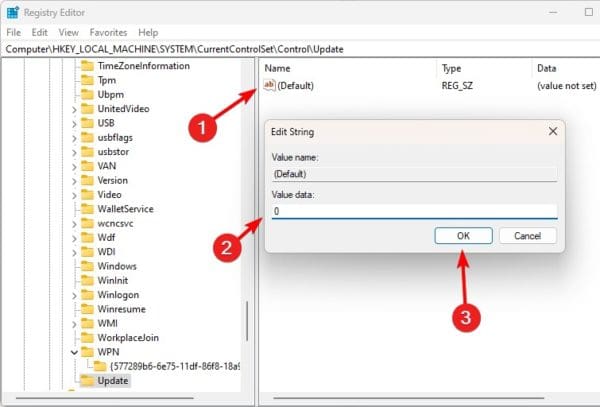
5. コンピュータを再起動し、機能しない更新オプションが実行されていることを確認します。
機能しないデスクトップの更新を修正しました
このガイドで検討した解決策を使用すると、Windows 11 デスクトップの更新オプションが機能しない問題は解決されたはずです。
最も効果的だと感じたことを以下のコメントセクションで共有してください。追加のご質問もお待ちしております。
この記事は役に立ちましたか?
フィードバックありがとうございます!