
この記事が必要な場合に役立ちます 複数のドライブにまたがる重複ファイルを検索。複数のドライブにまたがる重複ファイルを見つけるためのさまざまな方法について説明し、MiniTool のパーティション ウィザードを使用してそのための具体的な手順を示します。
複数のハード ドライブがあり、各ドライブに多数のファイルが保存されている場合、重複ファイルを見つけて削除するのは困難な作業になることがあります。
複数のドライブにまたがる重複ファイルを簡単にスキャンしてクリーンアップするシンプルかつ効果的な方法をお探しの場合は、次のツールが最適です。
Windows で重複したビデオを見つけて削除する方法
この記事では、MiniTool Partition Wizardを使用してWindowsで重複したビデオを検索して削除する方法を説明します。
続きを読む
複数のドライブにまたがる重複ファイルを見つけるためのさまざまな方法を学びます
複数のハードドライブを管理する場合、ファイルの重複はよくある悩みの種です。幸いなことに、これらの重複ファイルは手動で見つけるか、重複ファイル ファインダーを使用することができます。
それぞれの方法の長所と短所を理解することで、自分にとって最適な選択ができるようになります。
#1.手動検索を使用して複数のドライブ上の重複ファイルを見つける
手動検索は古い方法です。各ドライブのフォルダーを開いて、ファイル名、サイズ、内容などを 1 つずつ比較する必要があります。
利点:
- 完全に無料です。
- 追加のソフトウェアは必要ありません。
短所:
- 時間がかかる。
- 間違いが起こりやすい。重複したファイルを見逃したり、重要なファイルを誤って削除したりする可能性があります。
#2.重複ファイル検索ソフトウェアを使用して、複数のドライブにまたがる重複ファイルを検索します
重複ファイル検索ソフトウェアは、複数のドライブをすばやくスキャンして重複ファイルを見つけることができます。
手動検索と比較して、これらのツールはファイル名、サイズ、種類、さらにはコンテンツを自動的に検出できるため、重複ファイルを正確に見つけることができます。
利点:
- 大容量のハードドライブでも高速スキャン速度。
- ファイルの種類やファイルサイズなどで検索できる機能が豊富です。
- 複数のドライブをサポートします。
短所:
- 一部の高度な機能には支払いが必要な場合があります。
- ソフトウェアのインストールが必要です。
つまり、複数のドライブ上の重複ファイルをすばやく見つけてクリーンアップできる MiniTool Partition Wizard などの重複ファイル検索ソフトウェアを使用するのが良い選択肢になる可能性があります。
時間を無駄にすることなく、複数のハードドライブにまたがる重複ファイルをすばやく見つける必要がある場合は、MiniTool Partition Wizardの重複クリーナー機能が役に立ちます。
使い方は簡単で、数回クリックするだけで複数のハードドライブを管理できます。迅速かつ安全にスキャンして、複数のドライブにまたがる重複ファイルを削除します。
ヒント:
以下に詳細な手順を示します。
無料のMiniToolパーティションウィザードクリックしてダウンロード100%清潔で安全
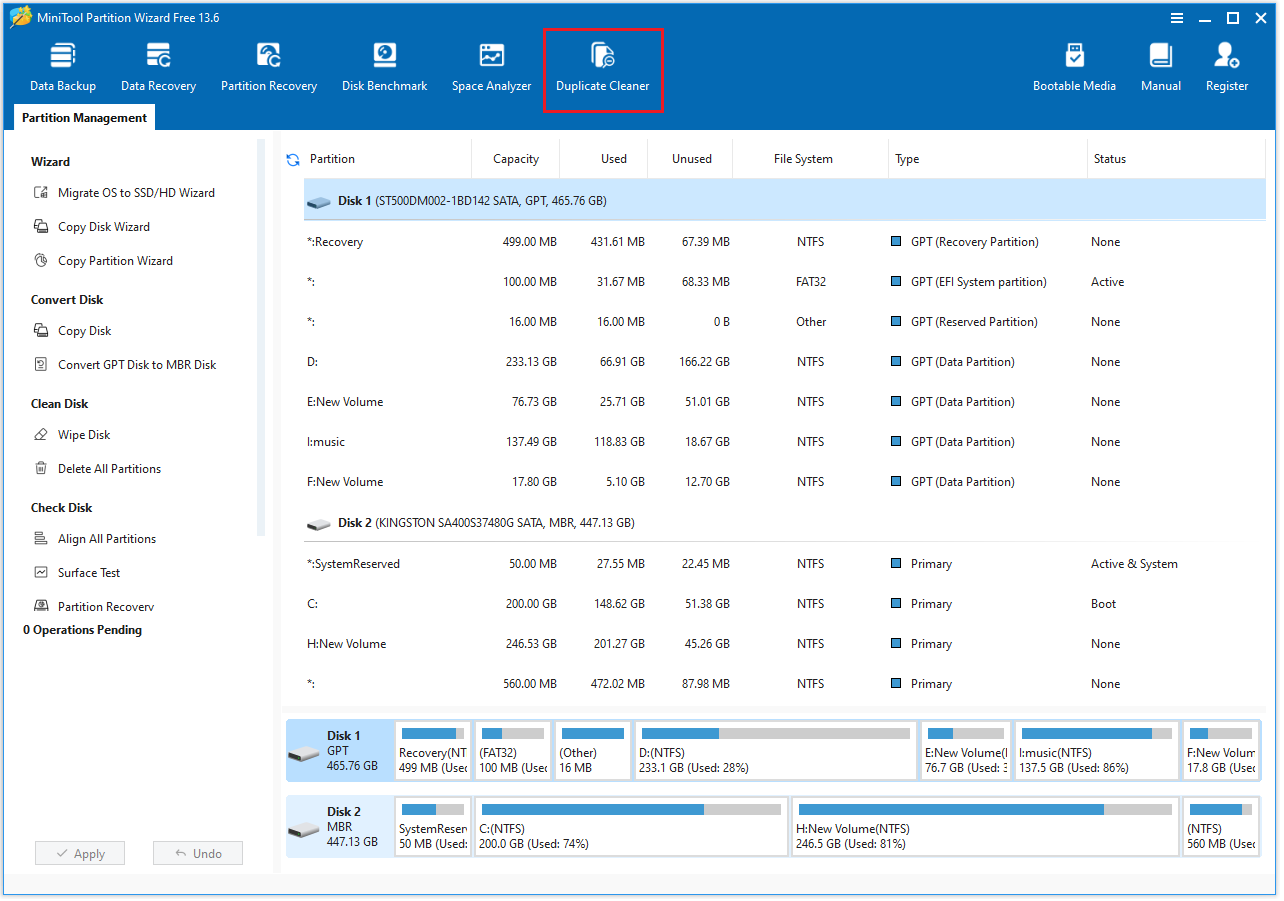
ステップ1: MiniTool Partition Wizardを開き、メインインターフェイスにアクセスします。次に、 重複のクリーンアップ ツールバーのオプション。
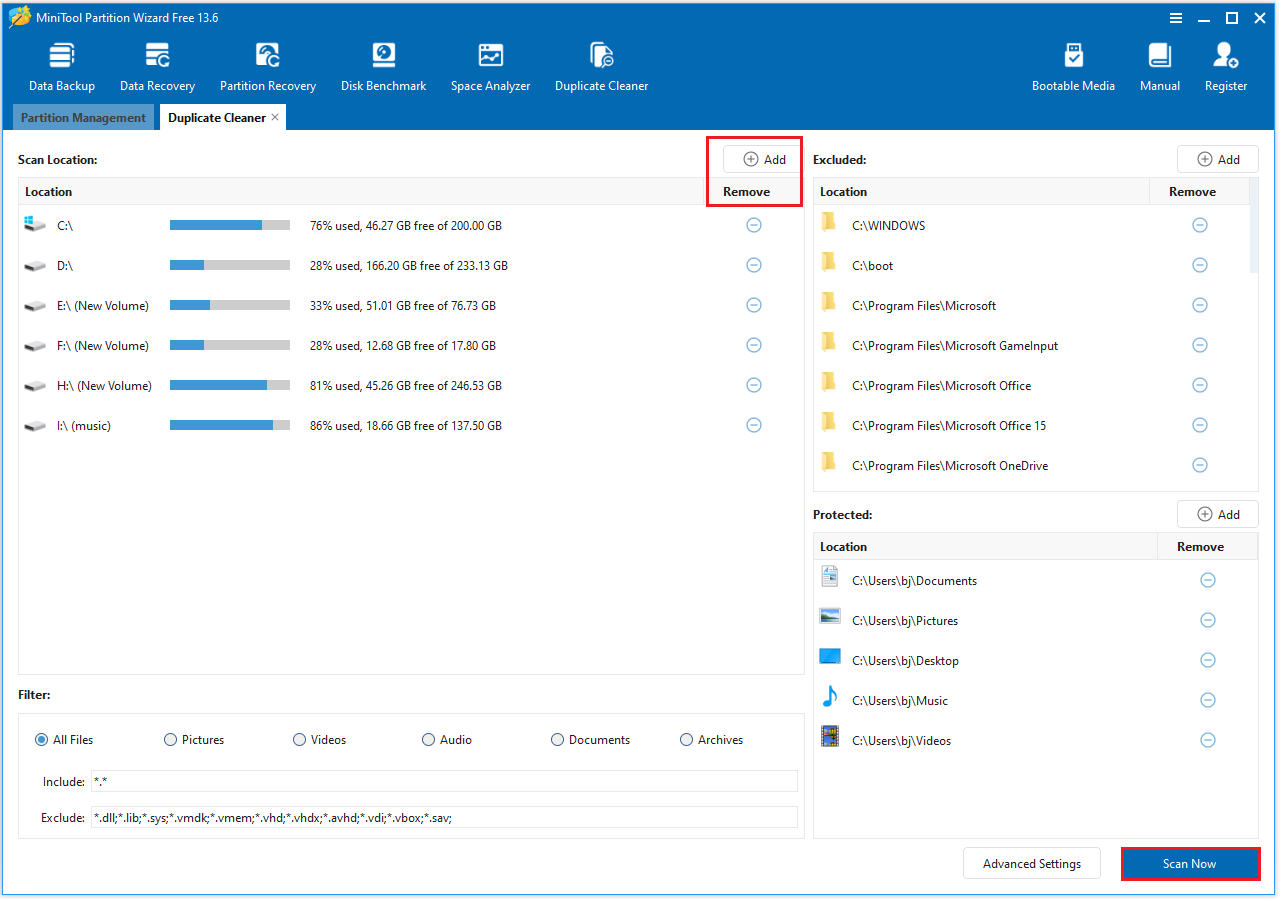
ステップ2: 新たに開いたウィンドウに、システムは接続された SD カード、外付けハードドライブなどを含む、検出されたすべてのドライブを自動的に表示します。1 つのパーティションだけでなく、複数のドライブを一度にスキャンできます。
- スキャンするドライブを追加するには、 追加 シンボル。スキャン リストからドライブを削除するには、 取り除く シンボル。
- 他の設定はデフォルトのままにして、 今すぐスキャン ドライブ間のスキャンを開始します。
ステップ3: スキャンが完了すると、結果にはすべての重複ファイルがリストされます。選ぶ すべてを拡張する 重複しているファイルの完全なパスを表示します。ノック 賢い選択次に、好みに基づいて選択方法を選択します。
![[すべて]を展開し、[スマート選択]を選択するオプションを備えた Duplicate Cleaner インターフェイス。](https://images.minitool.com/partitionwizard.com/images/uploads/2026/05/find-duplicate-files-across-multiple-drives-3.png)
ステップ4: プレス 選択したファイルが削除されました 右下隅にあります。の 削除オプション ウィンドウが表示されます。削除オプションを 1 つ選択して、 わかった。
- 選択したファイルをごみ箱に移動します: このオプションはファイルをごみ箱に移動します。
- 保存されたファイルへのリンクを保持したまま、選択したファイルを削除してスペースを解放します: 重複ファイルが削除され、ハードリンクが作成されます。
- 選択したファイルを完全に削除します: このオプションは、選択したファイルが完全に削除されることを意味します。ログインする必要があります はい もう一度確認します。
![MiniTool Partition Wizardインターフェイスの右下隅で、[選択したファイルを削除してOK]オプションが選択されています。](https://images.minitool.com/partitionwizard.com/images/uploads/2026/05/find-duplicate-files-across-multiple-drives-4.png)
複数のドライブにまたがる重複ファイルを見つけるにはどうすればよいですか?この投稿では、MiniToolのPartition Wizardを使用してこれを行う方法を説明します。クリックしてツイート
複数のドライブにわたる重複ファイルの検索に関するよくある質問
1. 重複ファイルとは何ですか?なぜそれらが起こるのでしょうか?
重複ファイルとは、コピー、再ダウンロード、バックアップ、またはその他の同様のプロセスによって生成される、同一のコンテンツを持つファイルです。これらは追加のストレージ領域を消費し、ファイル管理の効率に影響を与えます。
2. 複数のドライブにわたって重複ファイルを検索する必要があるのはなぜですか?
現在、多くの人が複数のハード ドライブ、SSD、または外付けドライブを使用してファイルを保存しているため、重複したファイルが別のディスクに表示されることがあります。クロスドライブ検索を使用すると、これらの重複ファイルを一度に見つけて削除できます。
3. 重複したファイルを手動で見つけることはできますか?
はい、でも効果はありません。これには、ファイル名、サイズ、日付を 1 つずつ比較する必要があり、特に大量のデータを扱う場合には時間がかかります。
4. 特定の種類のファイルをスキャンできますか?
MiniTool Partition Wizardでは、ファイルの種類とサイズでフィルタリングできるため、写真、ドキュメント、またはビデオのみをスキャンできます。これにより時間を節約し、無関係なファイルを誤って削除する可能性を減らします。
結論
この記事では、MiniTool Partition Wizardを使用して、複数のドライブにまたがる重複ファイルを検索して削除する方法を説明します。 MiniTool Partition Wizardについてご質問やフィードバックがございましたら、お気軽にサポートチームまでお問い合わせください。 [email protected] さらに詳しいサポートが必要な場合。







Leave a Reply