Windows 11 は、タッチ スクリーンや高精度タッチパッドで機能するさまざまなタッチ ジェスチャをサポートしています。ただし、ジェスチャを使用すると処理の速度が向上するだけでなく、タッチパッドを手のひらで軽く押すだけでもジェスチャをアクティブにすることができます。 Windows 11 のタッチ ジェスチャは設定で無効にすることができ、すべてのユーザーに適用したい場合はレジストリを通じて一部のタッチ ジェスチャを無効にすることができます。その方法は次のとおりです。
オプション 1 – Windows 11 マルチスワイプ タッチ ジェスチャを有効または無効にする
メインのタッチパッド設定では、単純なオン/オフ以上の設定が可能です。複数の指によるジェスチャも管理します。より正確には、画面上の 3 本指と 4 本指のスワイプを制御し、タスク ビューやデスクトップの切り替えなどのシステム アクションをアクティブ化できます。
ステップ1. 「Win + I」を使用して設定を開きます。
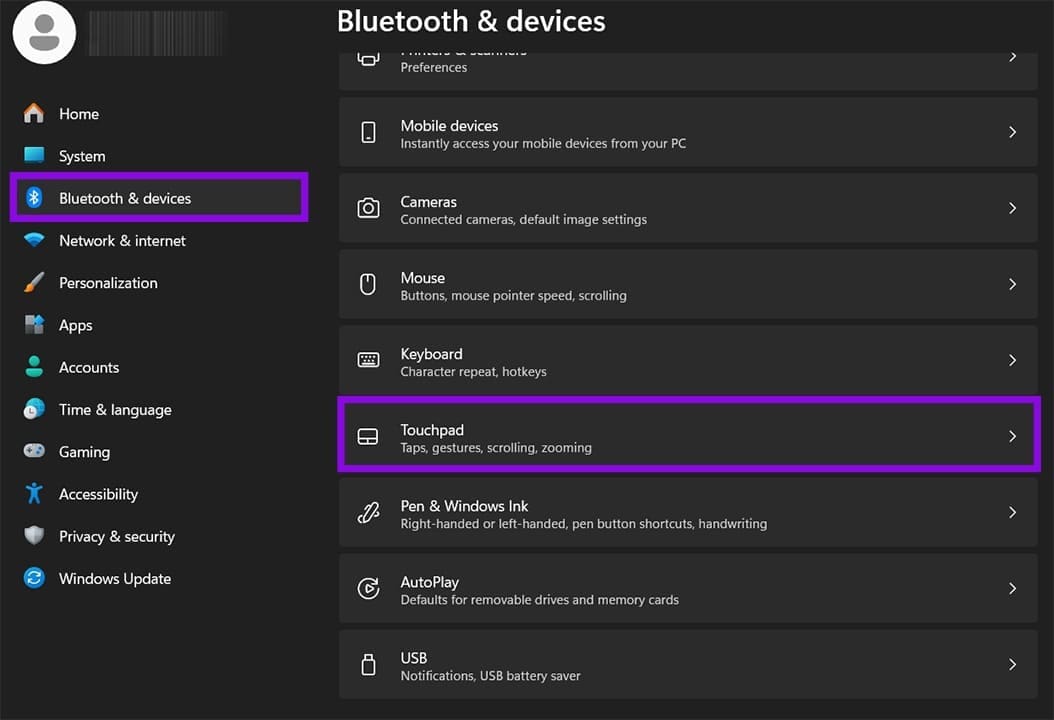
ステップ2。 左側のサイドバーの「Bluetooth とデバイス」に移動し、「タッチパッド」(ラップトップの場合) または「タッチ」(タブレットの場合) を選択します。
ステップ3。 「3本指ジェスチャー」オプションに移動します。ドロップダウンを「なし」に設定します。
ステップ4。 「4 本指のジェスチャー」についてもこのプロセスを繰り返します。
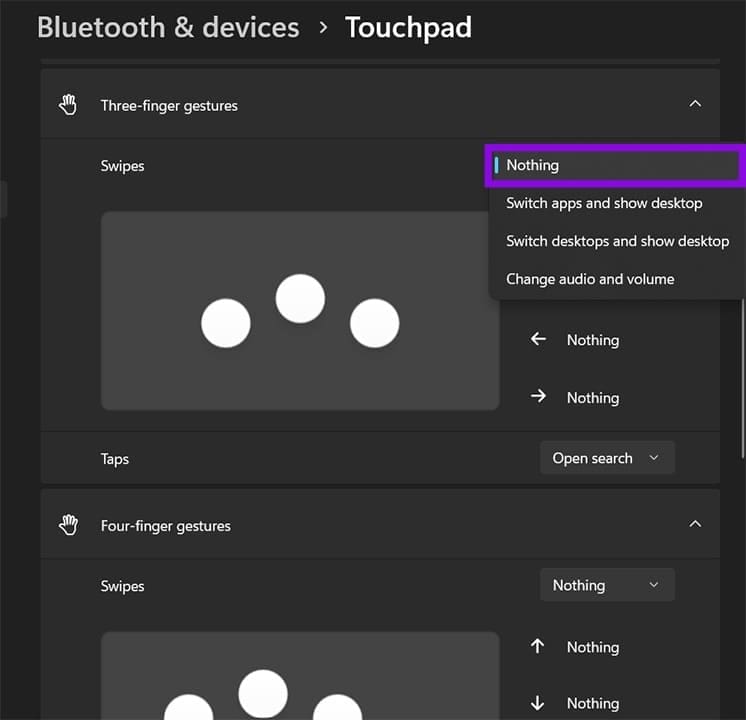
この無効化は、一部のアプリがインターフェイス内で 3 本指および 4 本指の入力を処理する方法にも影響することに注意してください。使用しているアプリケーションがこれらの入力に依存している場合は、このスイッチをオンのままにしておく必要があります。
オプション 2 – 特定のタッチパッドのタッチ ジェスチャを無効にする
Windows 11 では、デフォルトでタッチパッド上の複数のタップが登録されます。1 回のタップでクリック、2 本の指でのタップで右クリック、3 本の指でタップで検索を開き、2 本の指でタップして右クリックします。これらはそれぞれ個別にチェックを外すことができます。
ステップ1. 「タッチパッド」設定に移動します。
ステップ2。 「キー」セクションを展開します。
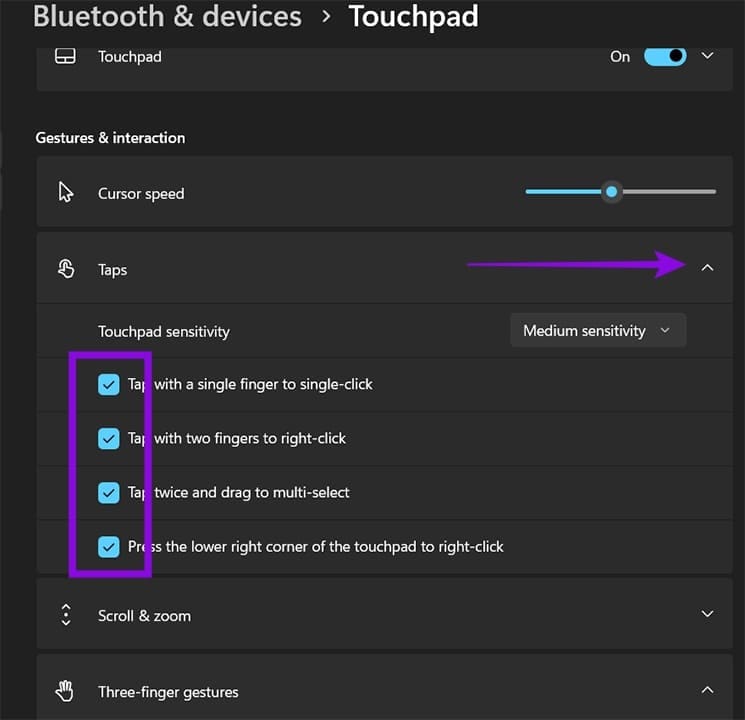
ステップ3。 無効にしたいタップ ジェスチャのチェックを外します。
- 「1 本の指でタップして 1 クリック」 – 左下の物理ボタンを押す必要があります
- 「2 本の指でタップして右クリック」 – 2 本の指での右クリックを削除します (タッチパッドの右下で利用可能)
- 「ダブルタップしてドラッグして複数選択」 – タップしてドラッグする選択ジェスチャを無効にします
- 「タッチパッドの右下隅をクリックして右クリックします」 – 隅を無効にし、右クリックします
ステップ4。 「3 本指のジェスチャー」セクションを展開します。 「キーストローク」オプションで、希望するアクションを選択します(無効にする場合は「なし」)。
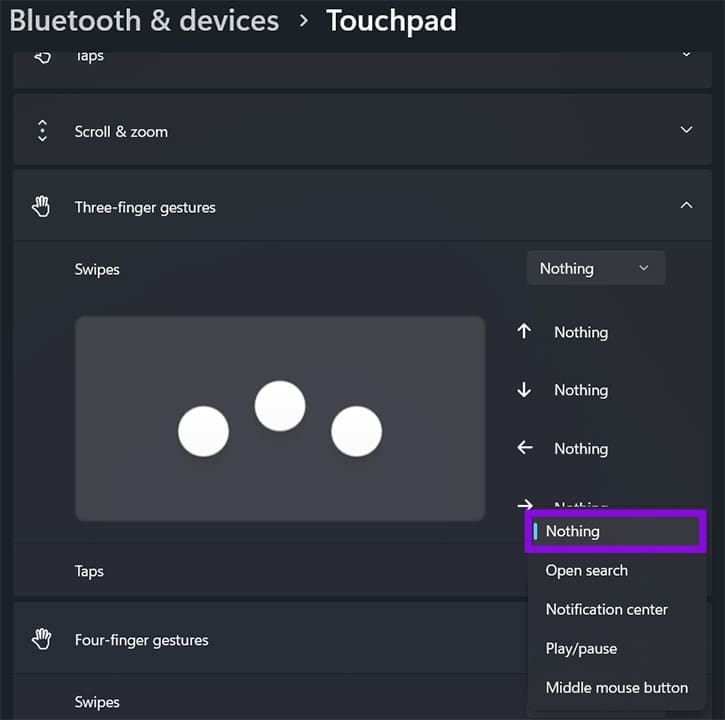
ステップ5。 「4本の指の動き」を繰り返します。
設定を終了すると、変更が適用されます。
オプション 3 – タッチパッドを完全に無効または有効にする
マウスを使用していてタッチパッドをまったくアクティブにしたくない場合は、次の方法で Windows 11 のタッチパッド ジェスチャを完全に無効にすることができます。
ステップ1. タッチパッド設定に移動します (「Bluetooth とデバイス」の下)。
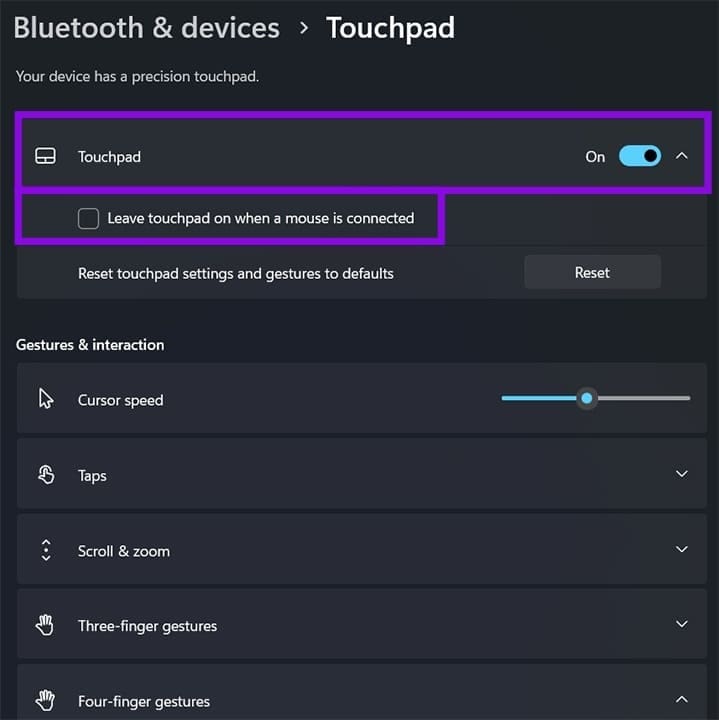
ステップ2。 ページの上部に「タッチパッド」ボタンが表示されます。タッチパッドを完全に無効にするには、「オフ」にします。ほとんどのラップトップには、タッチパッドを無効にする「Fn + F5」または「Fn + F6」などのホットキーもあります。
マウスの使用時のみタッチパッドを無効にしたい場合は、スイッチの下にある「マウスが接続されているときはタッチパッドをオンのままにする」というチェックボックスをオンにします。
オプション 4 – レジストリを使用してタッチ ジェスチャを有効または無効にする
システム構成の一部としてタッチ ジェスチャを適用または制限したいユーザーは、レジストリ エディターを使用してこれを行うことができます。
ステップ1. 「Win + R」を押し、「regedit」と入力して「Enter」を押します。 UAC プロンプトを受け入れます。
ステップ2。 HKEY_CURRENT_USER\Software\Microsoft\Windows\CurrentVersion\PrecisionTouchPad に移動します。
このアドレスをコピーし、レジストリ エディタのアドレス バーに直接貼り付けることができます。
ステップ3。 右側のペインで、「Zoom」という名前のエントリ (ピンチしてズームするコントロール) または「ThreeFingerSlideEnabled」および「FourFingerSlideEnabled」という名前のエントリを探します。これらの値が存在しない場合は、右側のペインで右クリックし、[新規]>[DWORD (32 ビット) 値]を選択して作成します。
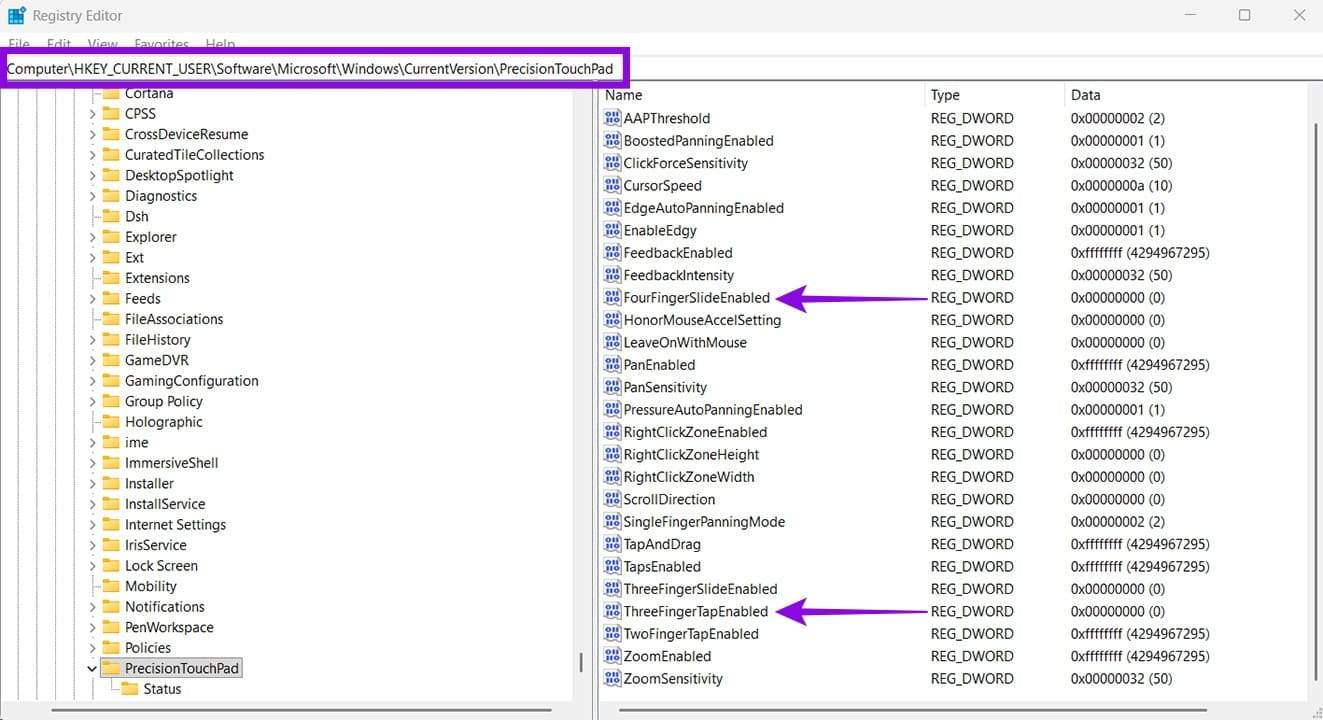
ステップ4。 変更する値をダブルクリックします。このジェスチャを無効にするには「0」に設定し、有効にするには「1」に設定します。
ステップ5。 レジストリ エディタを閉じます。変更は再起動しなくてもすぐに有効になります。
他のレジストリ編集と同様に、変更を加える前にキーのバックアップをエクスポートすることをお勧めします。
コメントありがとうございます!