Windows レジストリは、オペレーティング システムの動作において重要な役割を果たします。ただし、時間が経つと、レジストリが古いエントリや不要なエントリでいっぱいになり、パフォーマンスの低下やシステム エラーにつながる可能性があります。 Windows レジストリのクリーニングはシステム パフォーマンスの最適化に役立ちますが、意図しない問題を避けるために慎重に作業を進めることが重要です。この記事では、Windows レジストリの基本、レジストリ エディターの使用方法、およびレジストリを安全に消去する方法について説明します。
Windows レジストリとは何ですか?
Windows レジストリは、Windows 95 以降のほとんどのバージョンの Windows で重要な役割を果たしており、Windows XP、Vista、Windows 7 から Windows 10 および Windows 11 までのプログラムの構成を支援するためにも使用されます。 Windows レジストリは、オペレーティング システム、アプリケーション、接続されたデバイスの設定、およびユーザーの基本設定の重要な設定と構成オプションを保存する階層データベースです。ソフトウェアのインストール、ハードウェアの接続、システム設定の変更など、システムに変更を加えるたびに、Windows は適切なレジストリ キーと値を更新します。
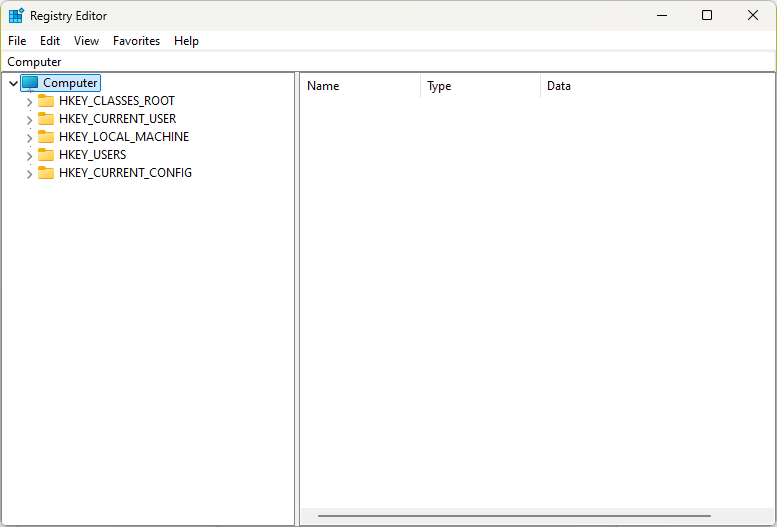
各レジストリ エントリは、ソフトウェアとハードウェアがオペレーティング システムとどのように対話するかを定義するキー、サブキー、および値で構成されます。時間の経過とともに、プログラムがインストール、削除、または更新されると、レジストリに古いエントリや破損したエントリが蓄積される可能性があります。これらの不要な値をチェックしないと、速度低下、エラー、さらにはシステムクラッシュの原因となる可能性があります。
レジストリエディタの使い方
の レジストリエディタ は、レジストリ キーとエントリを表示、変更、削除できる Windows 組み込みツールです。レジストリの編集は危険を伴う場合がありますが、多くの場合、高度なトラブルシューティングやカスタマイズには必要です。
レジストリ エディターを安全に開いて使用する方法は次のとおりです。
- レジストリ エディタを開きます。
- プレス 勝利+R 操作コマンドを開きます。
- タイプ 登録編集 そしてプレッシャー 入れます。
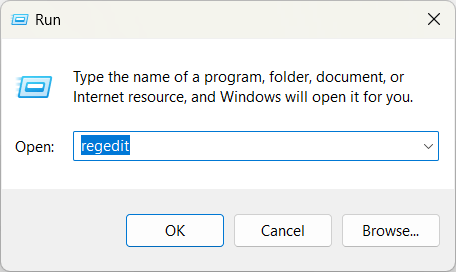
- ユーザー アカウント制御によってプロンプトが表示されたら、クリックします。 はい アクセスを許可します。
- レジストリ内のナビゲーション。 レジストリ エディタには階層ツリー構造が表示されます。主なルート キーには次のものがあります。
- HKEY_LOCAL_MACHINE (HKLM): ローカル コンピューターに固有の設定が含まれます。
- HKEY_CURRENT_USER (HKCU):現在ログインしているユーザーに関する設定を保存します。
- HKEY_CLASSES_ROOT (HKCR): ファイルの関連付け情報が含まれます。
- HKEY_USERS (HKU):ユーザープロファイルを保存します。
- HKEY_CURRENT_CONFIG (HKCC): 現在のハードウェア プロファイルに関する情報が含まれます。
- レジストリをバックアップする: 変更を加える前に、何か問題が発生した場合に取り返しのつかない損傷を避けるために、レジストリをバックアップすることが不可欠です。バックアップするには:
- レジストリ エディタで、次の場所に移動します。 ファイル → エクスポート。
- 選ぶ 全て [エクスポート範囲]でレジストリ全体をバックアップするか、特定のブランチを選択します。
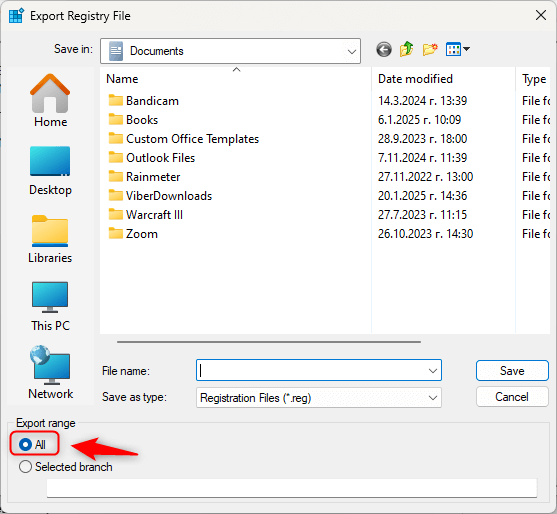
- バックアップ ファイルを安全な場所に保存します。
- 登録を変更するには:
- キーを編集するには、キーを右クリックして選択します 変化。
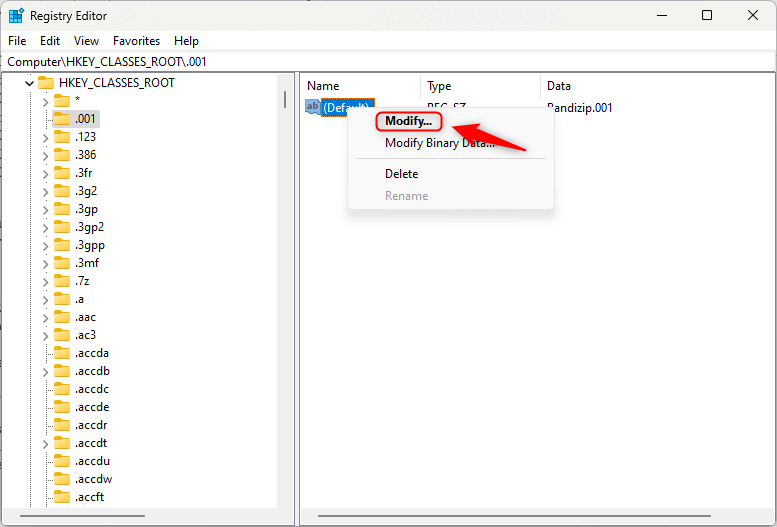
- 不要なキーを削除することもできますが、それはそれらが不要であることが確実な場合に限られます。
- キーを編集するには、キーを右クリックして選択します 変化。
Windows レジストリをクリーニングする方法
レジストリをクリーンアップするにはいくつかの方法があり、それぞれの複雑さとセキュリティのレベルが異なります。以下に、クリーンで効率的なレジストリを維持するための主な方法を示します。
1. ディスク クリーンアップの使用
の ディスクのクリーンアップ このツールは、一時ファイルやシステムの混乱を削除するのに役立つ組み込みユーティリティであり、アンインストールされたプログラムにリンクされている一部のレジストリの関連付けを間接的にクリーンアップするのに役立ちます。
ディスク クリーンアップの使用方法:
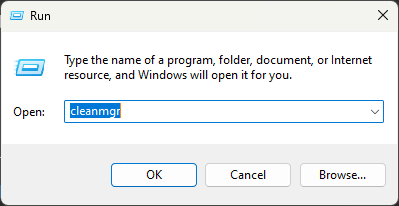
- プレス 勝利+Rタイプ クリーンマネージャーそしてプレッシャー 入れます。
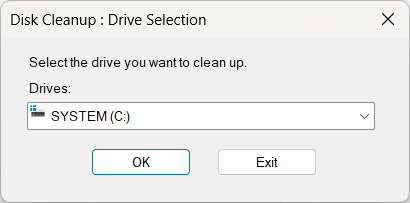
- を選択してください 三番目: 運転してクリック わかった
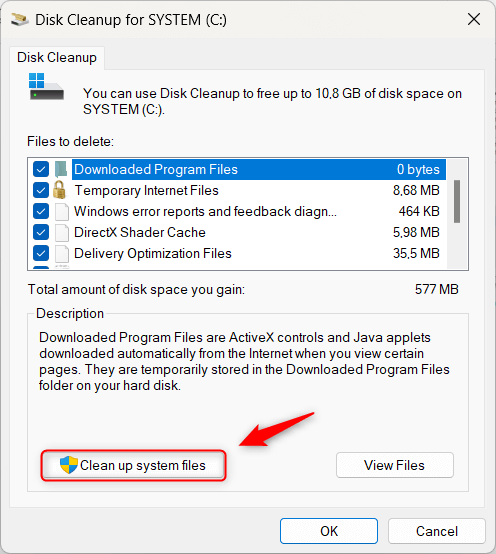
- をクリックしてください システムファイルをクリーンアップする より徹底的なスキャンのために。
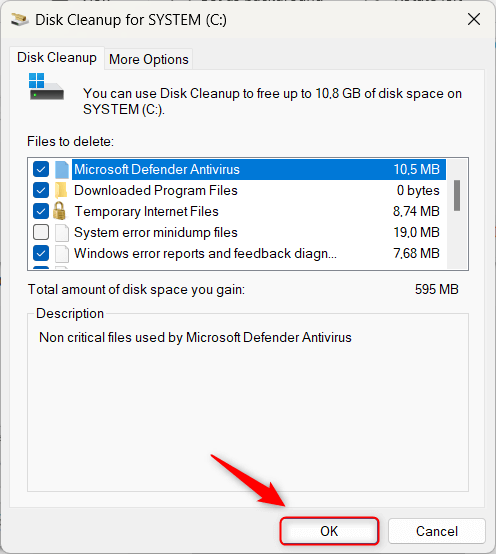
- スキャン後、削除したい項目のチェックボックスをオンにして、 をクリックします。 わかった。
- をクリックしてアクションを確認します ファイルの削除。
2. サードパーティのレジストリ クリーナーの使用
サードパーティのレジストリ クリーナーは、Windows レジストリをスキャンして無効または古いエントリを探し、それらを自動的に削除するように設計されたソフトウェア ツールです。一般的なオプションは Revo Registry Cleaner です。
サードパーティのレジストリ クリーナーの使用方法:
- Revo レジストリ クリーナーをダウンロードしてインストールします
- をアクティブ化する 安全なスキャン または、より詳細なクリーニングのための他のスキャンモジュール。
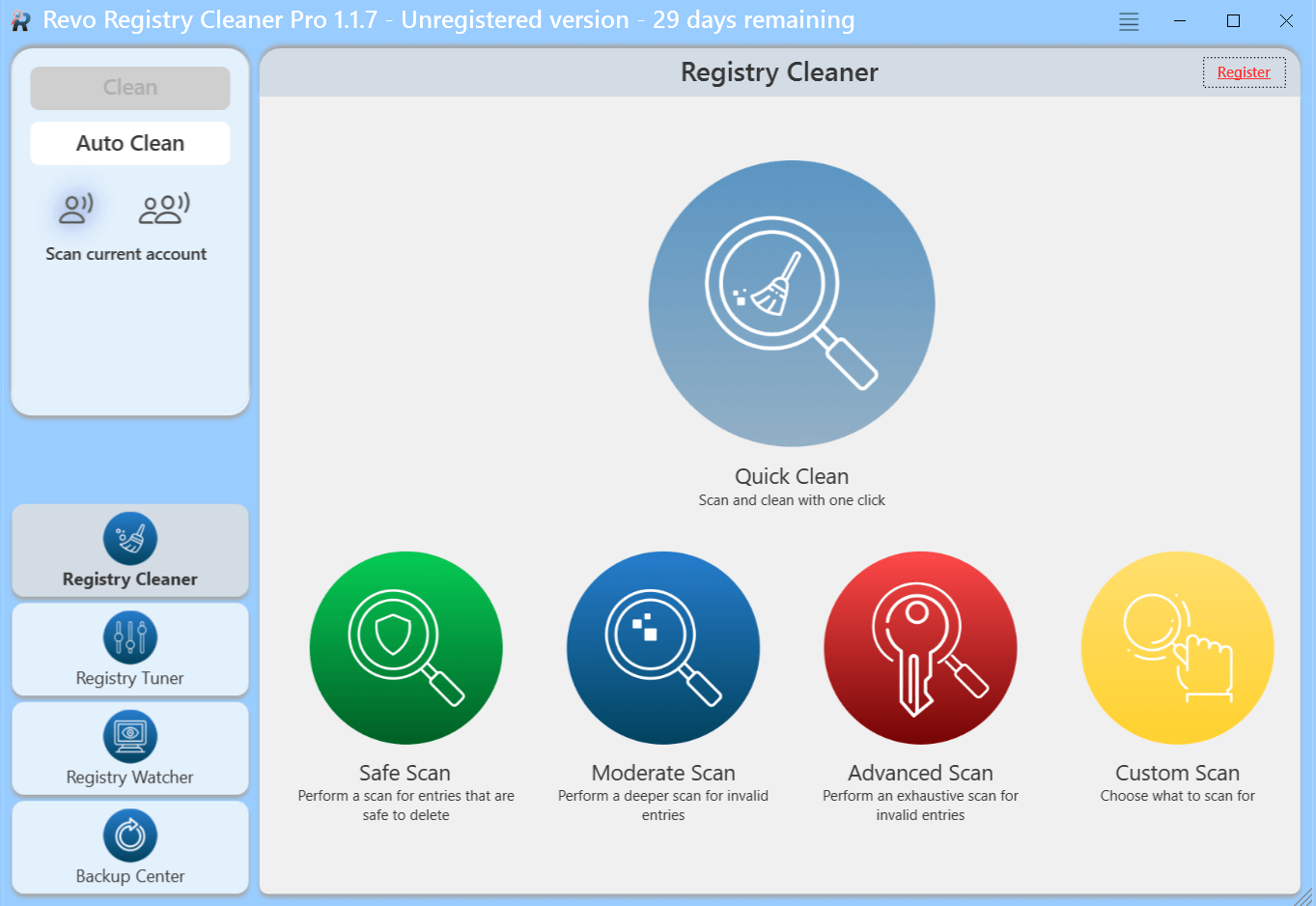
- 検出された問題のリストを確認し、クリーニングまたは削除するエントリを選択します。
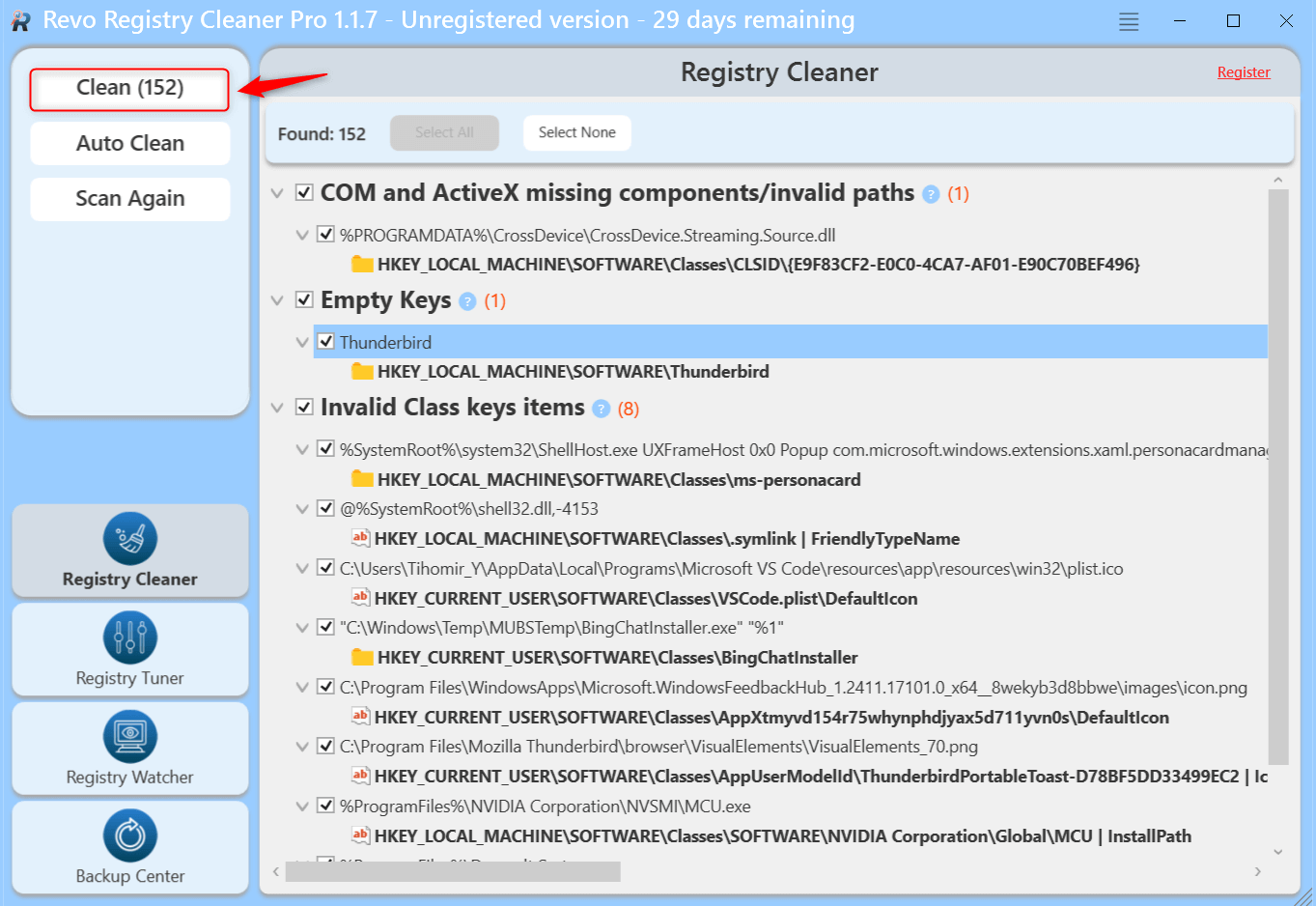
- 変更を加える前に、必ずバックアップ センターにアクセスしてレジストリの完全バックアップを作成してください。これを強くお勧めします。
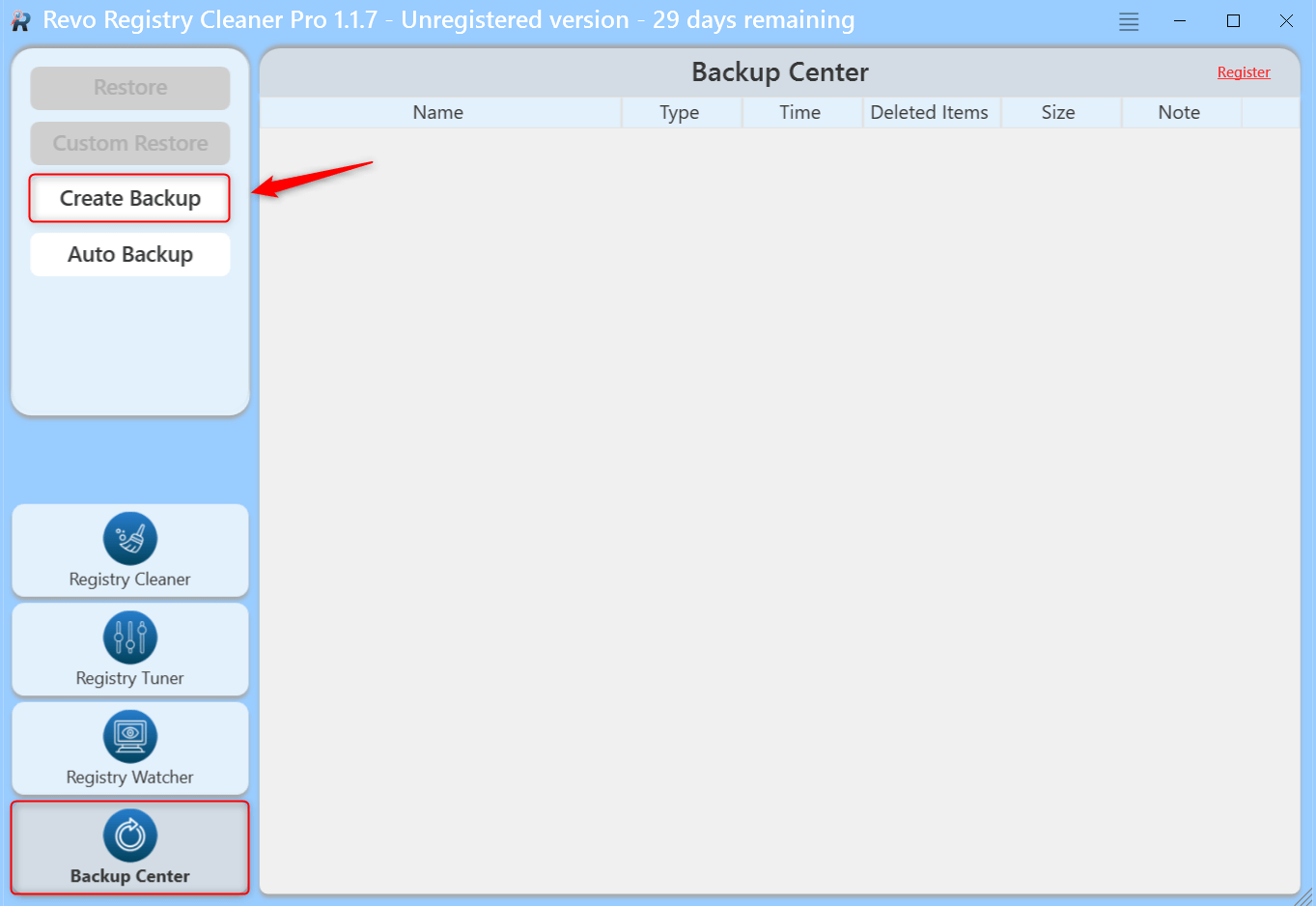
これらのレジストリ クリーナーのほとんどは、過度に攻撃的である可能性があります。 Revo Registry Cleaner はレジストリ ファイルの保護に優れており、レジストリ エントリを安全に表示、削除、変更できるようにします。
3. レジストリ エディタを使用してレジストリを手動でクリーンアップします。
高度なシステム メンテナンスに慣れている場合は、古いレジストリ エントリを手動で削除できます。
手動クリーニングの手順:
- 開ける レジストリエディタ 前述したとおりです。
- を使用してください 探す 機能 (Ctrl + F) を使用して、削除されたプログラムの残骸を検索します。
- 検索結果をよく確認し、不要なキーや使用しなくなったプログラムに関連するエントリを削除してください。
注: 間違った値を削除すると、システムが不安定になる可能性があります。確実に不要になったキーのみを削除してください。
4. システムの復元
手動またはサードパーティのツールを使用してレジストリをクリーニングすると、予期しない問題が発生する場合は、次の方法を使用できます。 システムの復元 レジストリを含め、システムを以前の状態に復元します。
システムの復元を実行する方法:
- タイプ 復元ポイントを作成する Windows の検索バーで、 システムプロパティ ウィンドウ。
- をクリックしてください システムの復元プロンプトに従って、システムを以前の復元ポイントに復元します。
システムの復元では、復元ポイントの作成以降にレジストリに加えられた変更がすべて元に戻され、問題が発生した場合のセーフティ ネットが提供されます。
結論
Windows レジストリをクリーニングすると、システムのパフォーマンスが向上し、一部のエラーが解決されますが、慎重に行う必要があります。変更を加える前に必ずレジストリをバックアップし、安全かつ効果的にクリーニングするために、ディスク クリーンアップやサードパーティのレジストリ クリーナーなどの組み込みツールの使用を検討してください。上級ユーザーにとっては、レジストリを手動で編集するとより詳細に制御できますが、扱いを誤るとシステムが不安定になるリスクが伴います。適切な注意を払えば、Windows レジストリをクリーンかつ効率的に保ち、システムをスムーズに実行できます。
投稿ビュー: 6,618

![The best beaches in Punta Cana [2026; incl. map + insider tips & hidden gems] | Punta Cana Travel Blog](https://www.puntacanatravelblog.com/wp-content/uploads/Map_Beaches-e1598749424516-1024x740.jpg "The best beaches in Punta Cana [2026; incl. map + insider tips & hidden gems] | Punta Cana Travel Blog")