AWS 管理をより細かく制御し、特定のタスクを自動化して高速化する機能が必要な場合は、CLI (コマンド ライン インターフェイス) が自然なソリューションです。これには構文の学習と慣れるまでの時間が必要ですが、Web クライアントよりもはるかに高速です。 Windows コンピューターで AWS CLI を使用する方法を一度学習すると、それが主要なショートカットの 1 つになるでしょう。ここでは、Windows AWS CLI の簡単なチュートリアルを紹介します。
パート 1 – Windows への AWS CLI のインストール
AWS のインストールプロセスは比較的簡単です。最新バージョンではインストーラーに独自の Python ランタイムが付属していますが、AWS 1 の「レガシー」バージョンを使用して PATH 変数で実行する場合は、そのサイトから Python を別途ダウンロードする必要があります。 AWS はすでに非推奨になっている 3.6 をサポートしているため、Python のどのバージョンでも使用できます。
ステップ1. AWS ドキュメント サイトに移動し、Windows のダウンロード リンクをクリックします。
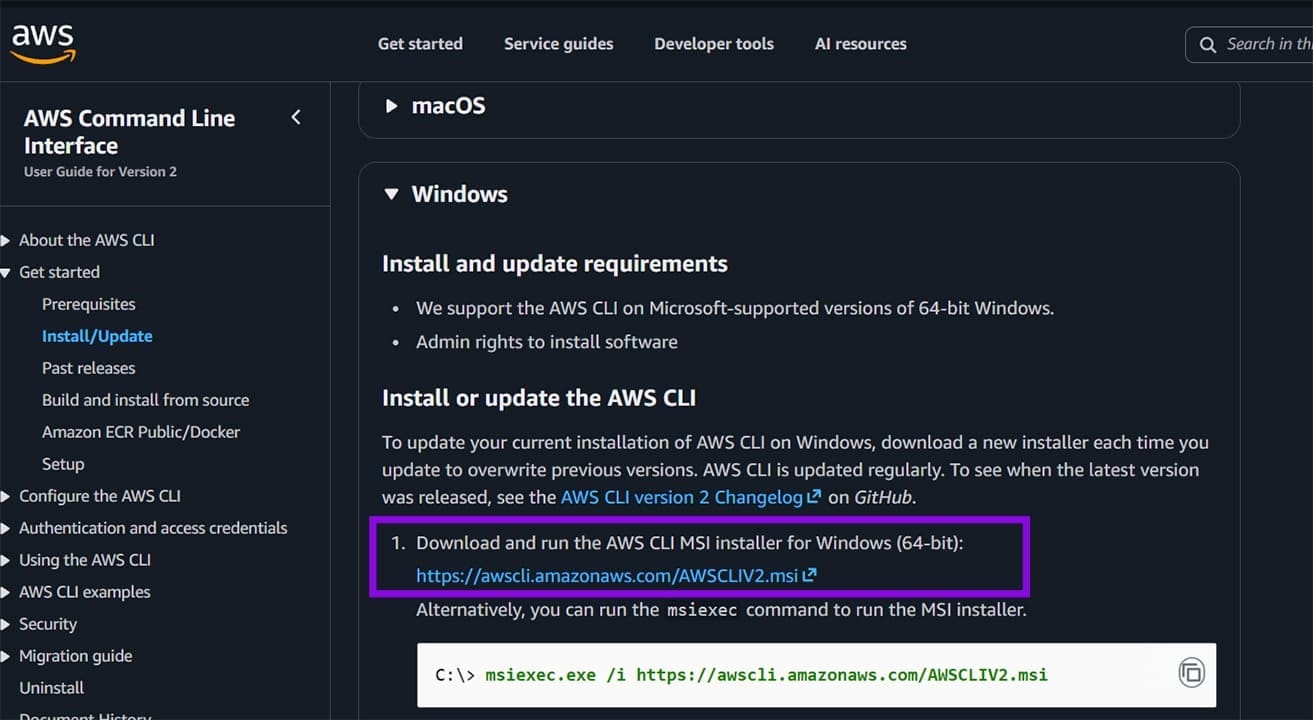
ステップ2。 ダウンロードしたファイルを開き、インストール ウィザードを実行します。使用許諾契約書の条項に同意し、「次へ」に進みます。

ステップ3。 ストレージ設定をデフォルトのままにして、「次へ」をクリックし、「インストール」をクリックして、ユーザー アカウント制御要求が表示されたら受け入れます。
ステップ4。 プロセスが完了するまで待ち、「完了」をクリックします。
あるいは、メニューを経由せずにコマンド ラインを使用して同様の結果を得ることができます。
ステップ1. 管理者権限でコマンド プロンプトを開きます (「cmd」を検索し、メニューからオプションを選択できます)。 UAC プロンプトを確認する必要があります。

ステップ2。 以下のコマンドを貼り付けて「Enter」を押します。
msiexec.exe /i https://awscli.amazonaws.com/AWSCLIV2.msi /qn
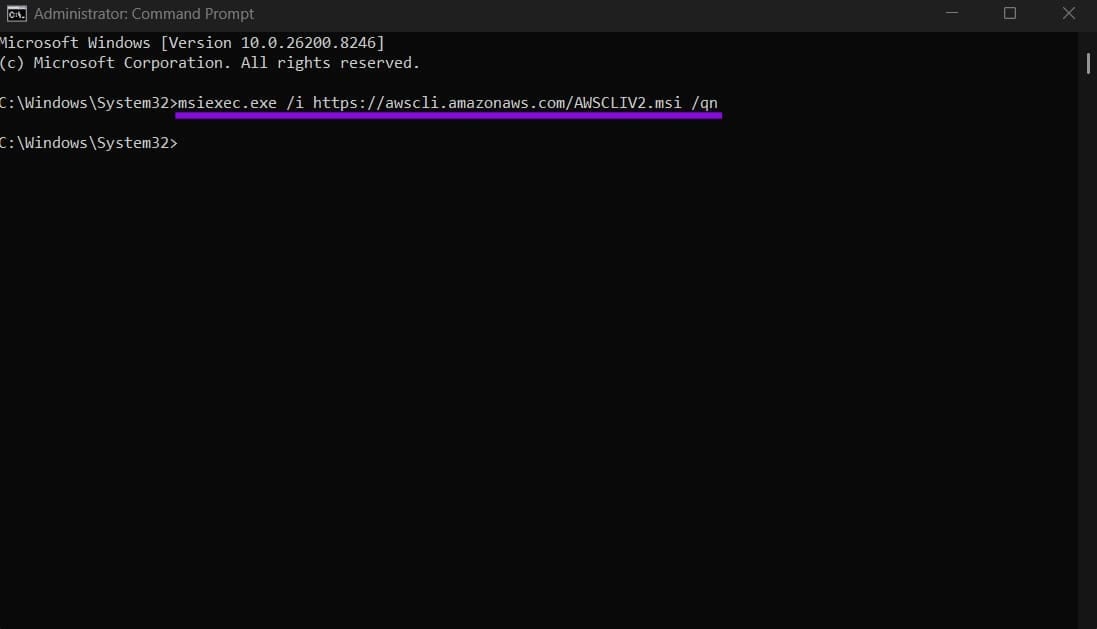
最後のサフィックス「qn」は、これがサイレント インストールであることを意味し、成功に関するフィードバックは提供されないことに注意してください。
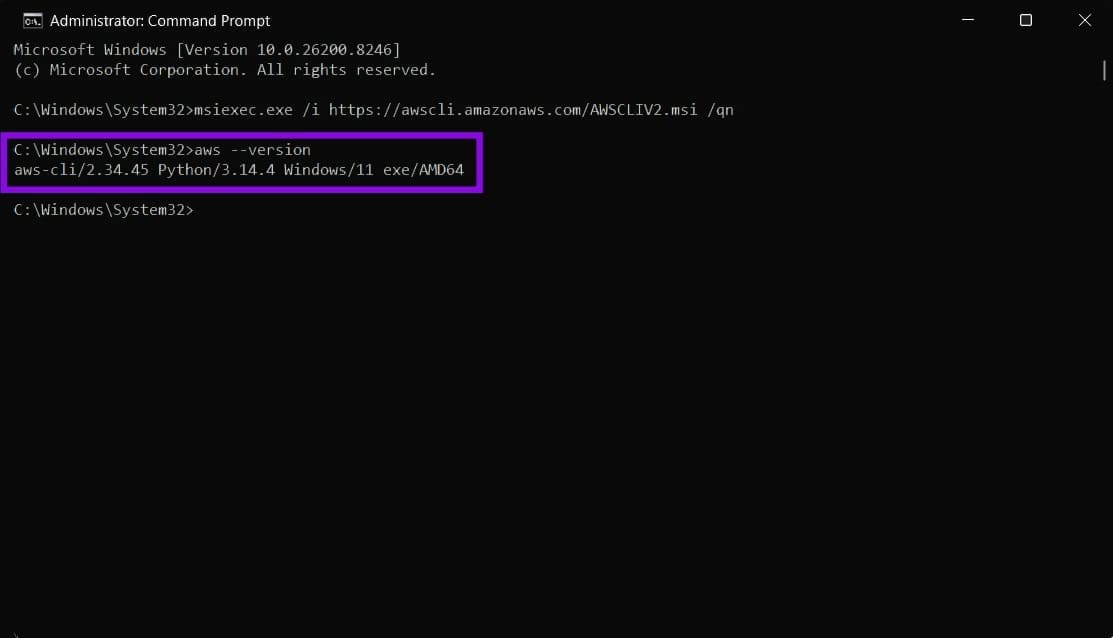
コマンドプロンプトを開いて次のコマンドを実行することで、インストールのバージョン (および AWS が正常にインストールされたかどうか) を確認できます。
aws -バージョン
aws-cli/2.xx Python/3.xx Windows/11 のようなバージョンの結果が表示されるはずです。
AWS CLI を更新する場合は、サイトから新しいファイルをダウンロードするか、コマンドライン インストーラーを再度実行します。
パート 2 – アクセスキーの追加
CLI を実際に使用する前に、CLI を AWS アカウントの認証情報と一致させる必要があります。
ステップ1. AWS マネジメントコンソールをオンラインで開き、「IAM」に移動します。
ステップ2。 「ユーザー」を選択し、「セキュリティ認証情報」に移動して、「アクセスキーの生成」をクリックします。
ステップ3。 タブを閉じて再度開くと新しいキーが作成されるため、画面にリストされている 2 つのキーを外部 (ブラウザーの外) に保存します。
ステップ4。 コマンドプロンプトを開き、次のコマンドを実行します: aws configure
ステップ5。 4 つの値を入力するように求められ、それらを入力するか貼り付ける必要があります。
- アクセス キー:[アクセス キー]タブからコピーされた最初の値
- シークレット アクセス キー:[管理]タブの 2 番目のエントリ
- リージョン: レイアウトを作成するリージョン。米国のユーザーは us-west-1、us-west-2、us-east-1、us-east-2 を使用できますが、リージョンの完全なリストは次のとおりです。
- 出力形式: デフォルトとして「json」を使用し、よりグラフィカルな出力には「テーブル」または「テキスト」を使用します。
ステップ6。 テストコマンド「aws s3 ls」を実行します。
パート 3 – Windows で AWS CLI を使用する方法
インストールすると、AWS コマンドを使用して、Web コンソールで実行できるすべてのこと (およびそれ以上) を行うことができます。より完全な情報については、Amazon のガイドを使用してください。
フィードバックをお寄せいただきありがとうございます。