Windows PC を 1 年間使用した後、システム ドライブの奥深くに、Windows をインストールした日からいっぱいになっているファイルが隠されていることに気づくかもしれません。 Windows ストレージの詳細には表示されず、クリーンアップ ツールでもフラグが付けられません。
これには、コンピュータで不要になった数ギガバイトのドライバ ファイルが含まれる可能性があり、ドライバの更新をより頻繁に行うゲーム用コンピュータでは通常さらに悪化します。これはまさに Windows の設計方法です。ただし、この荷物を抱えて暮らす必要はありません。
Windows では、これまでにインストールしたすべてのドライバーが保持されます
それはセーフティネットですが、それ自体が後始末されることはありません

グラフィックス カード、サウンド チップ、ネットワーク アダプタ、プリンタ、およびコンピュータ上のその他すべてのハードウェアにはドライバが必要で、それらすべてのドライバは、保護されたシステム フォルダである DriverStore に保存されています。ドライバーの更新に失敗した場合、インターネット接続を必要とせずに、Windows が以前のバージョンのドライバーを取得する場所です。
ただし、古いドライバー バージョンは通常、ドライバーを更新した後でも削除されません。フォルダーはシステム パス内にあります。 C:\Windows\System32\DriverStore\FileRepository
このフォルダーは、Windows がこのフォルダーをクリーンアップするように要求することはなく、アクセスが制限されているため、このフォルダーからファイルを単にごみ箱にドラッグすることはできないため、ドライバーを更新するたびに大きくなり続けます。 DriverStore は次のようになります。
|
PCプロファイル |
一般的な DriverStore のサイズ |
|---|---|
|
簡単に使用可能 (1 ~ 2 年、主に内蔵ドライバー) |
2~5GB |
|
定期的な使用 (2 ~ 4 年、ドライバーの更新は随時) |
5~10GB |
|
長期使用またはゲーミング PC (GPU ドライバーの頻繁な更新) |
10~30GB以上 |
1 つのパッケージが 1GB を超える場合があるため、NVIDIA および AMD グラフィックス ドライバーがこのフォルダーに最も大きく貢献しています。ただし、オーディオ、チップセット、ネットワーク ドライバーもサイズを増加させます。
スペースを無駄にしているかどうかを確認する方法
ファイル エクスプローラーに表示されるサイズは、おそらく確認したことがないものでしょう。
DriverStore パスに移動すると、FileRepository フォルダーのサイズによって、そのフォルダーに含まれる内容の信頼できる尺度が得られます。
-
5GB 未満: ほとんどの日常的なシステムでは正常です
-
5 ~ 10GB: 特にドライバーを定期的に更新する場合は、確認する価値があります。
-
10 GB を超える場合: かなりの重量がかかる可能性があります
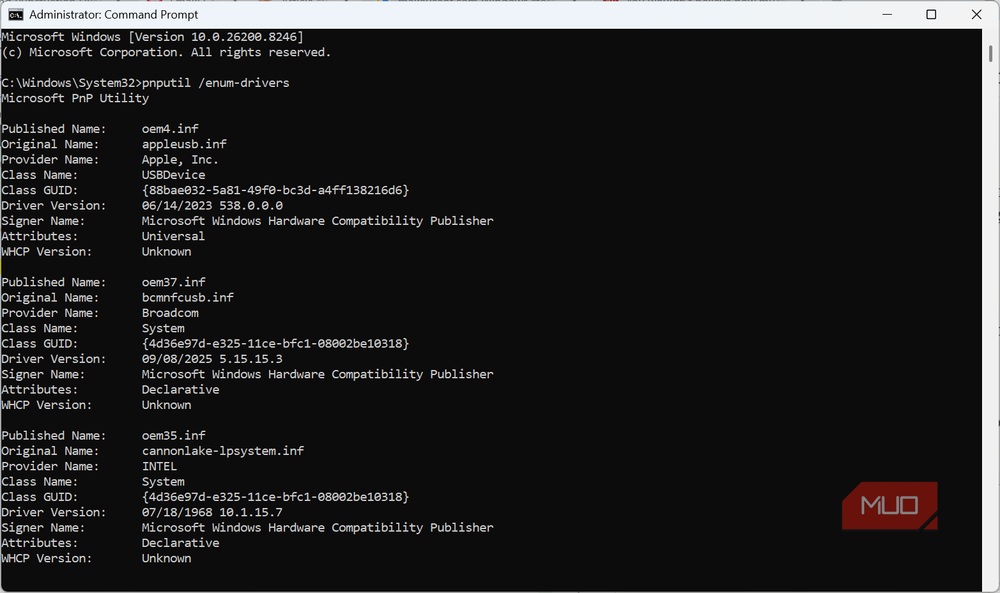
さらなるアクションを実行する前に、このフォルダーに何が含まれているかを理解することをお勧めします。これを行うには、管理者特権のコマンド プロンプトで以下のコマンドを入力します。
pnputil /enum-drivers
これにより、コンピューター上にステージングされているすべてのドライバー パッケージが明らかになります。各行を読む代わりに、パターンを見てください。複数のエントリの日付が異なるにもかかわらず、NVIDIA、Intel、Realtek などの同じベンダーからのものであることに気付いた場合、これらは Windows が保存した異なるバージョンである可能性があります。同じプロバイダーからのこれらのエントリが複数ある場合は、削除できるエントリがたくさんあることを意味します。
フォルダーがクリーンアップするのに十分な大きさであることを確認したら、推奨されるアプローチは 1 つだけです。
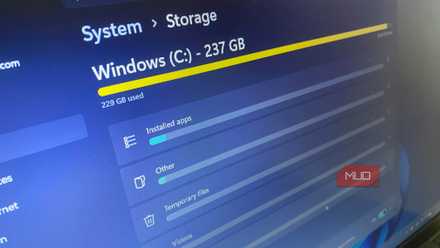
Windows 11 の機能を 1 つオフにして、すぐに 1 ギガバイトの SSD スペースを解放しました
利用可能なストレージに影響を与える Windows の機能は無視されました。
古いドライバーを削除する最も安全な方法
1 つの無料ツールがこれを正しく処理しますが、それ以外はすべて推測です
ファイルを手動で削除しないでください。 DriverStore は保護されたフォルダーであるため、これをバイパスしようとするとハードウェアの機能が破損する可能性があります。
このジョブに使用できる唯一のツールは Driver Store Explorer (RAPR とも呼ばれます) です。この無料のオープン ソース ツールは、DriverStore コンテンツを安全に管理できるようにするために積極的に保守および構築されています。 ZIP ファイルをダウンロードして解凍し、管理者として Rapr.exe を実行します。 DriverStore フォルダーを自動的にスキャンした後、RAPR はすべてのフォルダーの内容の並べ替え可能なリストを提供します。この情報には、ドライバー名、ベンダー、バージョン、日付、サイズが含まれます。サイズごとに分類することで、どこに大量のものがあるかをすぐに確認できます。
このツールの最も重要な機能の 1 つは、 古いドライバーを選択する ボタン。これをクリックすると、ツールがすべての古いドライバー バージョンを自動的に検出してフラグを立てることができます。選択内容を削除する前に、もう一度確認する必要があります。目的は、すでに新しいバージョンがあるプロバイダーから古いエントリを探すことです。
次に、クリックできます ドライバーを削除する その選択に満足している場合。 Driver Explorer Store は、アクティブに使用されているすべてのドライバーを回避し、ドライバーの冗長コピーのみに影響します。これを安全にしているのは、Windows ドライバー管理システム自体を回避するのではなく、それを介して機能することです。
オプションで、Driver Store Explorer の組み込みエクスポート機能を使用して、削除するドライバーをバックアップできます。そうすることで、ドライバーの削除後に周辺機器が予期せぬ動作を開始した場合のフォールバック プランが得られます。削除したドライバーを再インストールするには数秒しかかかりません。
Windows ディスク クリーンアップには Driver Pack オプションもありますが、DriverStore フォルダーにはほとんど触れません。 DriverStore フォルダーが非常に肥大化してしまった場合、唯一の本当の解決策は Driver Store Explorer です。

- オペレーティング·システム
-
窓
- 価格モデル
-
無料のオープンソース
Driver Store Explorer は、Windows の古いドライバー パッケージを削除し、DriverStore フォルダーをクリーンアップできる無料のツールです。
さらに 2 つのフォルダーがストレージを無駄にする可能性があります
これに驚いた場合は、以下をチェックしてください
Windows の他の 2 つの場所も同様のパターンに従います。
|
フォルダ |
何が保存されますか? |
典型的なサイズ効果 |
掃除の仕方 |
|---|---|---|---|
|
C:\Windows\SoftwareDistribution\ダウンロード |
Windows Update パッケージのダウンロード (更新プログラムのインストール後に削除しても安全です) |
中 (5 ~ 15GB に達する可能性があります) |
まず Windows Update サービスを停止し、コンテンツを削除してから、サービスを再起動します。 |
|
C:\NVIDIA または C:\AMD |
ドライバーのインストール後に生の GPU インストーラー パッケージが残る |
中~高 (1~5GB+) |
フォルダーの内容を完全に削除します(ドライバーはすでにインストールされています) |
他にも 2 つありますが、それらについてはさらに詳しいコンテキストが必要です。
1 つ目は WinSxS で、ファイル エクスプローラーでは巨大に見えます。多くの場合、10 GB に達しますが、Windows はハード リンクを使用するため、一部のデータを複数回カウントするため、この数値は膨らみます。
休止状態ファイル (hiberfil.sys) も、システムの RAM と同じくらい大きくなることが多いファイルです。休止状態を無効にすると休止状態は削除されますが、デスクトップ コンピューターは通常休止状態を使用しないため、このオプションはデスクトップ コンピューターに最適です。
DriverStore と表内の他の 2 つのフォルダーの間の約 5 ~ 20 GB のスペースを簡単に再利用できます。
Windows を長く使用するほど、重要性が増します
DriverStore は、これまで見慣れた Windows のような乱雑な感じがしないため、当然、肥大化したものを整理しようとは考えなくなります。これは安全機能ですが、しばらく使用しているシステムでは、ストレージを大量に消費するため注意が必要です。
ランダムな一時ファイルを常に追いかけるよりも、時々 5 分間かけてクリーニングするほうが時間を有効に活用できるかもしれません。