Windows 11 には、望ましくないかもしれない多くの設定が付属しており、Microsoft が見つけやすくしてくれればおそらく変更するであろういくつかの動作も含まれています。デフォルトでバックグラウンドで実行されている追跡サービス、ブロートウェアでいっぱいのスタート メニュー、意図的に見えにくく見えるメニューに埋め込まれた数十のシステム構成オプションがあります。 Windows 11 用の Sophia Script (Windows 10 および Windows 11 LTSC 用のバージョンもあります) は、すべてを 1 か所で処理するために特別に構築された無料のオープンソース PowerShell モジュールです。 Windows 版 Sophia Script の使用方法は次のとおりです。
Sophia スクリプトとは何ですか?またその機能は何ですか?
Sophia Script は、GitHub でホストされているオープンソースの PowerShell モジュールです。 Windows 10 および Windows 11 用に設計されており、オペレーティング システムを構成できる 150 以上の個別の機能が含まれています。ほとんどの変更は設定を通じて行うことができますが、スクリプトは、すべての主要な機能が表示された使いやすいプログラムで構成を表示します。
このスクリプトは、構成ファイルを編集し (不要な機能をコメントアウトし、必要な機能のコメントを解除します)、PowerShell 経由で実行することで機能します。この多用途性により、このツールは非常に強力になりますが、Windows の設定と各オプションの機能をよく理解する必要があります。
スクリプトの機能は大まかなカテゴリに分類されており、それぞれが Windows 11 の異なる部分に対応します。
- プライバシーとテレメトリ – DiagTrack サービス (接続されたユーザー エクスペリエンスとテレメトリ) を無効にし、広告 ID の追跡をオフにし、アクティビティ履歴と位置情報サービスを無効にし、Windows が Microsoft に送信する診断データを制御します。
- ブロートウェアの削除 – Copilot、Xbox、Microsoft Teams コンシューマー、ニュース、天気、その他のアプリを含むプレインストールされたアプリを削除します。
- OneDrive – スタートアップ値、スケジュールされたタスク、シェル統合を含む OneDrive を完全にアンインストールします。
- スケジュールされたタスクの自動化 – Windows のクリーニング (未使用の更新ファイルと一時ファイルの削除)、SoftwareDistribution フォルダーのクリーニング、および Temp フォルダーの保守のための事前に構築されたスケジュールされたタスクを作成します。
- インターフェイスのカスタマイズ – ファイル エクスプローラーの動作を定義し、タスク バーを調整し、コンテキスト メニューの値を管理し、検索動作を制御し、スタート メニューのレイアウトを調整します。
- システムとセキュリティ – Windows Update の配信設定、システムの復元ポイントの構成、アプリのアクセス許可の管理、電源設定の調整、および Windows Defender の制御を行います。
- アプリの関連付け – Windows ファイル タイプの関連付けを JSON ファイルとしてエクスポートおよびインポートし、デバイス間でお気に入りのアプリのデフォルトを簡単に複製できるようにします。
- WSL および開発者ツール – 最新の Microsoft Visual C++ ディストリビューションと再配布を選択するためのわかりやすいプロンプトを表示して、Linux 用 Windows サブシステムをインストールします。
Windows 用 Sophia Script をダウンロードする方法
スクリプトは GitHub 経由で配布され、Winget または Scoop 経由でインストールすることもできます。
ステップ1. 管理者として PowerShell を開きます。 Win + Sを押して「PowerShell」と入力し、結果を右クリックして「管理者として実行」を選択します。
ステップ2。 Winget 経由でインストールするには、次を実行します。
winget install –id TeamSophia.SophiaScript –accept-source-agreements
これにより、最新バージョンが自己解凍アーカイブとしてダウンロードされ、すぐに実行され、デフォルトのダウンロード場所にフォルダーが作成されます。
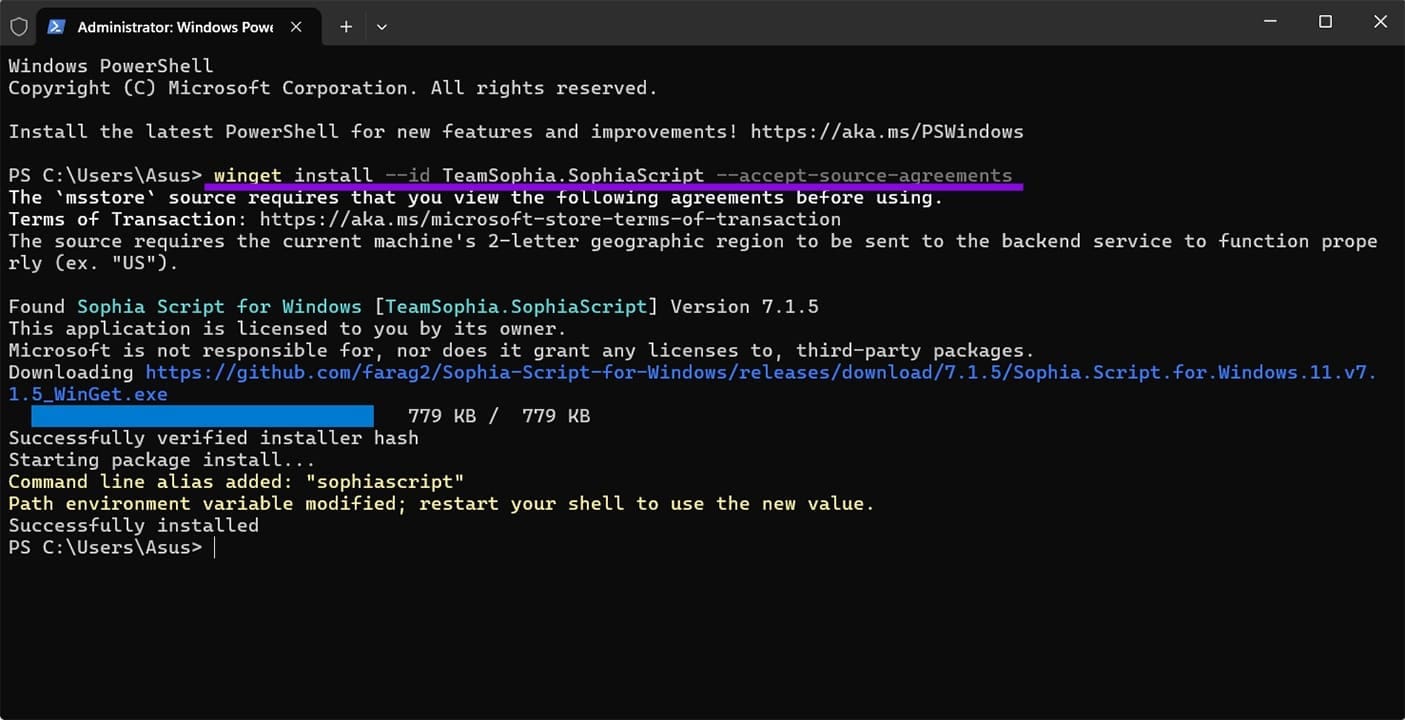
または、https://github.com/farag2/Sophia-Script-for-Windows にアクセスし、「リリース」セクションから最新リリースを手動でダウンロードします。簡単に移動できるフォルダーにアーカイブを抽出します。
このフォルダーには、作業する主なファイル、Sophia.ps1 (実行する関数を指定するプリセット/設定ファイル) と Functions.ps1 (各関数の実際のコードを含むファイル) が含まれています。 Sophia.ps1 を編集します。 Functions.ps1を触る必要はありません。
プリセットファイルの設定方法
何かを実行する前に、Sophia.ps1 を開いて、どの関数を実行するかを決定する必要があります。 Visual Studio Code は、特定のコード部分が強調表示され、ナビゲートしやすいため、最も効果的に機能します。ただし、大量のダウンロードを必要としない Notepad++ を使用することもできます。
ステップ1. 選択したエディタで Sophia.ps1 を開きます。
ステップ2。 「事前定義された構成はここから始まります」というタイトルのセクションまでスクロールします。このセクションの各関数はアクティブであるか、行の先頭に # 記号を付けてコメントアウトすることができます。
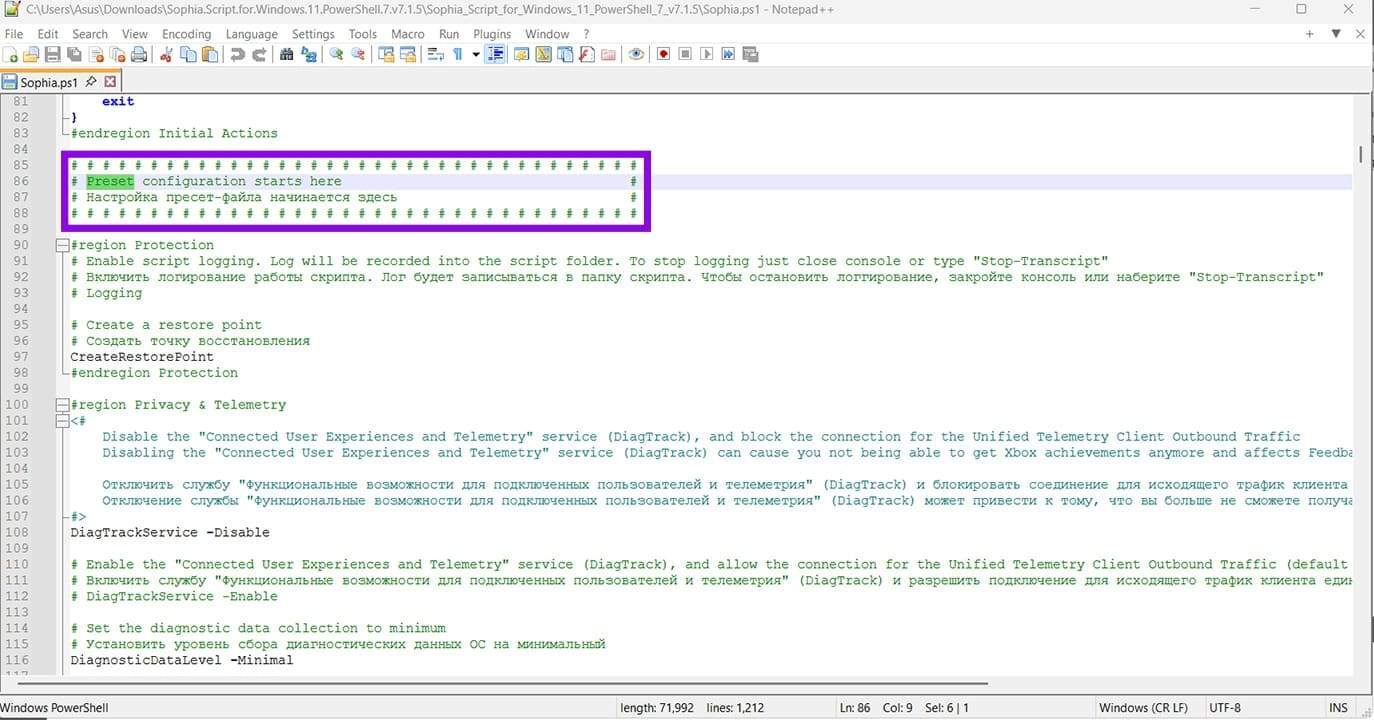
ステップ3。 関数を実行するには、その行から # を削除します。無効にするには、先頭に # を追加します。各関数の上には、その機能を正確に説明するメモがあります。
ステップ4。 必要な関数を定義したら、ファイルを保存します。カスタム設定を元の設定とは別に保存したい場合は、同じフォルダーに新しい名前で保存します。
Sophia スクリプトの実行方法
実際、スクリプトの実行は非常に簡単です。
ステップ1. PowerShell または Windows ターミナルを管理者として開きます。
ステップ2。 Sophia スクリプトを抽出したフォルダーに移動します。エクスプローラーのアドレスバーを右クリックし、「コピー」を選択します。
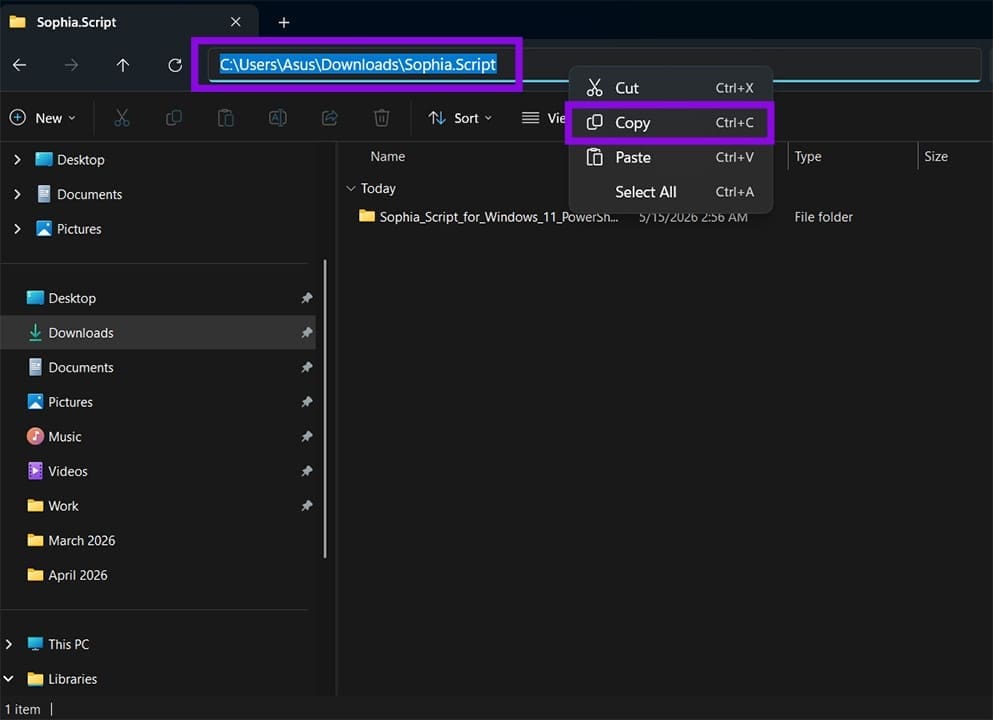
ステップ3。 PowerShell で、「cd」と入力し、その後にスペースを入力し、アドレスを貼り付けます。次に、「Enter」を押して、PowerShell をその場所に移動させます。
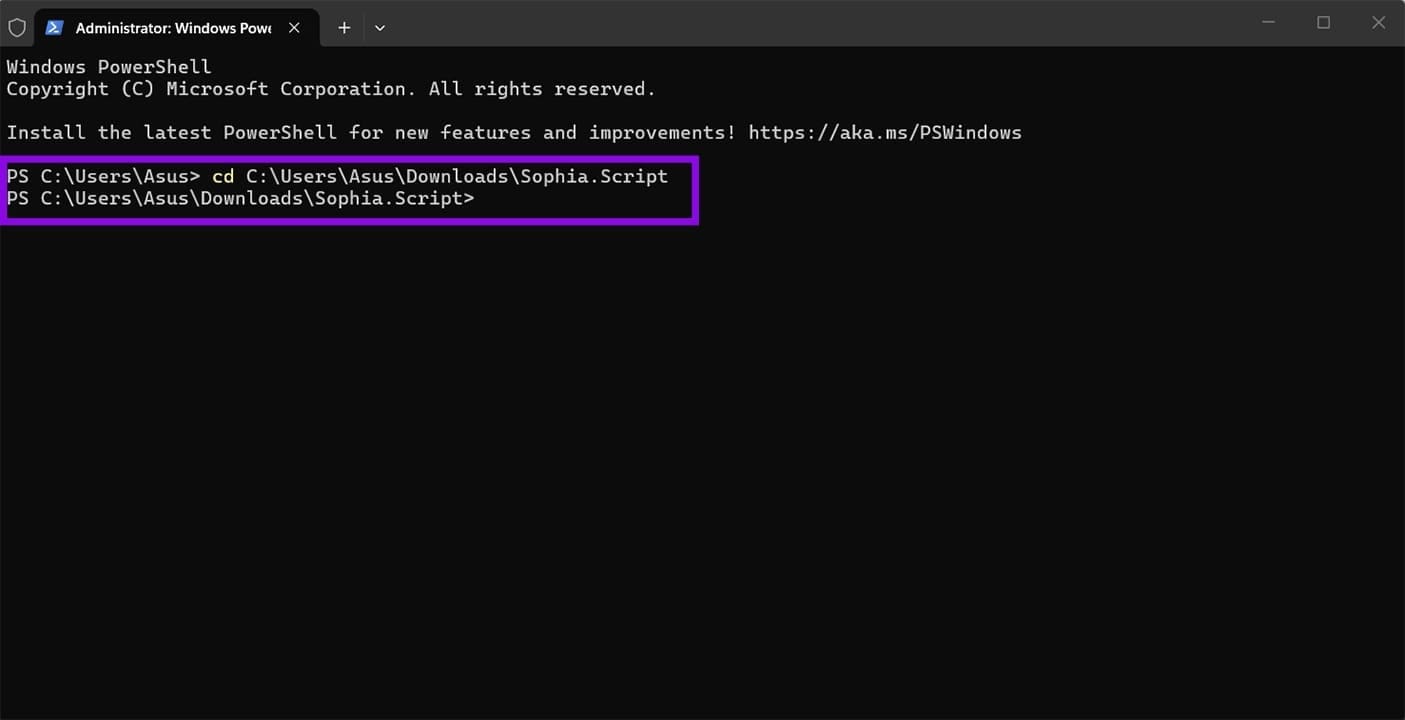
ステップ4。 次の行を貼り付けて実行し、スクリプトに構成設定へのアクセスを許可します。
Set-ExecutionPolicy -ExecutionPolicy Override -Scope Process -Force
ステップ5。 プリセット ファイルを実行します。
.\ソフィア.ps1

プリセットを別の名前で保存した場合は、それを使用してください。
スクリプトは、アクティブ化した機能の実行を開始します。削除するアプリの選択、スケジュールされたタスクの設定、テレメトリ レベルの設定などの対話型プロンプトを伴う機能の場合、スクリプトは入力を求めるポップアップを表示し、続行する前に応答を待ちます。
有効にした機能の数と表示される対話型プロンプトの数に応じて、通常、最初の実行には 10 ~ 30 分かかります。各プロンプトが何を要求しているのかがすでにわかっているため、同じプリセットの後続の実行は高速になります。
自動スケジュールされたタスク
Sophia Script のより実用的な時間節約手段の 1 つは、メンテナンスを実行するスケジュールされた Windows タスクを作成する機能です。
作成できるタスクには次のものがあります。
- Windows クリーンアップと Windows クリーンアップ通知: 未使用の Windows アップデート ファイルと一時システム ファイルをスケジュールに従ってクリーンアップします。実行前にトースト通知が表示されるので、拒否できます。
- SoftwareDistribution クリーンアップ: %SystemRoot%\SoftwareDistribution\Download フォルダーを定期的にクリーンアップします。このフォルダーには、ダウンロードされた不要になった更新パッケージが Windows によって保存されます。
- 一時フォルダーのクリーンアップ: スケジュールに従ってユーザーの %TEMP% フォルダーをクリーンアップします。
SophiApp: GUI の代替手段
PowerShell スクリプトの編集が好みのワークフローではない場合は、同じ開発者が SophiApp 2.0 という関連プロジェクトを用意しています。これは、ポイント アンド クリック ユーザー インターフェイスを介した Sophia Script の機能のほとんどを含む完全な GUI です。利用可能な変更がカテゴリ別に表示され、チェックボックスを使用して変更をオンまたはオフにし、[適用]をクリックすると変更が適用されます。
妥協点は、SophiApp が現在完全なスクリプトよりもわずかに少ない機能セットをカバーしており、活発に開発中であるということです。
Sophia スクリプトを実行する前に留意すべき事項
Sophia Script は強力なツールですが、その便利さゆえに、ある程度の注意が必要であることも意味します。
- スクリプトを初めて実行する前に、システムの完全バックアップを実行してください。各機能は公式にサポートされている方法を使用していますが、システムの動作に実際の変更を加えているため、復元ポイントまたはイメージ バックアップを使用することをお勧めします。
- 自分が理解できる機能のみを許可します。 Sophia.ps1 のコメントでそれぞれについて説明しています。
- スクリプトは常に管理者権限で実行してください。
- スクリプトは Windows の更新に合わせて定期的に更新されます。 Windows 11 の主要な機能更新後は、古い機能が実行されるのを避けるために、Sophia Script を再度実行する前に、最新バージョンの Sophia Script をダウンロードする必要があります。
- 一部の変更は、現在のアカウントだけでなく、コンピューター上のすべてのユーザーに影響します。システム全体の設定を変更する関数には、コメント内でマークが付けられています。
コメントありがとうございます!