ステップ 1: インストール
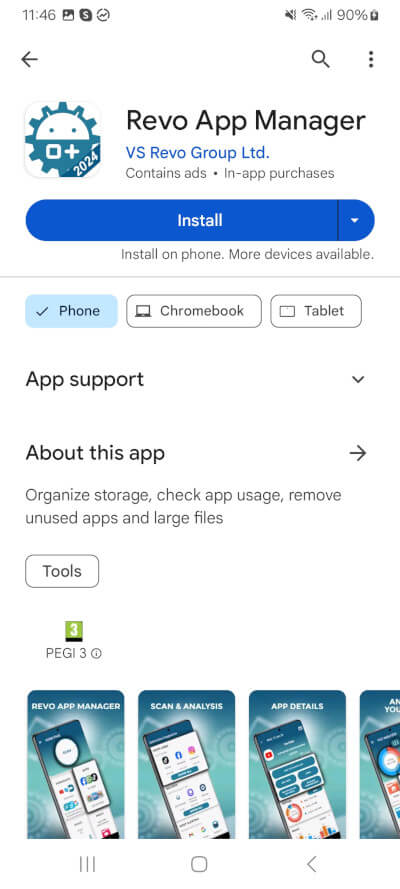
Revo App ManagerはGoogle Playストアからダウンロードできます

アプリをインストールするには、をタップします インストール ボタン。
さらに、コンピュータ上で Google Play ストアのリンクを開いて、 インストール ボタン。アプリケーションをインストールする Android デバイスを選択するように求められます。
ステップ 2: ようこそ、インストールしていただきありがとうございます
Revo App Manager を初めて起動すると、ようこそ画面が表示されます。タップするだけ 同意します。

2 番目の画面では、無料バージョン (広告あり) を使用するか、PRO バージョンにアップグレードするかを選択するよう求められます。

PRO バージョンにアップグレードする場合、またはすでに Revo キーをお持ちの場合は、「今すぐアップグレード」をタップすると、ステップ 4 に進みます。
今のところソフトウェアの無料 (広告付き) バージョンを使用したい場合は、 をタップします。 広告を続ける。
ステップ 3: 許可を与える
Revo App Manager には、一般的な操作のために特定の権限が必要です。
画面上で をタップします 許可を許可するAndroidの設定が開きます。

リスト内で Revo App Manager を見つけてタップします。
次に、新しい画面でタップして許可を有効にします。

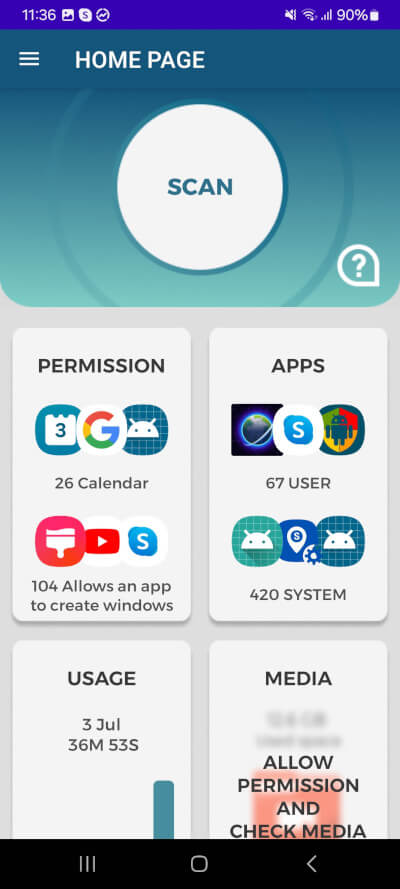
初回起動時は、アプリのホーム画面が表示されるまでに時間がかかる場合があることに注意してください。その理由は、Revo App Manager がデバイスとインストールされているすべてのアプリに関するデータを収集する必要があり、これにはより詳細な初期分析が必要になるためです。
以降の起動は大幅に高速化されるはずです。

ステップ 4: ライセンスの購入とアクティベーション
Revo App Manager の PRO 機能を使用することに決めた場合、この画面で購入するサブスクリプションの種類を選択できます。さらに、Revo シリアル番号 (「キー」とも呼ばれます) をすでにお持ちの場合は、それを入力して PRO 機能のロックを解除できます。
- Revo App Manager を 1 年間購読したい場合は、退会してください 年間 を選択してタップする アップグレード。
- 月々のサブスクリプションを支払いたい場合は、 をタップします 毎月そしてタップしてください アップグレード。
注: 価格は、居住国に応じて追加の税金や手数料を含めた現地通貨で表示されます。年間サブスクリプションの場合は、月額料金の内訳も表示されます。
上記の 2 つのオプションにより、Google サービスを使用して目的のサブスクリプションを購入できる新しい画面が開きます。 - すでに Revo キーをお持ちの場合は、それを押してください ENTERキーシリアル番号 (大文字と小文字は区別されません) を入力し、 をタップします。 アップグレード。
- 気が変わって、無料/広告付きバージョンを使用したい場合は、 をタップします。 広告を続ける。
注: 後の段階で購入してアクティブ化することができます。これを行うには、左上隅のボタンをタップしてメイン メニュー (ドロワー) を開き、次に 広告を削除する。

当社の製品に関して何か問題が発生した場合やご質問がある場合は、いつでも support@revomobileapps.com までご連絡ください。喜んでお手伝いいたします。
投稿ビュー: 1,032