重要なポイント
- このポリシーの有効化 マネージャーを許可します アクティブであるが非アクティブなリモート デスクトップ サービス セッションが、自動的に切断されるまで非アクティブな状態を維持できる時間を設定します。
- ユーザーは警告メッセージを受け取ります 2分 会議を切断する前に、アクティビティを再開して会議をアクティブに保つ時間を与えてください。
- アイドル セッションの時間制限は、ターミナル セッションではなく、リモート デスクトップ サービス セッションにのみ適用されます。
- ポリシーが 無効 未構成のままにすると、リモート デスクトップ サービスはデフォルトでアイドル状態のセッションを無期限にアクティブにし続けます。
- 管理者は、次のコマンドを実行して、制限時間に達した後に切断するのではなく、セッションを完全に終了するように設定することもできます。 制限時間に達した場合のセッションの終了 ポリシーの定義。
この記事では、これを行う方法について説明します Windows 365 Flex でアクティブでも非アクティブなリモート デスクトップ サービス セッションの時間制限を設定する と Microsoft Intune。の アクティブでも非アクティブなリモート デスクトップ サービス セッションの時間制限を設定する ポリシーは、ユーザー セッションが切断されるまでにアクティブな状態を維持できる時間を定義します。 Windows 365 Flex 共有クラウド PC の場合、デフォルトのアイドル タイムアウトはアイドルです 15分。このポリシー設定は、コンピューター構成とユーザー構成の両方で使用できます。両方が設定されている場合、コンピュータの構成設定 バイパス ユーザー設定。
目次
アイドル状態のターミナル サーバーのリモート デスクトップ サービス セッションの制限 – TS_SESSIONS_Idle_Limit_2
以下の表に概要を示します 概要 ポリシーの範囲、関連する Windows のエディションとオペレーティング システム、および最低限必要な要件について説明します。 パッチ (KB) 詳細。
| ポリシーの範囲 | エディション | 適用可能なオペレーティング システム |
|---|---|---|
| ✅デバイス ❌ ユーザー |
✅ プロ ✅ 組織的 ✅ 教育 ✅ IoT エンタープライズ / IoT エンタープライズ LTSC |
✅ Windows 10、バージョン 2004、KB5005101 [10.0.19041.1202] そしてその後 ✅ Windows 10、バージョン 20H2、KB5005101 [10.0.19042.1202] そしてその後 ✅ Windows 10、バージョン 21H1、KB5005101 [10.0.19043.1202] そしてその後 ✅ Windows 11、バージョン 21H2 [10.0.22000] そしてその後 |
アクティブでも非アクティブなリモート デスクトップ サービス セッションの時間制限を設定するように構成する
制限時間を設定するには アクティブではあるが Windows 365 Flex ではアクティブではないリモート デスクトップ サービス セッションの場合 共有クラウドコンピューティングを使用 Microsoft Intune以下の手順に従ってください。まず、ログインします Microsoft Intune 管理センター 管理者の資格情報を使用して。
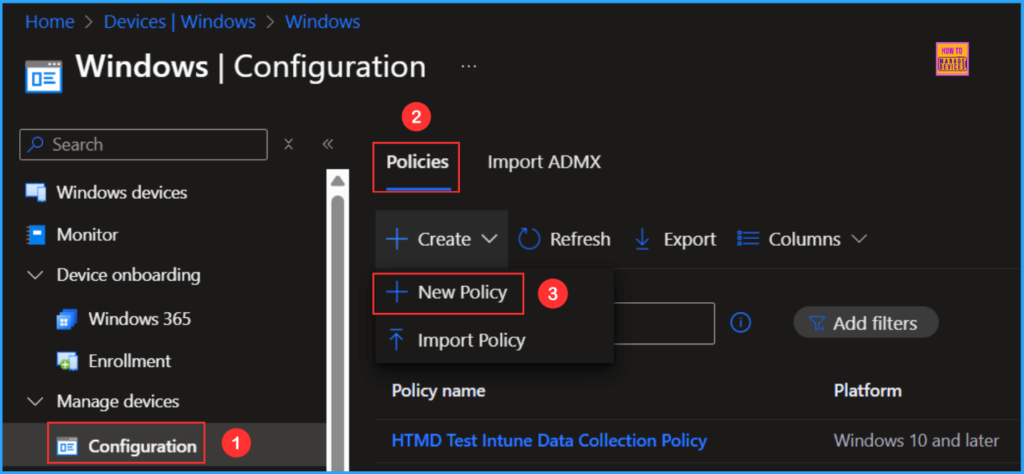
- に移動します デバイス > Windows > デバイスの管理 > 構成
- 「+」をクリックします作成する > + 新しいポリシー
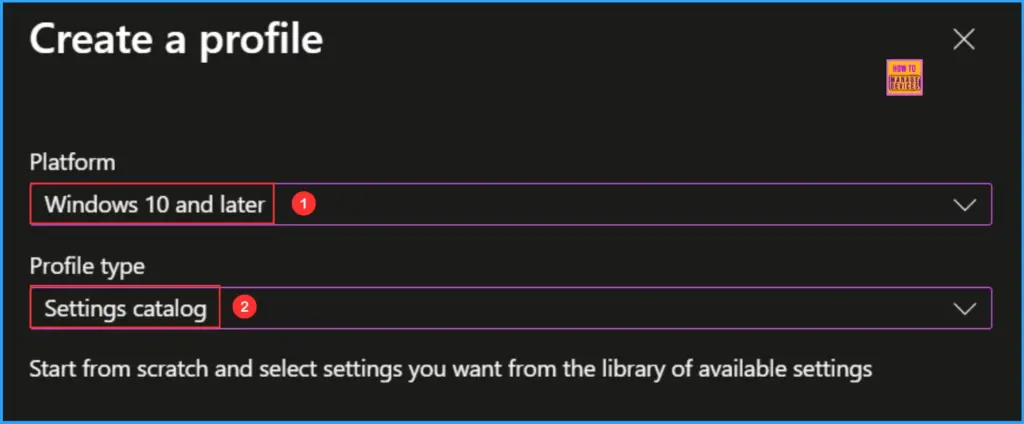
その後、新しいものを作成します 構成プロファイル から 傷。まず、以下に示すオプションを提供する必要があります。設定カタログは、Intune で使用可能な構成のディレクトリです。

- プラットフォーム: Windows 10以降
- プロファイルの種類: 定義カタログ
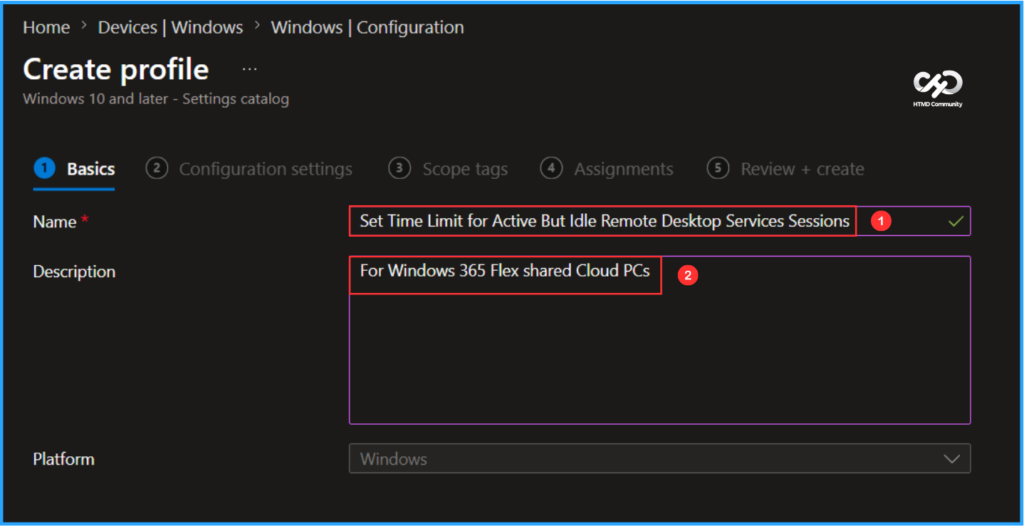
の上- 基本 詳細ペインで、構成ポリシーに「」という名前を付けます。アクティブでも非アクティブなリモート デスクトップ サービス セッションの時間制限を設定する」ポリシーの目的についても簡単に説明する必要があります。この場合、共有の Windows 365 Flex クラウド コンピューターに適用しました。次に、クリックします 次。
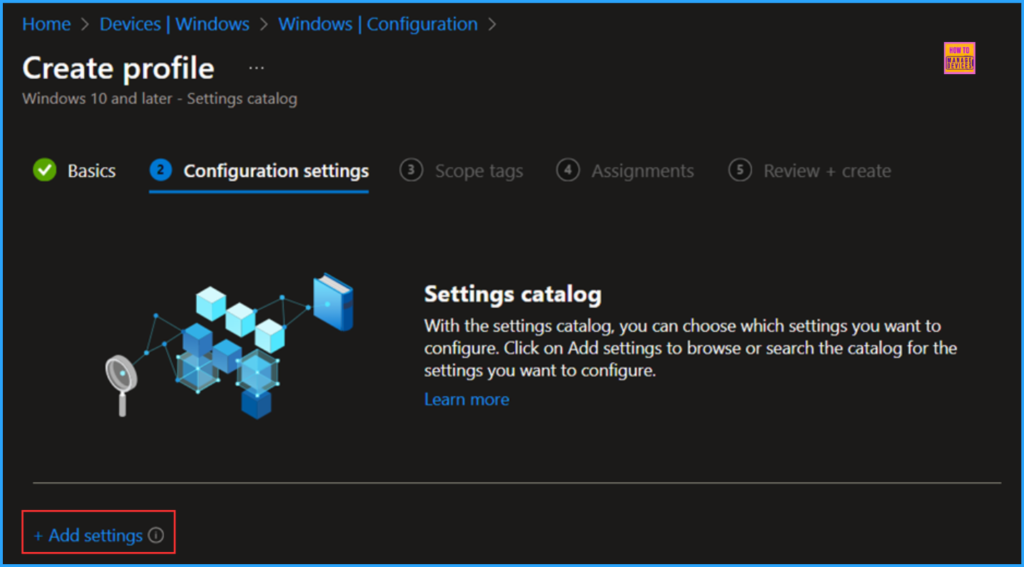
これで、必要な設定を追加できるようになりました 構成設定 が使われていました。これを行うには、 +設定を追加 左下隅に ページの隅。
注記: の上 マイクロソフトの テストの結果、管理者がパフォーマンスに影響を与える可能性があることが判明しました。 屈辱 以上のとき 400の定義 1 つのポリシーに追加されます。改善は続けられていますが、ポリシーを計画する際にはこの点に留意してください。
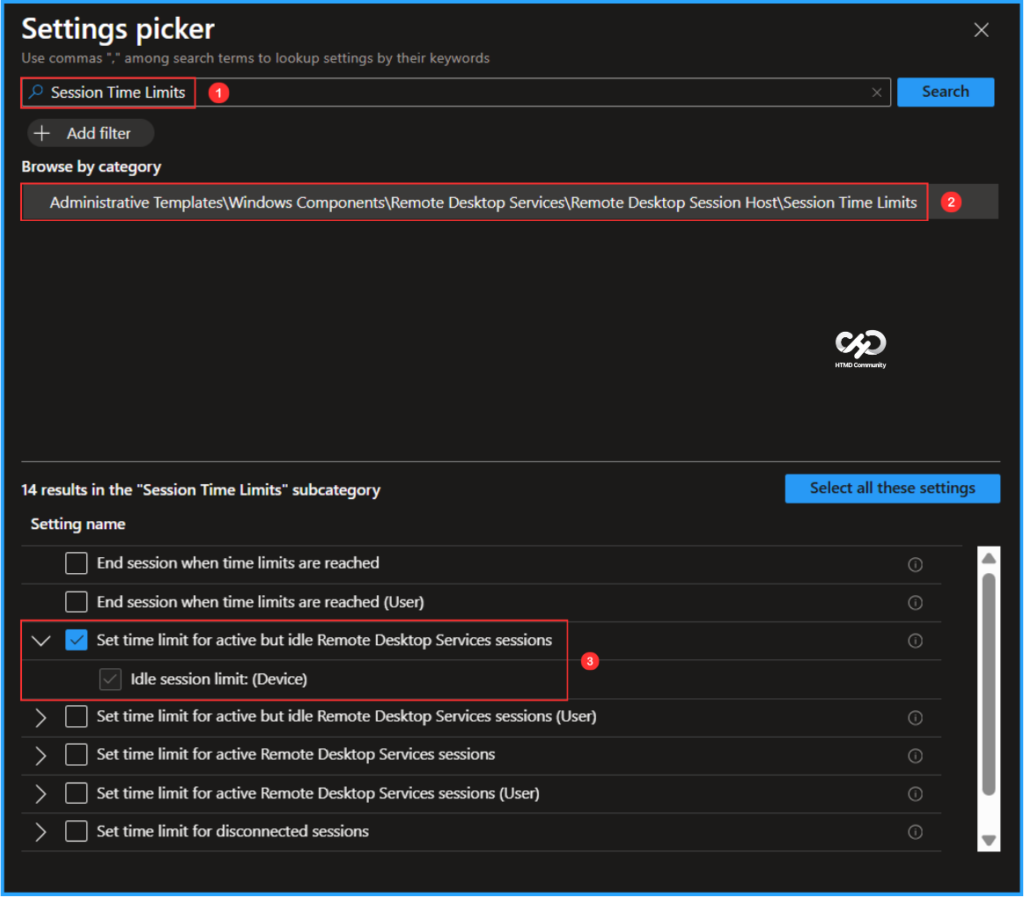
検索する “使用時間制限「」をキーワードとして入力してください。これは、あなたを見つけるのに役立ちます 適切な 現在のニーズに基づいたポリシー。次に、次のタイトルのカテゴリに移動します 管理用テンプレート\Windows コンポーネント\リモート デスクトップ サービス\リモート デスクトップ セッション ホスト\セッションの時間制限。それをクリックしてオプションをチェックします。アクティブでも非アクティブなリモート デスクトップ サービス セッションの時間制限を設定する「最後に閉じてください」 設定を選択してください ウィンドウ。
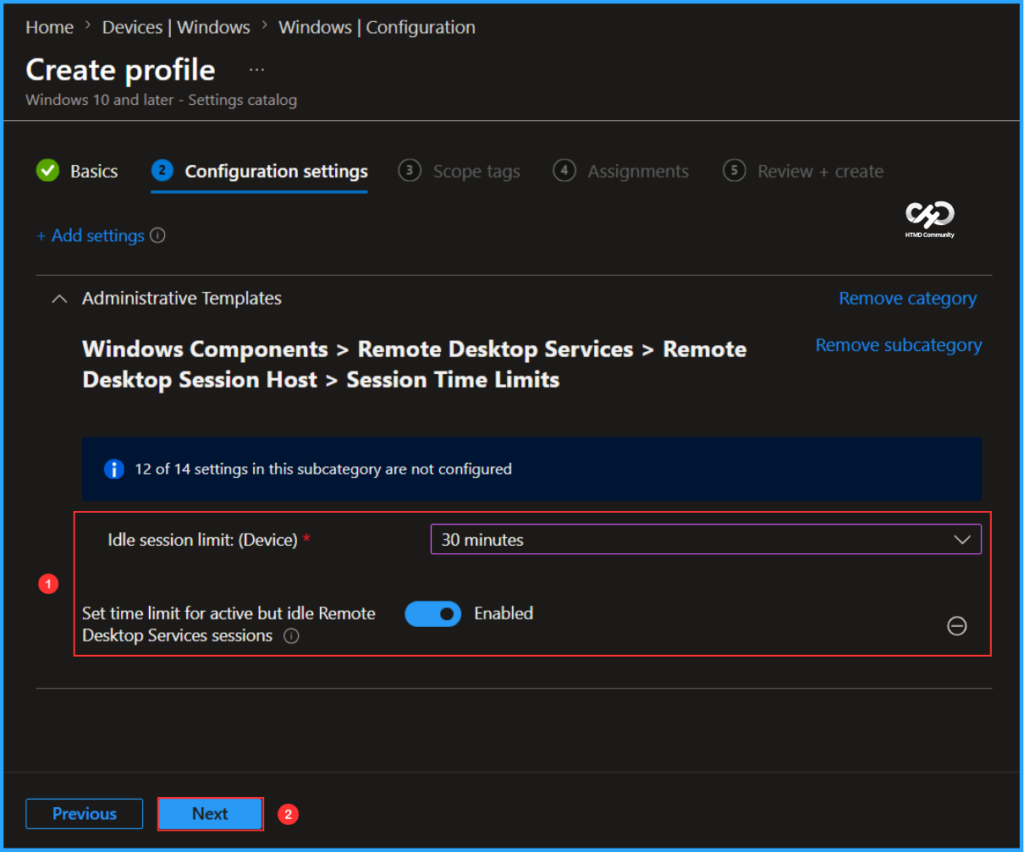
の上 使用時間制限 構成設定ページ、必ずそうしてください 有効にする のオプション アクティブでも非アクティブなリモート デスクトップ サービス セッションの時間制限を設定する。さらに、 非アクティブなアクティベーション制限 (デバイス) に 30分そして「次へ」をクリックします。
注記: 非アクティブなセッション制限設定 (デバイス) の範囲は次のとおりです。 1分 に 5日間;方針 CSP 彼 ./デバイス/ベンダー/MSFT/ポリシー/構成/ADMX_ターミナルサーバー/TS_SESSIONS_Idle_Limit_2。
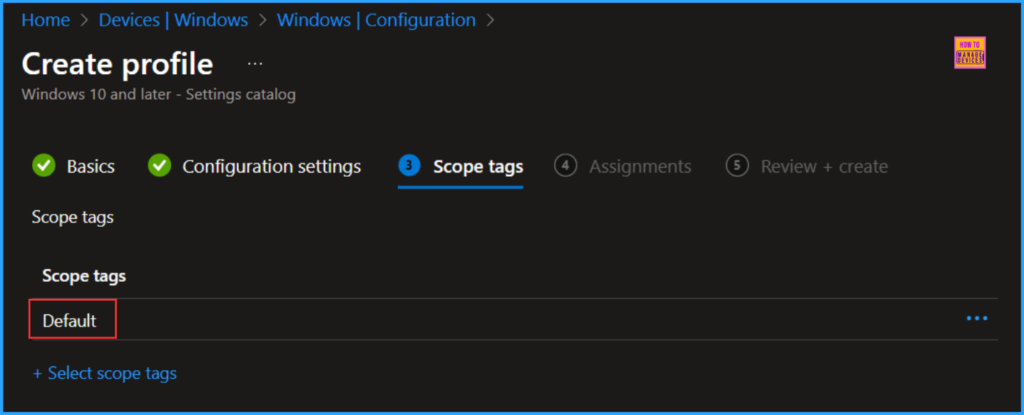
次のページでは、 境界タグ のように デフォルト。あなたのお母さん テナント カスタム スコープ タグがあり、ポリシーのニーズに応じてそれらを選択し、 次。
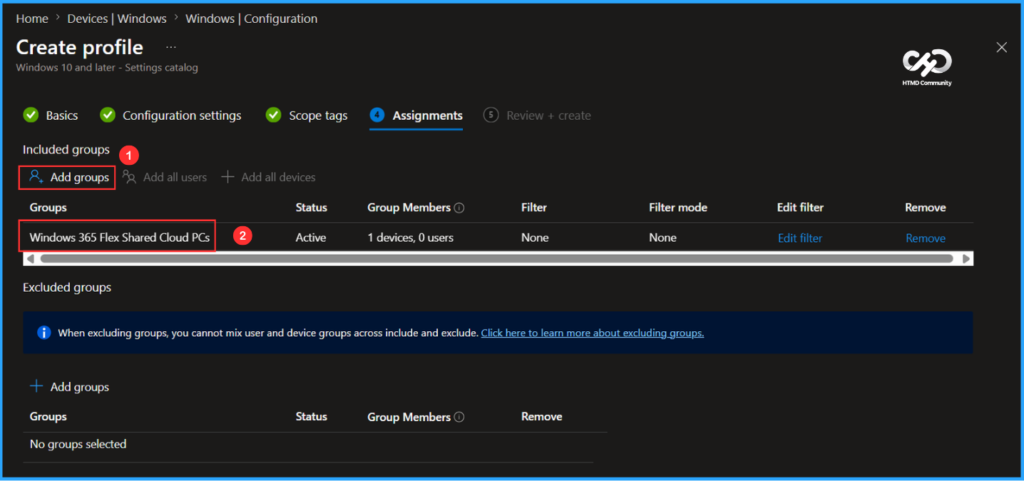
構成ポリシーを割り当てるのは、 Windows 365 Flex 共有クラウド PC デバイスのグループ。これを行うには、 グループの追加 をクリックし、下で目的のデバイス グループを選択します。 含まれるグループ オプション。この例では、フィルタを使用せず、 除外されたグループ 空白のオプション。
の上 レビュー+作成 ページで、アクティブでも非アクティブなリモート デスクトップ サービス セッションの時間制限を設定するポリシーに対して構成した設定を慎重に確認してください。すべてが正常であることを確認したら、選択します 作成する ポリシーを展開します。
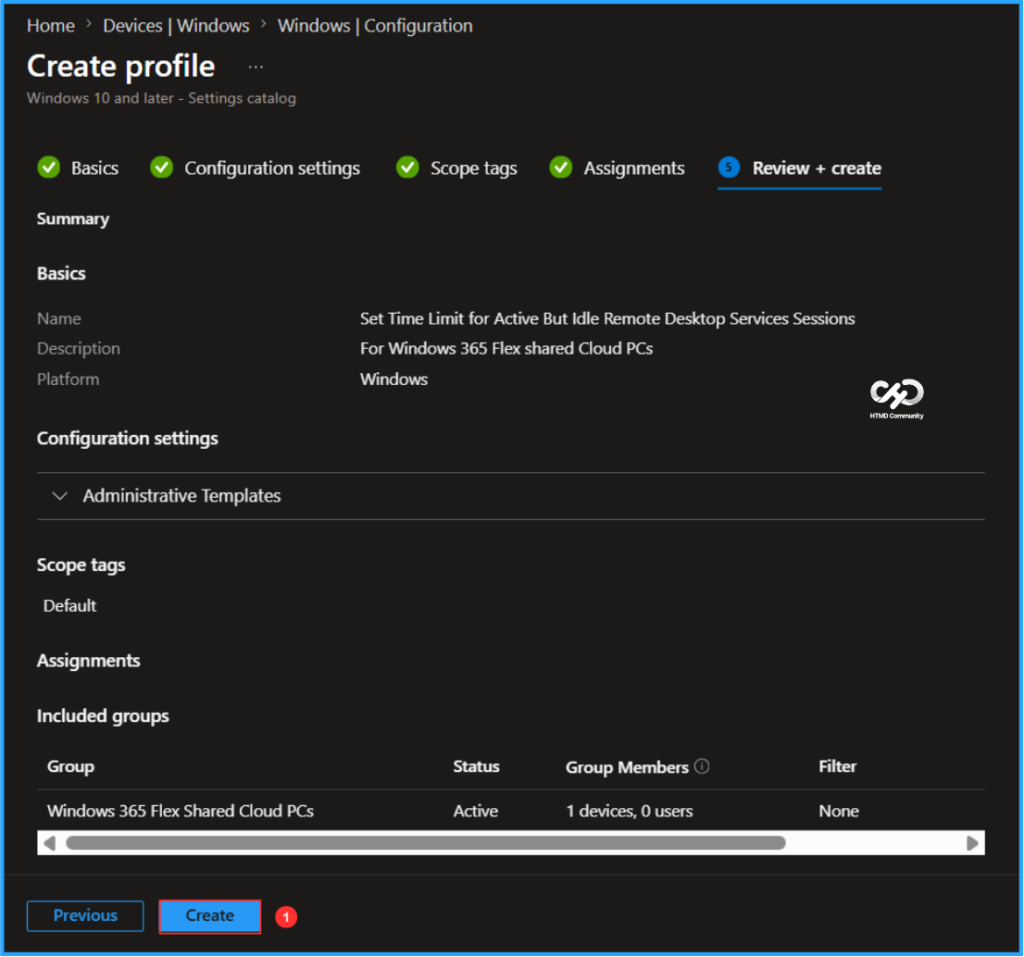
アクティブだがアイドル状態のリモート デスクトップ サービス セッション ポリシーを展開するために設定された時間制限を追跡する
構成ポリシーは次の場所に展開されます。 Windows 365 Flex 共有クラウド PC Microsoft の Entra ID デバイス グループ。かつてはクラウドコンピューティング 同期したポリシーはただちに有効になります。に 監督する 方針 デプロイメントモード 何 Intune ポータル次の手順に従ってください
- に移動します 楽器 > 窓 > 構成 > を探してください。 アクティブでも非アクティブなリモート デスクトップ サービス セッションの時間制限を設定する 構成ポリシー。
- 下に デバイスとユーザーのチェックインステータスポリシーの展開ステータスを確認できます
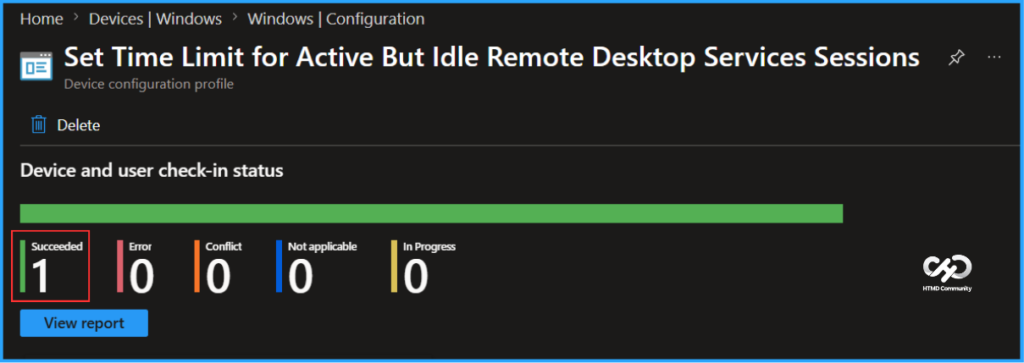
Intune イベント ログ分析
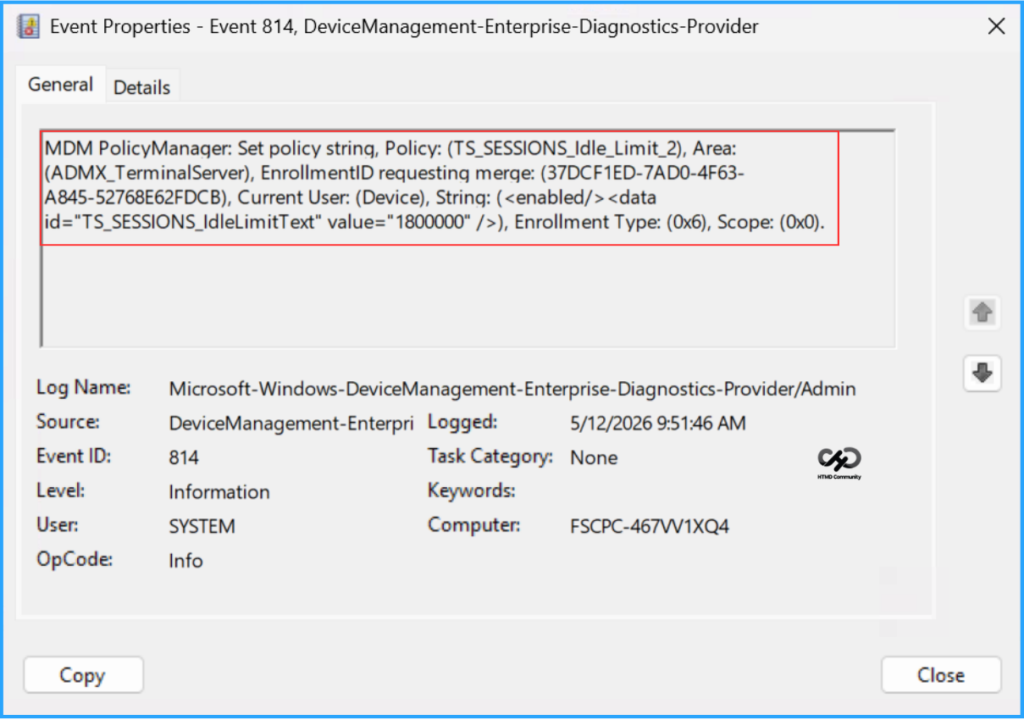
これで、 アクティブでも非アクティブなリモート デスクトップ サービス セッションの時間制限を設定する ポリシーは正しく機能しています。まず、ポリシーの影響を受けるデバイスにサインインします。次に、ポリシーのステータスを確認します。 Intune イベント ログ。これを行うには、 イベントを表示します デバイス上で。
- に移動します アプリケーションとサービスのログ > マイクロソフト > ウィンドウ > デバイス管理 – エンタープライズ診断 – プロバイダー – 管理者
フィルター を使用した最近のログ イベントID 814 成功したジャーナルを簡単に見つけることができます。以下のスクリーンショットは、ポリシーがシステムに正常に適用されたことを示しており、ポリシーが効果的に機能していることが確認できます。
さらにサポートが必要ですか、または技術的な質問がありますか?
に参加してください LinkedIn ページ そして 電報グループ 最新のステップバイステップガイドと最新ニュースを入手します。参加しませんか ミーティングページ ユーザーグループのミーティングに参加します。また、 WhatsAppコミュニティ Microsoft テクノロジーに関する最新ニュースを入手します。私たちはそこにいる レディット 同じように。
著者
ヴィシュナフ・K 彼女は、SCCM、Intune、最新のデバイス管理および自動化において 12 年の経験があります。彼は、Microsoft Intune、Windows 365、Azure、Entra、PowerShell スクリプトと自動化に関する知識を執筆し、共有しています。彼のプロフィールをチェックしてください リンクトイン。