フォームの送信は簡単に行えます。今、何ですか?まず、フォームを Zapier に接続して、追跡プロセス全体を自動化できます。次に、さらに一歩進んでください。 チャットGPT 回答を下書きしたり、フォーム アプリに送信された送信内容を分析したりするためにミックスに追加します。
この投稿では、まさにそれを行う Zap (いわゆる自動ワークフロー) を構築する方法を説明します。フォームの送信を取得し、ChatGPT でカスタム応答を作成して保存します。 Gメール レビュー用の草案として。そこで、カスタマイズできるスプレッドシート ワークフローなど、Gmail 以外のアプリにデータを送信して、この Zap を微調整する方法を説明します。 ザピアMCP AI から直接、提出物に基づいて行動します。
Zapier を初めて使用しますか? 重要なことに集中できるワークフロー自動化ソフトウェアです。フォーム、データ テーブル、ロジックを何千ものアプリと組み合わせて、想像できるあらゆるものを構築および変換します。 詳細については営業担当者にお問い合わせください。
目次
Google フォームの応答ジェネレーターを構築する方法
このパートでは、次のような Zap を構築する方法を説明します。
-
新しいフォームの送信を受け取ったときにトリガーされます
-
次に、ChatGPT を使用してカスタム応答を生成します。
-
この回答をレビュー用にメールの下書きとして保存します
始める前に、次のものが必要です Zapier アカウントを作成する まだお持ちでない場合は。
それもそうだ Zapエディターに移動します 最初から構築するか、Zap テンプレートから始めます。下のテンプレートをクリックして使用してください。
ステップ 1: Google フォームトリガーを設定する
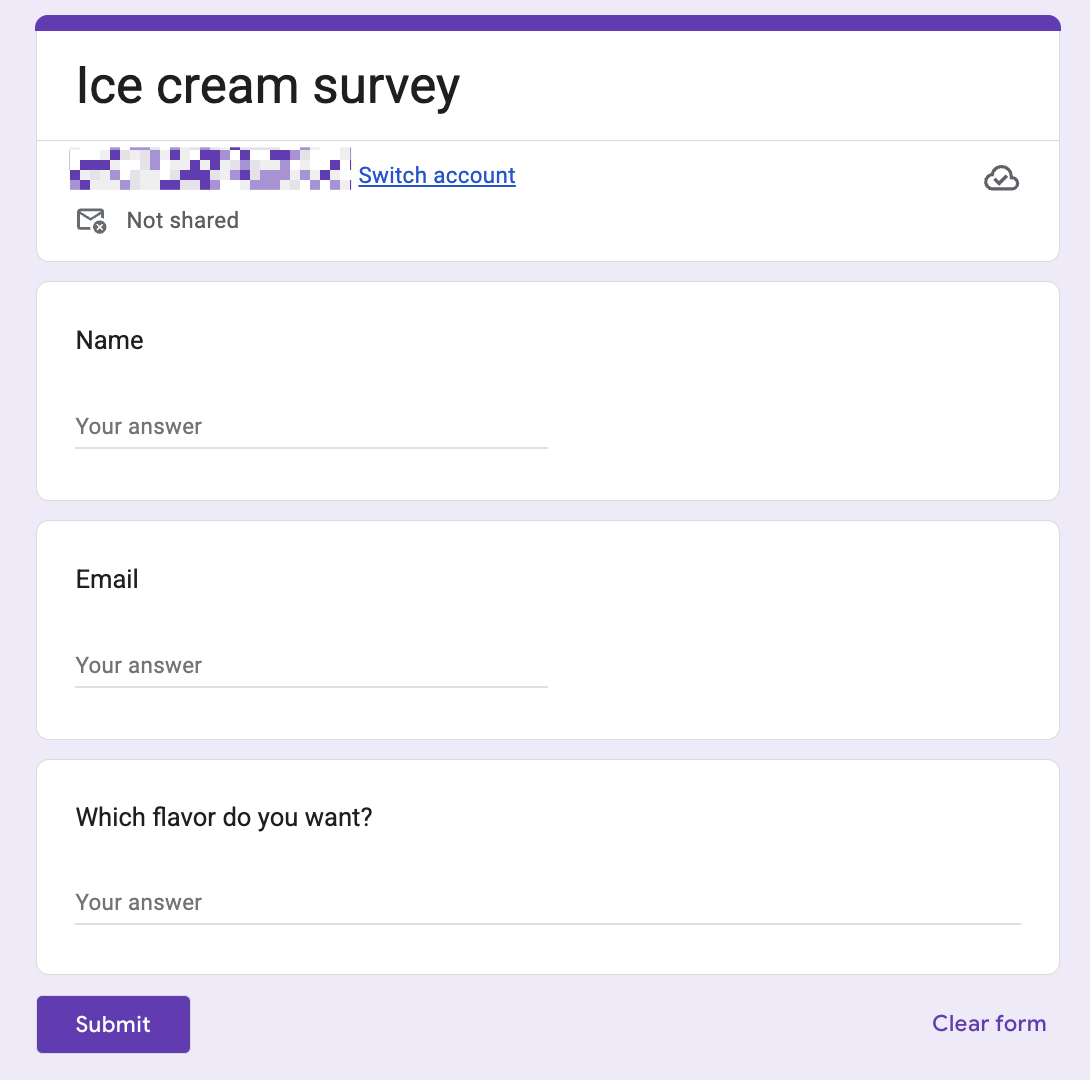
まず、名前、電子メール アドレス、その他収集したい情報を入力するフィールドを含むフォームを作成します。以下に例を示します。

次に、Zap を開始するイベントであるトリガーを設定します。 Zap テンプレートを使用している場合、これはすでに選択されています。それ以外の場合は、選択してください Googleフォーム トリガーアプリと 新しいフォームの応答 トリガーイベントの場合。次に、アカウントを接続します。

今すぐクリックしてください 続く をクリックして、接続するフォームを選択します。

ノック 続く そして テストトリガー。 (フォームの回答がまだない場合は、Zapier がテスト レコードを取得できるように、少なくとも 1 つ送信してください。テスト レコードは、この Zap の残りの部分を設定するときに役立ちます。)
次に、フォームの回答のいずれかを選択します 選択したレコードを続行します。

ステップ 2: ChatGPT アクションを設定する
次にアクションを定義しましょう。Zap イベントはトリガーされるとすぐに実行されます。最初のアクションステップで、次を選択します チャットGPT あなたのアプリとしてそして 電話 アクションイベントとして。
アドバイス: 代わりに、Zapier によって AI に接続するオプションが表示されます。 Zapier の AI を使用する利点は、使用するために OpenAI アカウントが必要ないことと、たとえば、あるモデルが別のモデルよりも優れている場合に、Zap を再構築することなく、いつでも別の AI ツールに切り替えることができることです。 AI モデルの柔軟性のメリットについて詳しく学びましょう。
アカウントを接続します。 ChatGPT を Zapier に初めて接続する場合は、このウィンドウが開きます。

埋め込まれた指示に従って API キーを生成します。 (Zapier はキーを暗号化して安全に保存します。) 完了したら、 をクリックします。 続く。
モデルを選択し、プロンプトを入力します。 (我々は持っています 効果的な指示を作成するためのヒント ここにあります。) たとえば、顧客からのフィードバックの送信に対してフレンドリーな応答を書きたい場合は、次のように書くことができます。 顧客に 1 段落の温かいメール返信を書き、フィードバックに感謝し、顧客が提起した具体的な懸念事項に対処します。
応答をカスタマイズするには、フォーム送信のデータをマッピングする必要があります。これを行うには、 をクリックするだけです プラス記号 (+) の上- ユーザーメッセージ ChatGPT プロンプトに含めるデータをクリックします。
これは、フォームへの応答からマッピングされた名前とフレーバーを含む、私のばかげたアイスクリームの形状のプロンプトです。

その他必要な調整を行います。たとえば、最大トークンを設定したり、温度を調整して AI の創造性を制御したりできます。その後、クリックします。 続く。
次に、ステップをチェックしてサンプル応答を確認します。出力が好みになるまで、いつでも戻ってプロンプトを変更できます。 ChatGPT が私に見つけてくれたものは次のとおりです。

ステップ 3: Gmail アクションを設定する
次に、Zap の最後のアクション ステップを設定します。
別のステップを追加するには、 プラス記号 ChatGPT アクションの下の (+)。

検索して選択する Gメール アクションアプリと ドラフトを作成する アクションイベントとして。次にクリックします 続く。 Zap テンプレートを使用する場合、これはすでに行われています。 Gmail アカウントを Zapier に接続し、クリックします。 続く。
アドバイス: あるいは、選択することもできます 下書きを送信する あなたのアクションイベントとして 出力を確認する必要がなく、電子メールを自動的に送信するだけの場合。

アクションをカスタマイズするには、電子メールの送信先を追加します。以前の Google フォームのデータをマッピングします。また、件名と本文を必ず追加し、ChatGPT 出力をマッピングしてください。 体 分野。他のフィールドに必要な情報を入力します。
アクションステップのカスタマイズが完了したら、 続く..次にZapを確認してみましょう。テストの実行後、電子メールが下書きフォルダーに送信されます。電子メールが正しいかどうかを再確認してください。これが私の外観です:

メッセージを好みに合わせて編集し、準備ができたら[送信]をクリックします。
ChatGPT 応答を他のアプリに送信する
AI が生成した応答を他のアプリに送信することもできます。提出チームに通知する場合でも、提出物をスプレッドシートに保存する場合でも、送信者にテキスト メッセージを送信する場合でも、以下の Zap テンプレートを使用すると、すぐに始めることができます。
チャットアプリに
フォームの送信に返信する前に、まずフォームの送信をチームに送信することもできます。たとえば、メールを頻繁にチェックしない人は、QA ChatGPT が提案する返信が送信される前に必要になる可能性があります。その場合、代わりに次のように特定のチャネルにメッセージを送信できます。 ぐったりしている、 チームまたは 分割。
また、返信を作成するために ChatGPT を使用する必要もありません。提出内容を要約し、重要な詳細を抽出したり、自分にとって重要な基準に従って分析したりして、代わりに自分のチャンネルに投稿するよう簡単に依頼することができます。
受信したフォーム送信の種類に応じて異なるアクションを実行したい場合はどうすればよいでしょうか?この場合、設定した条件に基づいて Zap を分岐できるようにするパスを含める必要があります。したがって、通常の送信は下書きとして Gmail に送信できます (前に定義したように) 一方で、緊急としてマークされたもの (おそらく顧客からの苦情やバグ レポート) は、代わりに AI 概要とともに Slack チャネルに送信できます。
パス ステップの定義の詳細については、 機能ガイドをご覧ください。
SMS アプリに
緊急または一刻を争う内容でフォームの送信に迅速に応答する必要がある場合、通常はテキストの方が電子メールよりも優れています。また人々は、予約の確認やサービス業 (配管工、サロン、クリニックなど) からのフォローアップ メッセージなど、特定の内容についてテキスト メッセージを期待するようになりました。フォームがテキスト メッセージへの明示的な同意を得て電話番号を収集する場合、いずれにせよ回答者が聞くことを期待するチャネルはおそらく SMS です。
スプレッドシートツールに
場合によっては、AI が生成した応答を後で見つけられるように書き留めておく必要があることがあります。ここでスプレッドシートやデータベースが役に立ちます。
この設定は、すべての提出物、すべての AI が作成した回答、またはその両方を 1 行ずつ文書化したい場合に有効です。これは、AI の出力 (ChatGPT は実際に期待通りに応答しているか?) をチェックしたり、後でプロンプトを調整するときに参照できるデータセットを構築したりする監査に役立ちます。また、ドラフトを 1 つずつ承認するのではなく、1 日の終わりにバッチの下書きを確認したい場合にも、これは賢明な選択です。
この Zap をさらに強力にしたい場合は、Zap をビルドしてから、ChatGPT を Zapier MCP に接続します。これは AI にインストールするツールで、ライブラリ内の 9,000 以上のアプリに接続できるようになります。 制御された アクセス。そこからは、ChatGPT に平易な英語で他のアプリでアクションを実行するように要求するだけで、自動的に作業が行われます。
とにかく ChatGPT を常に開いておくと便利です。スプレッドシートに溜まった提出物を実際に確認する準備ができたら、ChatGPT に特定の行を取得して直接編集するように依頼するだけです。
ChatGPT への Zapier MCP のインストールの詳細については、 MCP 機能ガイドをご覧ください。。
ChatGPT と Zapier を併用してビジネスを強化する
フォームを送信するたびに、下流での作業が開始されます。 Zapier と ChatGPT がオンボーディングを処理するため、この作業を最初から始める必要がなく、チームは自由に他のタスクに集中できます。
電子メール、チャット アプリ、スプレッドシート、SMS ツールは始まりにすぎません。 Zapier は何千ものアプリに接続しているため、フォームの回答をどこに送信する必要がある場合でも、自動的に送信する方法があります。
AI を使用して規模を拡大するその他の方法を見つけたいですか? 見る ChatGPT を使用して他に何を構築できますか? 今日。
この記事は元々、Elena Alston によって 2023 年 9 月に公開されたものです。最終更新日は 2026 年 5 月でした。