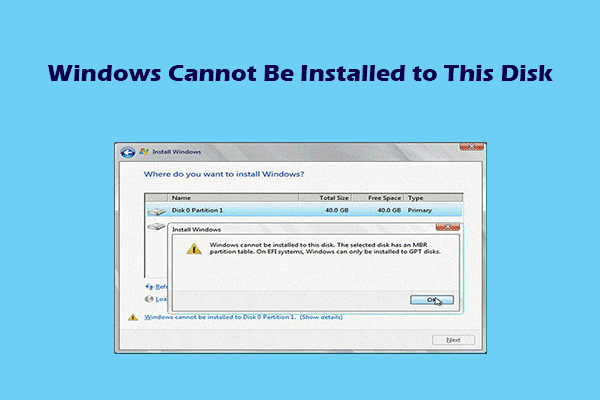
USB ドライブから Windows をクリーン インストールするときに、「このハード ディスク領域には Windows をインストールできません」というエラーが発生し、選択したパーティションに Windows をインストールできない場合があります。
通常、このエラーには次のような原因が伴います。
- Windows は、NTFS としてフォーマットされたパーティションにインストールする必要があります。
- パーティションのタイプは不明です。
- パーティションは、コンピューターの相手先ブランド供給製造業者 (OEM) によって保守されます。
- このパーティションは Microsoft リカバリ パーティションです。
- パーティションは EFI システム パーティション (ESP) です。
- このパーティションは Microsoft 予約パーティション (MSR) です。
- パーティションには、インストールがサポートされていない 1 つ以上のダイナミック ボリュームが含まれています。
- 選択したパーティションで BitLocker ドライブ暗号化が有効になっています。コントロール パネルで BitLocker をオフ (無効ともいいます) にして、インストールを再開します。
上記のエラーが発生した場合は、次の修正を試してください。
5 件の「このディスクには Windows をインストールできません」エラーを修正します。
この投稿では、5 つの一般的な「このディスクに Windows をインストールできません」エラーをリストし、その原因を説明し、適切な解決策を提供します。
続きを読む
解決策 1. インストールする別のパーティションを選択する
「このハード ディスク領域には Windows をインストールできません」というエラーの主な理由は、Windows をインストールするために間違ったパーティションを選択したことです。このパーティションを選択する特別な理由がない場合は、別のパーティションに Windows をインストールしてみてください。
解決策 2. パーティションを削除する
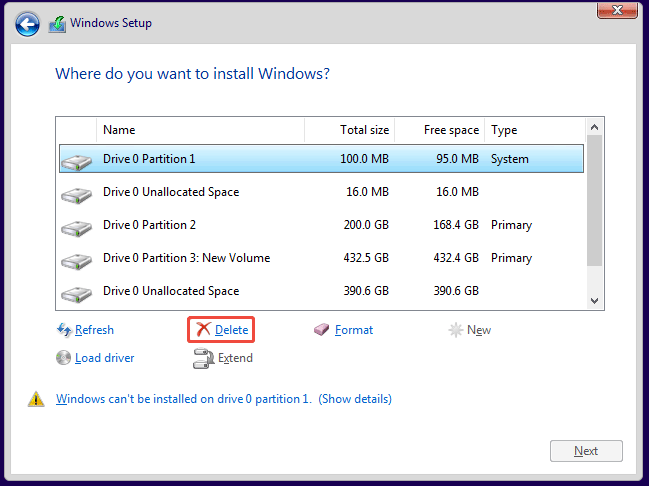
選択したパーティションが OEM パーティション、回復パーティション、ESP パーティション、MSR パーティション、BitLocker 暗号化パーティション、非 NTFS パーティションであるか、認識されないタイプを使用しているために Windows インストールの問題が発生した場合は、そのパーティションを直接削除してみてください。
Windows のインストール中に、パーティションを選択して、 消去 ボタン。パーティションはすぐに削除されます。次に、 未割り当てスペース Windows をインストールするには。
ヒント:
未割り当て領域が Windows をインストールするのに十分な大きさであることを確認してください。そうしないと、別の Windows インストール エラーが発生します。
解決策 3. DiskPart でディスクをクリーンアップする
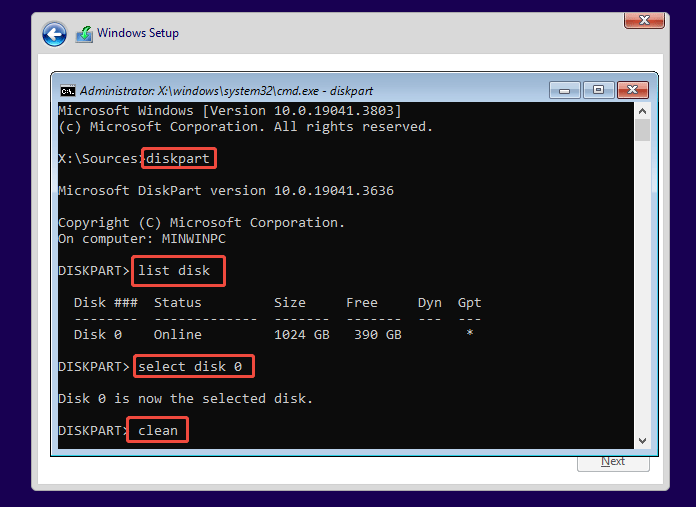
この方法は、原因にほぼ関係なく、「このハード ディスク領域には Windows をインストールできません」エラーを解決できます。唯一の欠点は、ディスク全体のすべてのデータが消去されることです。ガイドは次のとおりです。
- Windows のインストール中に、 シフト + F10 開ける コマンドライン。
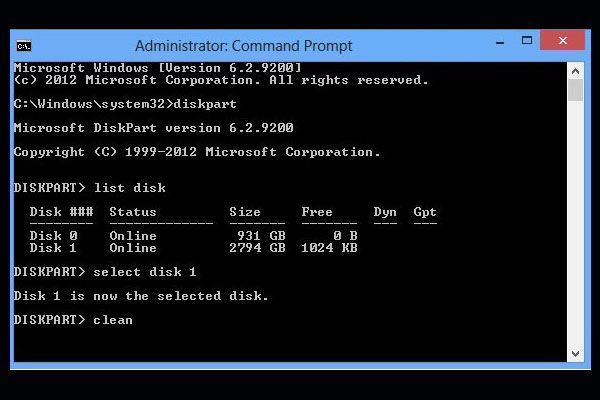
- タイプ “ディスクパート」をクリックして 入れます。
- タイプ “ディスクリスト」をクリックして 入れます。
- タイプ “ディスクを選択 *」をクリックして 入れます。 * は Windows をインストールするディスク番号です。
- タイプ “クリーン」をクリックして 入れます。
- 近い コマンドライン そして Windows インストール インターフェイスに戻ります。すべてのパーティションが削除され、未割り当て領域になっていることがわかります。
- Windows インストールをインストールする未割り当て領域を選択します。
間違ったディスクでクリーンアップしましたか?今すぐ Diskpart Clean コマンドをキャンセルしてください。
Diskpart のクリーンアップが誤って実行されましたか? diskpart clean コマンドをキャンセルするにはどうすればよいですか?この投稿を読んで、diskpart のクリーンアップ後にパーティションを回復する方法を学びましょう。
続きを読む
解決策 4. BitLocker をオフにする
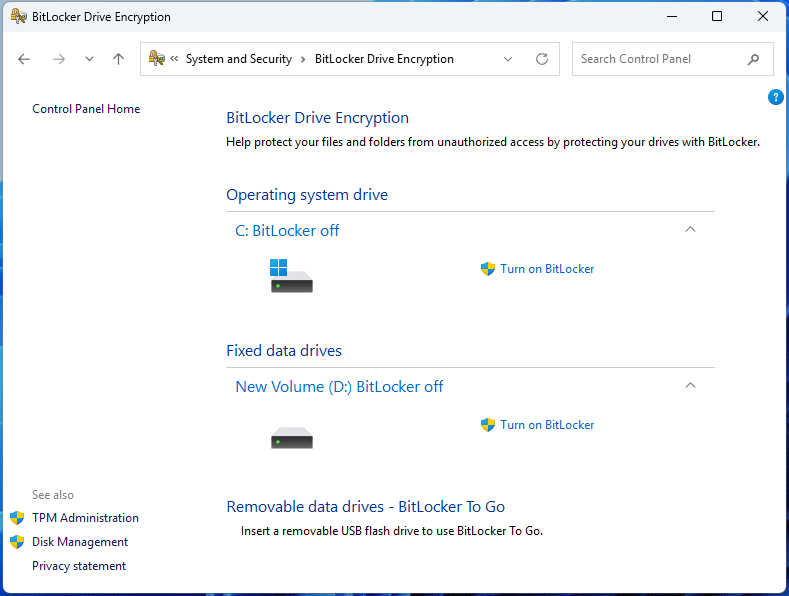
選択したパーティションで BitLocker ドライブ暗号化が有効になっているため、このハード ディスク領域に Windows をインストールできない場合、別の解決策は、コントロール パネルで BitLocker を一時停止 (無効化) し、インストールを再開することです。
Windows で BitLocker を無効にする方法は次のとおりです。
- を開きます。 コントロールパネルそして選択してください システムとセキュリティ > BitLocker ドライブ暗号化。
- 「」をクリックしてくださいBitLocker をオフにする暗号化されたドライブの横にある「」をクリックして、ドライブのステータスが BitLocker オフになっていることを確認します。
- Windows を再度再インストールします。
解決策 5. ダイナミック ディスクをベーシックに変換する
システム ディスクをダイナミック ディスクに変換した後、Windows を再インストールできます。この場合、C: ドライブ以外のパーティションを選択してシステムをインストールすると、「このパーティションには、インストールがサポートされていない 1 つ以上のダイナミック ボリュームが含まれています」というエラーが表示されます。
DiskPart clean コマンドを使用すると、すべてのパーティションを削除し、ディスクをベーシックに変換することで問題を解決できます。
ただし、パーティションとデータを保持したい場合は、MiniTool Partition Wizardを使用してダイナミックディスクをベーシックディスクに変換します。こちらがガイドです。
ヒント:
MiniToolパーティションウィザードのデモクリックしてダウンロード100%清潔で安全
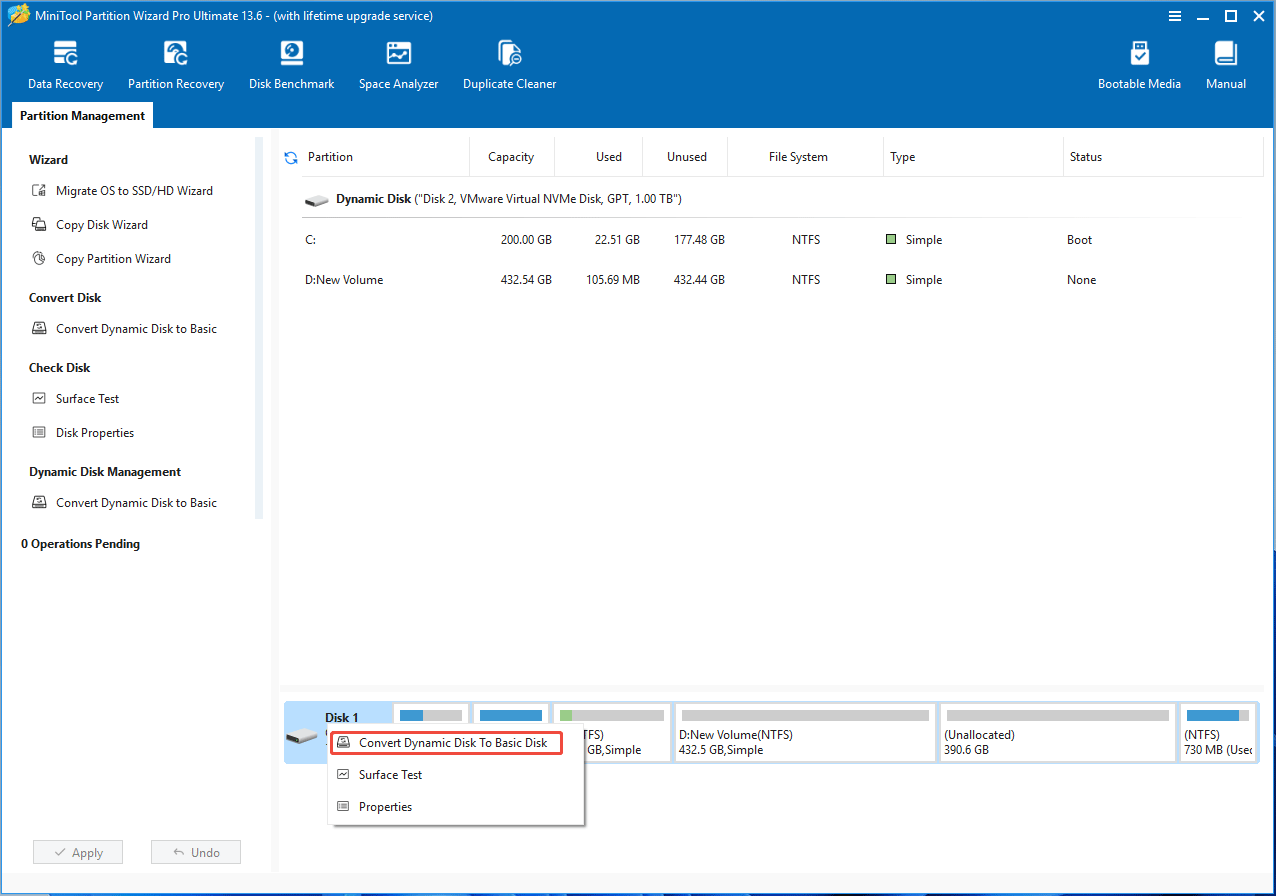
ステップ 1: MiniTool Partition Wizardをインストールして実行します。メインインターフェイスで、ダイナミックディスクを右クリックし、 ダイナミック ディスクからベーシック ディスクへの変換。
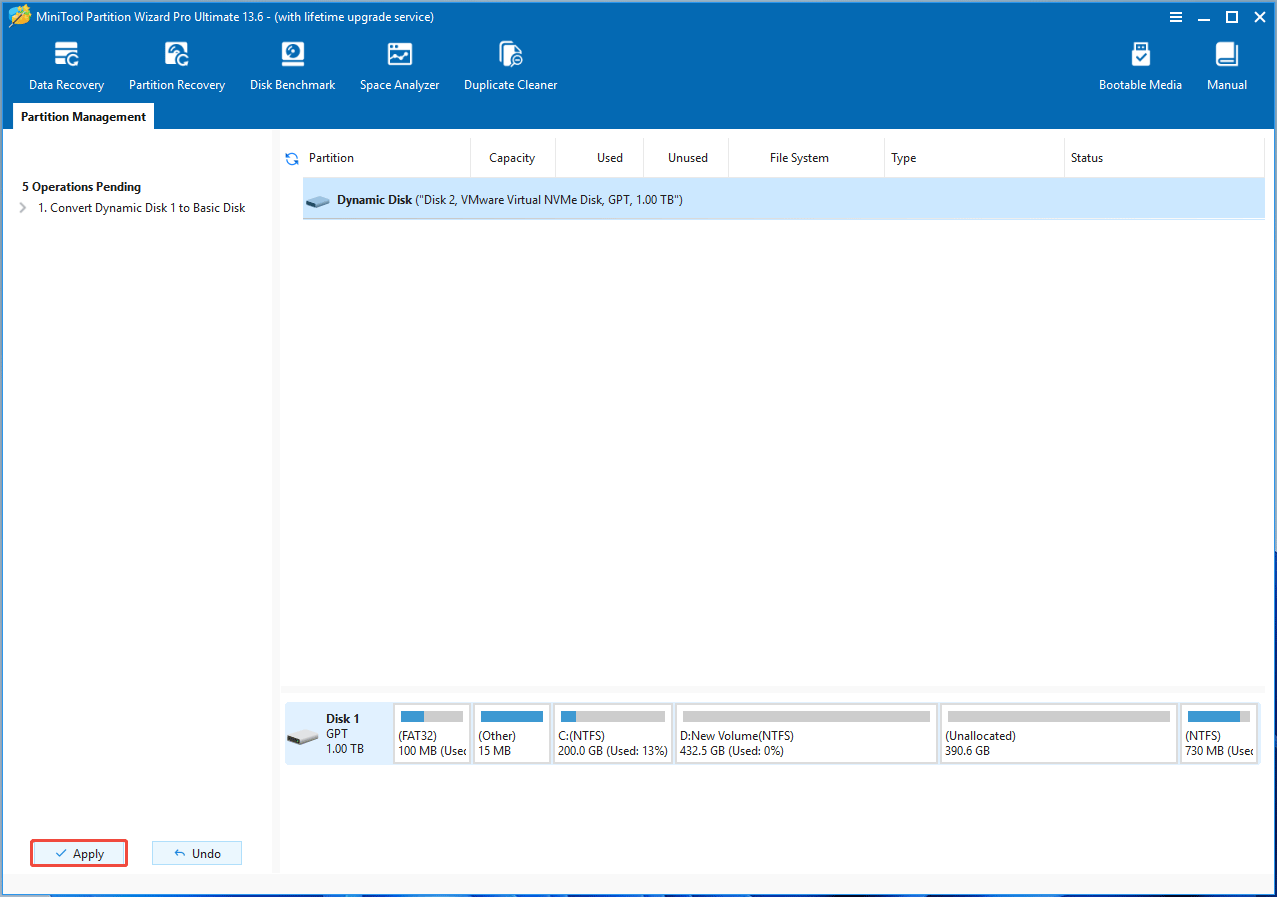
ステップ 2: ノック 避難する この操作を実行するには。ノック はい アプリケーションの動作を確認します。ノック 今すぐ再起動してください いつ メッセージ ポップアップウィンドウ。次に、変換が完了するまで待ちます。次に、Windows を再インストールして、問題が解決したかどうかを確認します。

ハードディスクはダイナミックディスクになっていますか?今すぐ返してください!
ハードディスクが誤ってダイナミック ディスクになった場合、どうすればよいでしょうか?必要に応じて、MiniTool Partition Wizardを使用してダイナミックディスクをベーシックディスクに変換します。
続きを読む
このハード ディスク領域に Windows をインストールできない場合はどうすればよいですか?この投稿では、いくつかの原因と解決策を示します。クリックしてツイート
結論
ほとんどの場合、「このハード ディスク領域には Windows をインストールできません」というエラーは、選択したパーティションが NTFS 基本データ パーティションではないために発生します。
この記事では、パーティション選択スイッチ、パーティションの削除、DiskPart のクリーニング、BitLocker 暗号化のオフ、ダイナミック ディスクからベーシック ディスクへの変換など、5 つの簡単な解決策を紹介します。後者にはMiniTool Partition Wizardが必要です。このソフトウェアの使用中に問題が発生した場合は、次の宛先に電子メールを送信してください。 [email protected] 援助のために


