Windows 11 で YouTube がビデオを再生できない場合に代替ブラウザを使用すると、追加のトラブルシューティングを省略できる可能性があります。ただし、次の手順を実行すると、現在のブラウザで問題が解決されます。
1. ブラウザを更新します
ドライバーが古いと、コンピューターに複数の問題が発生する可能性があります。これが、Windows 11 で YouTube ビデオの料金が支払われない理由である可能性があります。アップデートしてください。ブラウザのアップデート手順はブラウザによって異なりますが、ここではGoogle Chromeでの手順をご紹介します。
1. Chrome ブラウザを起動します。
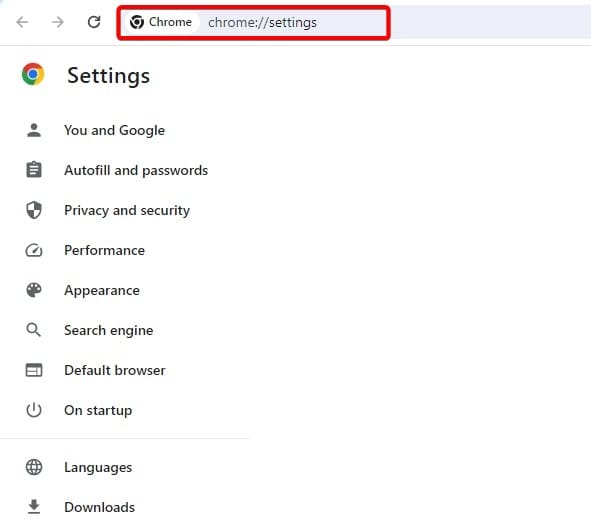
2. アドレスバーに以下のパスを入力し、Enter キーを押します。
chrome://settings/
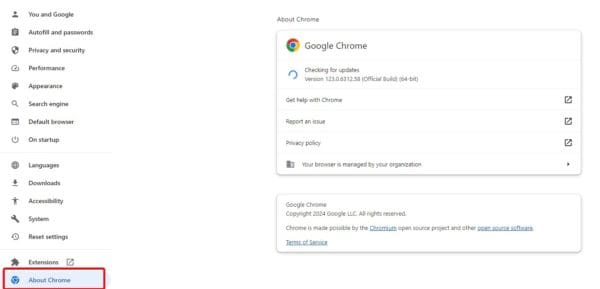
3. クリックします Chromeで 左側のペインにあるをクリックすると、ブラウザが自動的に更新されます。
2. ブラウザのキャッシュをクリアする
キャッシュは速度と効率の最適化に役立ちますが、場合によってはこのデータを消去する必要があります。これは、古いキャッシュまたは破損したキャッシュが Windows 11 のビデオの問題の原因であることが多いためです。以下の手順に従う必要があります。
1. ブラウザを起動します。
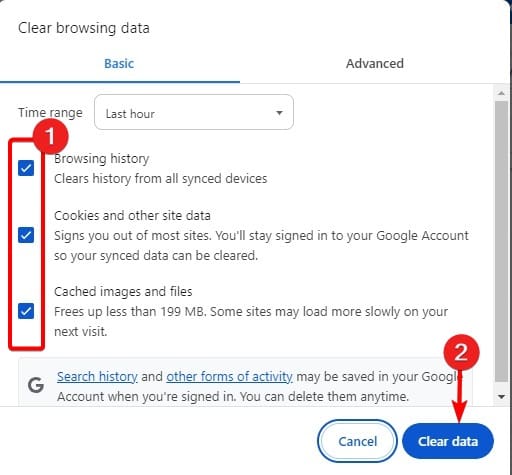
2. Ctrl + Shift + Del を押して閲覧データを開きます。このホットキーは他のブラウザでは異なる場合があります。
3. クリックします データのクリア。
3. VPN を削除またはオフにする
場合によっては、VPN の制限が非常に厳しいため、Windows 11 デバイスで特定の YouTube ビデオを再生できなくなることがあります。この場合、最善の策は、VPN を削除するか、一時的に無効にすることです。手順は、使用している VPN によって異なります。
4.Windowsのクリーンブート
OS のクリーン ブートも有効な修正です。これは、すべてのサードパーティ ツールが無効になるためです。これらのツールのいずれかが競合を引き起こし、YouTube アクティベーションの問題を引き起こしている場合は、この解決策で問題が解決されます。
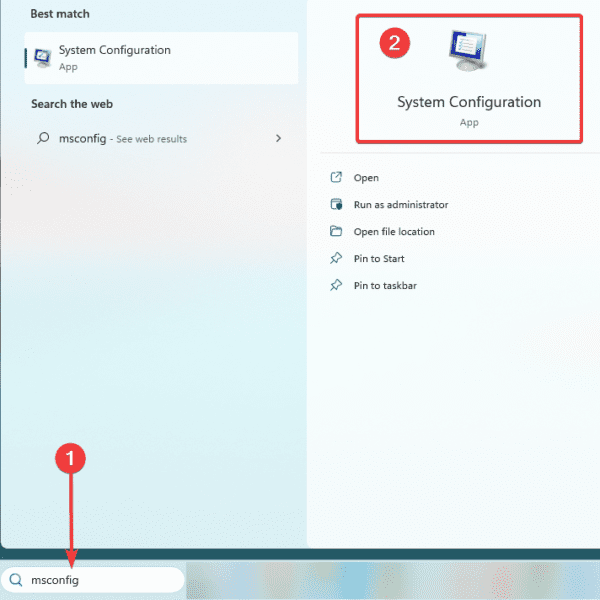
1. タスクバーの虫眼鏡をクリックし、次のように入力します。 msconfigそして、 をクリックします システム構成 道具。
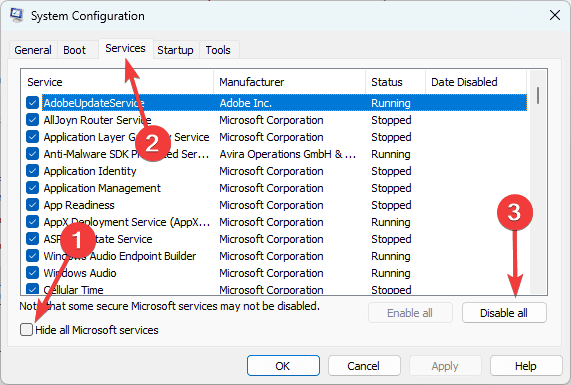
2. をクリックします。 サービス タブでチェックを入れます すべての Microsoft サービスを非表示にする オプションを選択してクリックします すべてを無効にする。
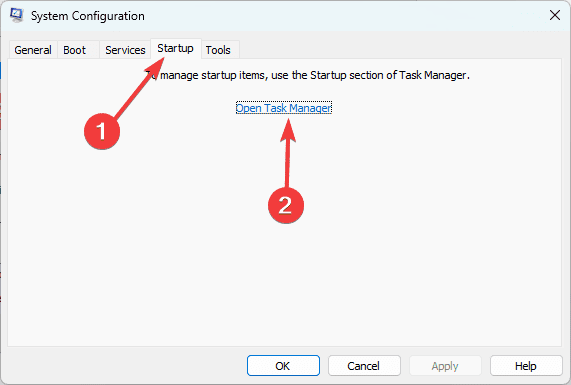
3. をクリックします。 アクティベーション タブをクリックし、 タスクマネージャーを開く リンク。
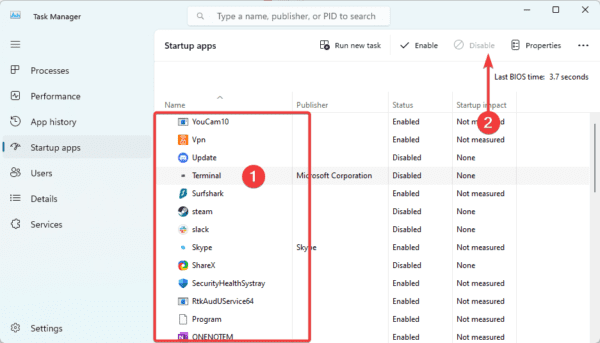
4. スタートアップアプリを選択し、 安息日。次に、無効にする他のアプリに対してこの手順を繰り返します。
5. システム構成画面に戻り、 を押します。 わかった ボタン。
6. 次に、コンピュータを再起動し、Windows 11 コンピュータで YouTube ビデオが再生されない問題が修正されていることを確認します。
これがこのガイドです。
この記事は役に立ちましたか?
フィードバックありがとうございます!