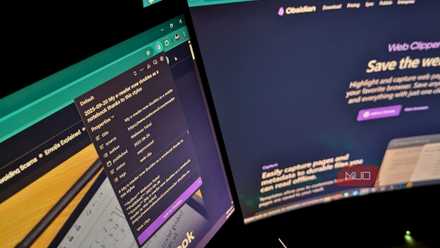
私たちは Web クリッパーを単純なブックマーク ツールとして考える傾向があります。記事を見つけて保存し、後で読むと約束します。 Obsidian Web Clipper はそれを実行できますが、さらに多くのことも実行できます。 Obsidian とその Web Clipper でブックマークの問題を解決しました。さて、私はさらにそれを進めます。 Web ページをクリーンアップし、AI で記事を要約し、データベース内の調査を整理し、YouTube のトランスクリプトや Reddit のディスカッションを保存することもできます。デフォルトをさらに詳しく調べてみると、これはブラウザの拡張機能というよりは、情報収集用のスイス アーミー ナイフのようなものであることがわかりました。
このシンプルなワークフローを使用して、ランダムなインターネット読書を実際に使用できるライブラリに変換します。
このシンプルな Obsidian ワークフローは非常に便利なので、私はいつも自分の Web 作品を読んでいます。
Web Clipper は混乱を残します
有用なコンテキストもキャプチャします

Obsidian Web Clipper は、完全な Web ページをクリーンな Markdown 形式で保存します。広告、ポップアップ、サイドバーを削除して、後で記事を読みやすくします。ページ全体ではなく、ハイライト、リンク、作成者、タグ、さらには選択したテキストを保存することもできます。これにより、研究ノートがよりクリーンになり、検索が容易になります。
私は通常、リンクをブラウザまたはブックマーク アプリに保存し、後で Chrome で読めるようにしていました。オンライン コンテンツを保存するためになぜ別のシステムが必要なのかわかりませんでした。しかし、これらは記事全体であり、情報が多すぎて処理できませんでした。 Web Clipper ハイライトはそれを修正します。
写真を撮る前に、まずこのページをお読みください。重要なものだけをマークします。次に、ハイライト部分だけを切り取ります。カットノートにハイライトを追加するには 3 つのオプションがあるため、最初にハイライト設定を確認してください。ハイライターがクリッパーのすっきりとした読書ビューでも機能するのが気に入っています。
テンプレートを使用するとよりスマートにカットできます
ページごとに異なるコメントが必要です
テンプレートは、Web Clipper の最も優れた機能の 1 つです。記事、レシピ、YouTube ビデオ、Reddit スレッド、研究論文用に個別のテンプレートを作成できます。各テンプレートは、タグ、ヘッダー、メタデータ、デザインを自動的に追加できます。
黒曜石の初心者として、キャリパーを使い始めたとき、私はテンプレートを無視しました。それらは複雑そうに見えたので、巨大な保管庫を持つ上級の Obsidian ユーザーにしか役に立たないと思っていました。しかし、テンプレートはデザインだけを意味するものではありません。これらは、どのデータがキャプチャされ、それがボールト内のどこに保存されるかを正確に定義します。
トリガー URL (スクリーンショットにあるように GoodReads など) を設定すると、毎回正しいテンプレートが自動的にトリガーされます。クリッパーは、評価、選手、ライン、日付などの構造化データをページから直接取得できます。
AI がメモを処理できる
クリップがさらに使いやすくなります

Web Clipper は、ChatGPT、Gemini、Claude、Ollama などの AI チャットボットをサポートしています。プロンプトを使用して、メモを Obsidian に保存する前に、記事の要約、アクション ステップの抽出、タグの作成、または重要なアイデアの抽出を行うことができます。
私は AI の不必要なレイヤーがもう 1 つあるのではないかと懐疑的でした。しかし、 通訳者 Web ページを Obsidian に入れる前にレンダリングするのに役立ちます。たとえば、AI Translator は、長いチュートリアル、研究論文、ビデオのトランスクリプトに最適な要約ツールです。
インタプリタを使用すると、AI ディレクティブをテンプレートに直接組み込むことができます。次のようなものを書きます {{"2-sentence summary"}} ページをカットするたびに、カッターは選択した AI モデルにコンテンツを送信し、結果をノートにドロップします。これは、Claude、Gemini、ChatGPT、および Ollama を介したローカル モデルで動作します。
インタープリターのリクエストには API クレジットが使用されます。これらはすぐに増えてしまいます。トークンを節約するには、Gemini Flash や Claude Haiku などの小型で高速なモデルを使用します。
YouTubeとの連携も良好です
動画が検索可能なメモになる

ほとんどの人は Web Clipper を記事に使用しますが、Obsidian Web Clipper は YouTube でもうまく機能します。ビデオのタイトル、リンク、タイムスタンプ、トランスクリプトを保存できます。長いビデオを保管庫内で検索可能なメモに変換します。
最初は、YouTube のトランスクリプトを保存する必要はないのではないかと思いました。チュートリアルが詰まったプレイリストがすでにあり、いつかそれを繰り返す予定でした。
問題は、プレイリスト (ブックマークなど) が時間の経過とともに検索しにくくなることです。 Obsidian に保存されたトランスクリプトを使用すると、数十のビデオからキーワードを即座に検索できます。
YouTube はそれ自体が強力な学習検索エンジンだと思います。したがって、私のお気に入りの用途の 1 つは、YouTube ビデオの検索可能な学習アーカイブを構築することです。 Kepano から YouTube テンプレートを借用し、テンプレート設定に「トランスクリプト」プロパティと変数を追加しました。パターンは自動的に行われますが、現時点ではあまりきれいではありません。取り組んでいます。
最高のミュージックビデオは常に厳選されています
保存頻度を減らすと効果的です

Obsidian コミュニティから私が見つけた最も賢明なアドバイスの 1 つは、すべてを切断しないようにすることです。最適なワークフローは、未読の記事全体ではなく、ハイライト、要約、役立つアイデアを保存することに重点を置いています。
トリマーを使い始めたときに節約しすぎてしまうという間違いを犯してしまいました。私の金庫はすぐに記事でいっぱいになり、情報が多すぎたため二度と開くことはありませんでした。
今では、Web Clipper を、すべてを再び溜め込む言い訳ではなく、フィルターとして扱います。保存するページは少なくなりますが、適切なウィキリンクを使用してメモにうまく統合します。これにより、情報が覚えやすくなり、後でさらに役立ちます。たとえば、Web ページのハイライトのみを保存したい場合は、プラグイン設定に移動し、ハイライターのハイライトを変更します。 クリップ動作 に ページのコンテンツを置き換える。

- オペレーティング·システム
-
Windows、macOS、Linux、Android、iOS、iPadOS
- 鍵
-
ダイナリスト株式会社
- 価格モデル
-
リリース
- 初期リリース
-
2020年3月30日
Obsidian は、メモをプレーン テキスト ファイルとして保存し、リンクされた知識の「保管庫」を構築できる、初のネイティブの Markdown ベースのメモ作成アプリです。独自の形式に縛られるのではなく、プラグイン、グラフの視覚化、データの完全な制御をサポートしています。
カスタム ワークフローを 1 つ構築してみる
Obsidian Web Clipper には、ここでキャプチャできた以上のものがあります。しかし、小さなことから始めましょう。今週はランダムな記事を大量に作成するのではなく、1 つの目的のために 1 つの小さなワークフローを作成してみてください。読書中の最初のパスとしてハイライトを使用し、その後、重要な部分だけを切り取ります。たとえば、YouTube チュートリアルを保存したり、執筆のアイデアを収集したり、コンパクトなリサーチ フォルダーを作成したりすると、Obsidian Web Clipper が標準のブックマーク ツールよりもはるかに強力である理由がすぐに理解できるでしょう。


