Windows レジストリの移動と変更は、精度と専門知識が必要な作業です。この中央データベースには、Windows オペレーティング システムとインストールされているアプリケーションの両方の重要な構成が含まれています。レジストリ キーの作成、編集、削除方法を理解すると、上級ユーザーやシステム管理者はシステムを微調整できるようになります。ただし、変更を誤るとシステムが不安定になる可能性があるため、これらの操作には細心の注意を払って取り組むことが非常に重要です。このガイドでは、これらの各プロセスを詳しく説明し、効果的なレジストリ管理のための洞察と注意事項を提供します。
Windows レジストリ キーを生成するにはどうすればよいですか?
新しい Windows レジストリ キーの作成は、上級ユーザーやシステム管理者がシステムをさらにカスタマイズできるようにするプロセスです。考慮すべき追加の詳細は次のとおりです。
- 適切な場所を選択する:
- 新しいキーを作成する前に、レジストリ内の適切な場所を決定することが重要です。適切な親キーを選択すると、新しいキーが論理的に編成され、意図した目的を確実に果たせるようになります。
- 主要な命名規則:
- 新しいキーに名前を付けるときは、その役割を明確に示す、説明的で意味のある名前を使用することをお勧めします。これは、将来のキーの識別と管理を容易にするのに役立ちます。
- サブキーを作成します。
- ルート直下に新しいキーを作成するだけでなく、既存のキー内にサブキーを作成することもできます。この階層構造により、レジストリ エントリをさらに整理して分類することができます。
Windows レジストリ キーを作成する手順は次のとおりです。
- レジストリ エディタを開きます。
- プレス Windowsキー+R「regedit」と入力して Enter キーを押します。
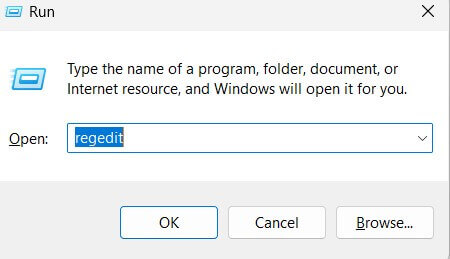
- プレス Windowsキー+R「regedit」と入力して Enter キーを押します。
- 目的の場所に移動します。
- レジストリ エディターを使用して、新しいキーを作成する場所を参照します。
- 右クリックして「新規」を選択します。
- 親キーを右クリックし、「新規」の上にマウスを置き、「キー」を選択します。
- 新しいキーに名前を付けます。
- 新しいキーに、その目的を反映したわかりやすい名前を付けます。
- Enter を押して確認します。
- キーボードの Enter を押して、新しいキーを生成します。
Windows レジストリ キーを編集するにはどうすればよいですか?
Windows レジストリ キーの編集は、特定の環境設定に合わせてシステム設定を微調整したり、問題をトラブルシューティングしたりするための強力な方法です。ただし、予期せぬ結果を避けるために、慎重に作業を進めることが重要です。追加の考慮事項をいくつか示します。
- キーの種類を理解する:
- レジストリ キーには、文字列、整数、バイナリ データなど、さまざまなタイプの値を含めることができます。編集を行うときは、これらのタイプとその目的を理解しておくことが重要です。
- 値の編集オプション:
- レジストリ エントリを編集する場合、ユーザーはデータを直接変更することも、エントリの種類に応じて特別なエディタを使用することもできます。たとえば、文字列値はテキストとして編集できますが、バイナリ値には特定のツールが必要な場合があります。
- バックアップの作成:
- レジストリ キーに変更を加える前に、バックアップを作成することを強くお勧めします。これにより、編集によって予期しない問題が発生した場合でも、元の設定を確実に復元できます。
Windows レジストリ キーを編集すると、システム設定のカスタマイズと微調整が可能になります。ただし、これには注意して取り組むことが重要です。次の手順に従います。
- レジストリ エディタを開きます。
- プレス Windowsキー+R「regedit」と入力して Enter キーを押します。
- 編集するキーを見つけます。
- 編集する特定のキーに移動します。
- キーまたは値をダブルクリックします。
- 編集するキーまたは値をダブルクリックします。
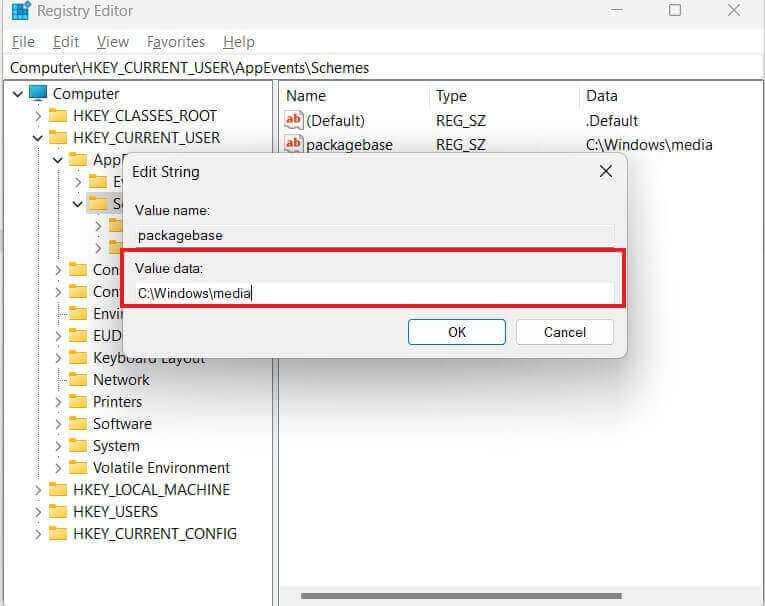
- 編集するキーまたは値をダブルクリックします。
- 必要な変更を加えます。
- 表示されるウィンドウで、キーまたは値に必要な変更を加えます。
- 変更を保存します。
- 「OK」をクリックして変更を保存します。
Windows レジストリ キーを削除するにはどうすればよいですか?
Windows レジストリ キーの削除はデリケートな操作であるため、細心の注意を払って行う必要があります。結果を慎重に評価し、削除するキーが本当に不要であることを確認することが重要です。追加の考慮事項をいくつか示します。
- 再帰的な削除:
- キーを削除するときは、すべてのサブキーとその値が完全に削除されることに注意することが重要です。これは広範囲に影響を及ぼす可能性があるため、慎重な検討が不可欠です。
- 検証:
- 削除を確認する前に、ユーザーはアクションの確認を求められる場合があります。これは、誤った削除に対する追加の保護として機能します。
- 予防策としてバックアップ:
- レジストリ キーを削除する前に、バックアップを作成することを強くお勧めします。これは、ワイプによって予期しない問題が発生した場合にシステムを安定した状態に確実に復元できるようにするための重要な手順です。
手順は次のとおりです。
- レジストリ エディタを開きます。
- プレス Windowsキー+R「regedit」と入力して Enter キーを押します。
- 削除キーに移動します。
- レジストリ エディターを使用して、削除するキーを見つけます。
- キーを右クリックします。
- 削除するキーを右クリックします。
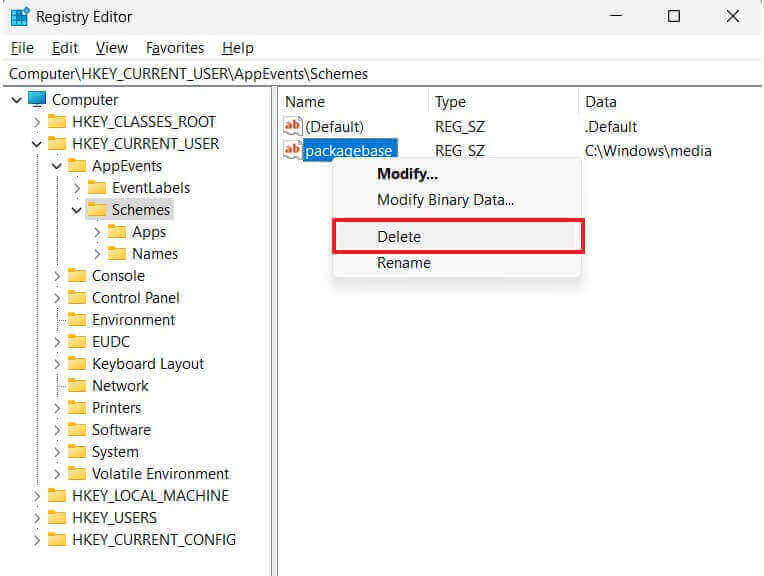
- 削除するキーを右クリックします。
- 「削除」を選択します。
- 「削除」をクリックし、プロンプトが表示されたら操作を確認します。
- 注意して続行してください。
- 元に戻すことはできないため、キーを完全に削除するようにしてください。
まとめ
Windows レジストリは Windows オペレーティング システムの重要なコンポーネントであり、システムとインストールされているアプリケーションの両方の重要な構成が含まれています。レジストリ キーの作成、編集、削除方法を理解すると、高度なカスタマイズとトラブルシューティングが可能になります。ただし、レジストリを変更する場合は注意が必要です。変更を誤るとシステムが不安定になったり、Windows が起動できなくなったりする可能性があります。変更を加える前に必ずレジストリまたは特定のキーをバックアップし、重要なシステム変更については専門家に相談することを検討してください。
投稿ビュー: 18,631