私の地域では光ファイバー インターネット、さらにはマルチギガビットのハイブリッド光ファイバーと同軸サービスさえ利用できません。ギガビットのインターネット速度しか得られず、スマート ホームと在宅勤務のセットアップを実行するには、その速度と帯域幅のすべてが必要です。これは、自宅のワイヤレス ネットワークの速度を向上させるためにあらゆる手段を講じることを意味します。 Windows 11 の優先帯域設定や Nest Wi-Fi Pro の優先アクティビティ設定の使用など、Wi-Fi 6E ルーターのパフォーマンスを向上させるためのコツやヒントを以前に取り上げました。 Wi-Fi 6E ネットワークを最大限に活用する際に考慮すべき点がもう 1 つあります。それは、セキュリティ設定です。
Wi-Fi 6 と比較して、新しい Wi-Fi 6E および Wi-Fi 7 規格には大きな利点があります。これは 6 GHz ネットワーク帯域であり、2.4 GHz 帯域や 5 GHz 帯域よりも独立しており、混雑が少ないです。しかし、問題があります。 Wi-Fi 6E と Wi-Fi 7 には、ほとんどの人が触れたことのないあまり知られていないセキュリティ設定を備えた 6GHz ネットワークがバンドルされています。この移行をアクティブ化していない場合は、6GHz ネットワークとそれに伴う速度の利点を享受できなくなります。
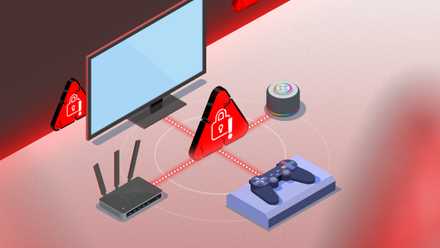
ルーターの設定を確認するまで、Wi-Fi は安全だと思っていました
ルーターの設定によって、セキュリティーが守られることもあれば壊されることもあります。
隠れた Wi-Fi 6E 要件
Wi-Fi 6E の最大のアップグレードはこの設定なしでは機能しません

ルーターをアップグレードすることは、いくつかの状況でのみ意味があります。 Wi-Fi 6E や Wi-Fi 7 などの新しい Wi-Fi 仕様のメリットを最大限に活用するには、その標準をサポートするデバイスのエコシステムが必要です。 Wi-Fi 6E ルーターと多数の Wi-Fi 6 デバイスをお持ちの場合、それらのデバイスでは 6GHz 帯域を使用できません。同様に、現在のルーターの速度を確認することが重要です。ギガビット ネットワークがあり、Wi-Fi 経由ですでにギガビット速度が確認されている場合は、新しいハードウェアを購入する理由はほとんどないかもしれません。
Wi-Fi 6E または Wi-Fi 7 ルーターに切り替える前にデバイスの速度と互換性をチェックしているにもかかわらず、ネットワーク セキュリティ設定を確認するという重要な手順を見逃している人もいます。パーソナル ワイヤレス ネットワークは、セキュリティのために AES を利用する Wi-Fi Protected Access (WPA) プロトコルを使用します。 (Advanced Encryption Standard) 暗号化。 Wi-Fi Protected Access 2 (WPA2) は現在使用されている最も一般的な WPA セキュリティ プロトコルですが、Wi-Fi Protected Access 3 (WPA3) に移行しています。ホーム ネットワークですでに使用されている可能性があります。
重要なのは、WPA3 セキュリティは、Wi-Fi 6E および Wi-Fi 7 仕様の一部として利用可能な 6GHz 帯域を使用するための要件です。代わりに WPA2 セキュリティを使用する場合は、2.4 GHz 帯域と 5 GHz 帯域のみが使用可能になります。言い換えれば、Wi-Fi 6E で導入された Wi-Fi ネットワークの「高速レーン」を逃すことになります。 6 GHz 帯域をサポートするデバイスは少ないため、一般に 2.4 GHz 帯域や 5 GHz 帯域よりも高速で混雑も少ないです。これは最新のワイヤレス ネットワーク テクノロジの大きな利点ですが、WPA3 を使用しない人にはそれが得られません。
なぜ 6GHz 帯に WPA3 が必要なのでしょうか?
このペアリングは WPA3 の採用を促進することを目的としています
WPA3 セキュリティ プロトコルは 2018 年に承認され、2020 年に新しい Wi-Fi 認証に必須になりました。6 GHz ネットワーク帯域に WPA3 セキュリティが必要な技術的な理由はありません。ただし、WPA3 と 6GHz 帯域は、導入を促進するために効果的に追加されました。 Wi-Fi 6E および Wi-Fi 7 の 6GHz 帯域に伴う速度の向上とメリットが必要な場合は、WPA3 が必要です。この調整により、より安全なワイヤレス ネットワーク プロトコルである WPA3 への移行が人々に促されています。
ワイヤレス セキュリティ プロトコルとして WPA3 を使用すると、重要なアップグレードが必要になります。まず、WPA3 は、Commercial National Algorithm (CNSA) スイートと互換性のある 192 ビット暗号化を提供します。古い WPA2 セキュリティ プロトコルは 128 ビット暗号化のみをサポートしているため、解読が容易です。 WPA3 には、オフライン辞書攻撃を防ぐためにセッションごとに一意の暗号化キーを生成する機能である Simultaneous Authentication of Equals (SAE) などの他のセキュリティ ツールが導入されています。これは、パスワード推測やブルート フォース攻撃に対して脆弱な事前共有キー (PSK) ツールに代わるものです。
これらはすべて歓迎すべきアップグレードですが、特に 6GHz 帯域とは何の関係もありません。本当の問題は、ほとんどのホーム ネットワークで使用されている時代遅れの WPA2 セキュリティにあります。 WPA2 は 20 年以上前から存在しており、暗号解析手法がより高度になるにつれて安全性はさらに低下するでしょう。誰もが WPA3 へのアップグレードを検討する必要があります。6 GHz 帯域へのアクセスに WPA3 を必要とすることで、転送速度が大幅に速くなるはずです。
ホーム ネットワークには WPA3 を使用する必要がありますか?
はい、一般的には可能ですが、接続の問題に注意してください
ルーターに WPA3 セキュリティを設定するための正確な手順は、所有しているモデルによって異なります。一般に、ルーターの管理パネルまたは付属のアプリに移動し、次のページを探す必要があります。 ワイヤレスセキュリティ (または同様のもの)。それから、必ず確認してください WPA3-パーソナル ネットワークのセキュリティ プロトコルとして定義されます。あるいは、実行してみることもできます WPA2/WPA3パスモード。このセキュリティ モードでは、新しいデバイスに対して WPA3 接続を許可し、古いデバイスに対して WPA2 接続を許可しようとしますが、このルーター設定が有効な場合、一部のユーザーから接続の問題が報告されます。
問題は、ホーム ネットワークに WPA3 を使用する必要があるかどうかです。おそらく答えは「はい」です。 WPA3 セキュリティ プロトコルは、2.4 GHz および 5 GHz 帯域の WPA2 と下位互換性があるため、古い WPA2 デバイスは WPA3 ネットワークに問題なく接続できるはずです。デバイスで WPA3 を試用して、新しいセキュリティ プロトコルを使用したネットワーク接続製品の接続に問題が発生していないかどうかを確認することは価値があります。そうでない場合は、WPA3 を使用し続けてください。その場合は、WPA2 に戻すか、デバイスをアップグレードすることを検討してください。
所有しているデバイスによっては、これは複雑な決定となる場合があります。 WPA3 を使用すると、新しいデバイスでは Wi-Fi 6E と Wi-Fi 7 を最大限に活用できますが、古いデバイスでは接続の問題が発生する危険があります。あるいは、最高の互換性を得るために WPA2 を使用しますが、Wi-Fi 6E および Wi-Fi 7 の価値を高める 6GHz 帯域にアクセスできなくなります。 Wi-Fi 6E ルーターで WPA3 を有効にしましたが、まだ振り返っていません。 6GHz 帯域を使用するとほぼギガビットのワイヤレス速度が得られ、途中で接続の問題に気づきませんでした。

- カバー
-
最大2,200平方フィート
- Wi-Fiプロトコル
-
Wi-Fi 6E – 2.4 GHz、5 GHz、6 GHz 帯域
Google の信頼性の高い Wi-Fi ネットワーク システムにより、家全体の通信範囲を確保できます。このシステムは Wi-Fi 6E を使用して最大 5.4 Gbps の速度を実現し、6 GHz 帯域は干渉を低減してパフォーマンスを向上させます。