Windows コンピュータをロックダウンすることは、外出中にコンピュータを保護する最良の方法です。この操作によってアクティブなアプリケーションが停止または中断されることはありません。ロック画面を回避するには PIN またはパスワードを入力する必要があります。ここでは、コンピューターを安全にロックダウンするために使用できる 5 つの方法を紹介します。
以下では、Windows コンピューターをロックする方法についていくつか説明します。
I.[スタート]メニューから Windows 11 PC をロックするには、次の手順に従います。
- をクリックしてください ‘始める’ 画面の左下隅にあるボタンをクリックするか、 「窓」 キーボードの キーを押して[スタート]メニューを開きます。
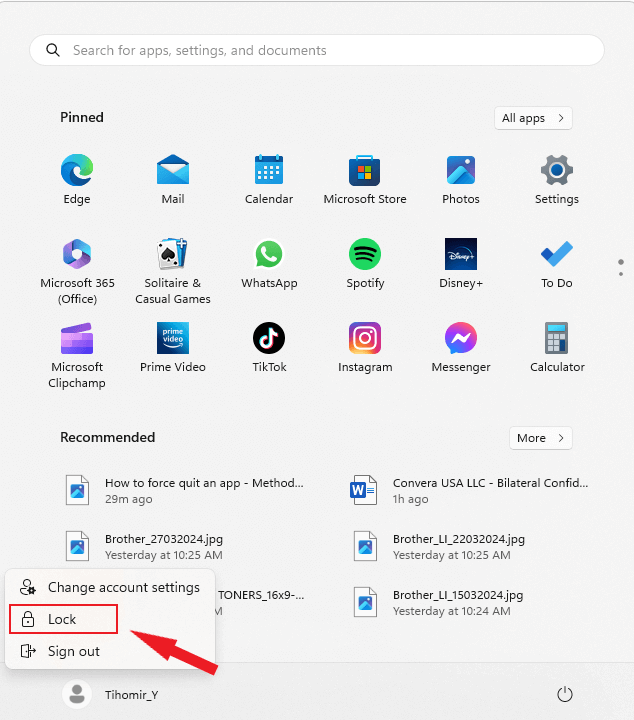
- [スタート]メニューで、上部にあるユーザー プロファイル アイコンまたは名前をクリックします。
- これにより、さまざまなオプションを含むメニューが開きます。をクリックしてください ‘ロック’ オプションのリストから。
- または、 をクリックすることもできます。 「窓」 +キー ‘に’ キーボード上でショートカットとして使用すると、コンピュータをすぐにロックできます。

II. Windows コンピューターをロックダウンしてデータを保護するもう 1 つの方法は、タスク マネージャーを使用することです。これを行うために必要な手順は次のとおりです。
- 画面下部のタスクバーを右クリックします。これにより、コンテキスト メニューが開きます。
- コンテキスト メニューから、 「タスクマネージャー」。または、 Ctrl + Shift + Esc キーボード上でタスク マネージャーを直接開きます。
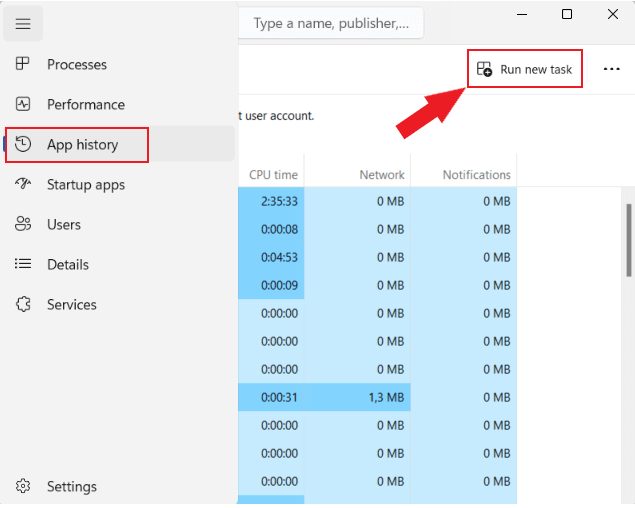
- タスクマネージャーを開いた後、次の場所に移動します “ファイル” ウィンドウの左上隅にあるメニュー。
- 選ぶ 「アプリ履歴」
- ドロップダウン メニューから、 「新しいタスクを開始する」。
- の上- 「新しいタスクを作成する」 ウィンドウ、タイプ 「tsディスコン」 (「ターミナル サービス切断」の略) をテキスト フィールドに入力します。
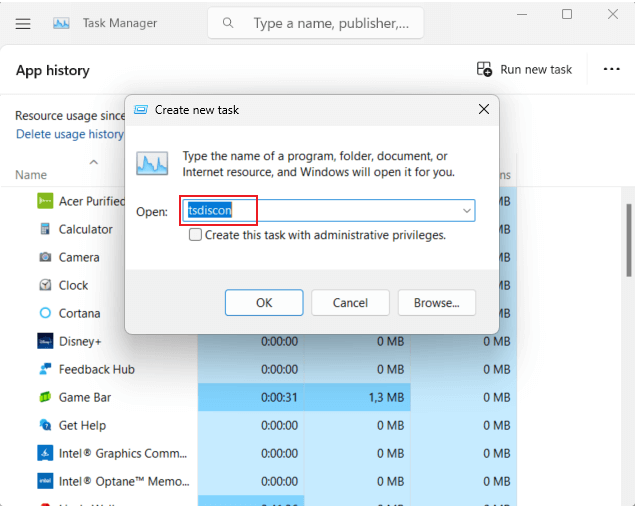
- その横のボックスにチェックを入れます 「管理者権限でこのタスクを作成してください」。
- ノック “わかった”。


Ⅲ. Ctrl + Alt + Delete メニューを使用して Windows 11 PC をロックする方法
酸洗い Ctrl + Alt + 削除 画面に表示される独自の Windows メニューをアクティブにして、さまざまな機能を提供します。これらのオプションの中にはタスク マネージャーがあり、これを使用すると、ユーザー アカウントの切り替え、パスワードの変更、そして議論の点で最も重要なことであるコンピューターのロックなど、さまざまな操作を実行できます。ただ選択してください “ロック” このメニューから、Windows 11 デバイスを即座に保護します。
IV.コマンドラインを使用してコンピュータをロックする
Windows 11 システムのロックは、キーボード入力を受け付けるテキストベースのユーザー インターフェイスであるコマンド ラインからも可能です。
このプロセスを開始するには、まず[スタート]メニューの検索バーにアクセスします。 「コマンド プロンプト」と入力し、最も一致するものを選択します。コマンド プロンプト ウィンドウが開いたら、次のコマンドを入力して Enter キーを押します。
Rundll32.exe user32.dll、LockWorkStation
V. 動的ロックを使用してコンピュータをロックする方法
Dynamic Lock を使用して Windows 11 PC をロックすると、外出時にデバイスが自動的に保護され、追加のセキュリティ層が提供されます。 Dynamic Lock は、ペアリングされた Bluetooth デバイスの存在を使用して、コンピュータへの距離を判断します。通信範囲外に出ると、コンピュータは自動的にロックされ、不正なアクセスが防止されます。設定方法は次のとおりです。
- Bluetooth デバイスを接続する: Windows 11 PC がスマートフォンやウェアラブルなどの Bluetooth デバイスとペアリングされていることを確認します。
- 設定へのアクセス:[スタート]ボタンをクリックし、[設定](歯車のアイコン) を選択します。
- 「アカウント」に移動します:[設定]メニューで、[アカウント]を選択します。
- ログインオプションに移動します: 左側のペインから、「ログイン オプション」を選択します。
- 動的ロックを有効にする:[動的ロック]セクションまで下にスクロールします。スイッチを切り替えて動的ロックを有効にします。
- Bluetooth デバイスをペアリングする:[デバイスの追加]オプションをクリックし、画面上の指示に従って Bluetooth デバイスをコンピュータとペアリングします。
セットアップが完了すると、ペアリングされた Bluetooth デバイスが範囲外になると Windows 11 PC が自動的にロックされ、システムに追加のセキュリティ層が提供されます。
サイバー セキュリティの問題では、あなたは主な防御線の代表となります。コンピュータをロックするために選択する方法はそれほど重要ではありませんが、ロックを一貫して行うことを保証することよりも重要です。さらに、監視の場合にコンピューター自体が自動的にロックされるように設定することが重要です。
投稿ビュー: 4,102