これは、私たち全員が遭遇したことのあるよくあるシナリオです。Windows でアプリケーションを使用しているときに、突然動作を停止します。
これはフラストレーションの原因であり、対処方法がわからないと貴重な時間を浪費する可能性があります。パニックに陥る前に、この問題を迅速に解決する方法を理解することが重要です。これにより、タスクをスムーズに続行できるようになります。
この記事では、Windows 11 PC でアプリを強制終了する信頼できる方法をいくつか紹介します。それでは始めましょう!
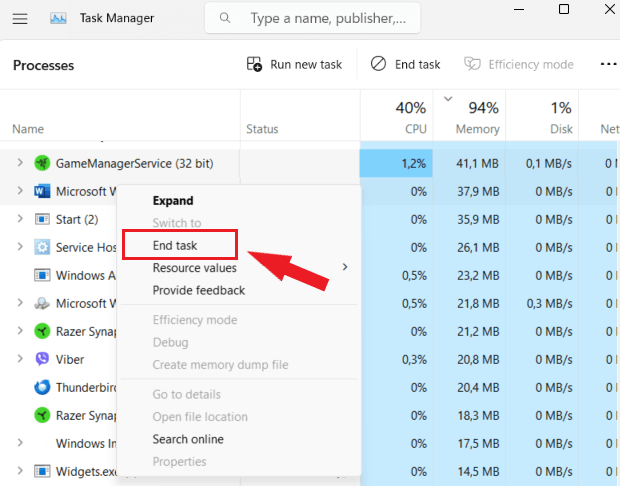
タスクマネージャーを使って強制終了する方法
- プレス 「Ctrl + Shift + Esc」 同時にタスクマネージャーを起動します
- 強制終了したいアプリを選択します
- ノック 「ミッションを完了する」

Windows で設定メニューから強制ログアウトする方法
- をクリックしてください 「窓」 スタートアイコンを選択し、 ‘設定’。
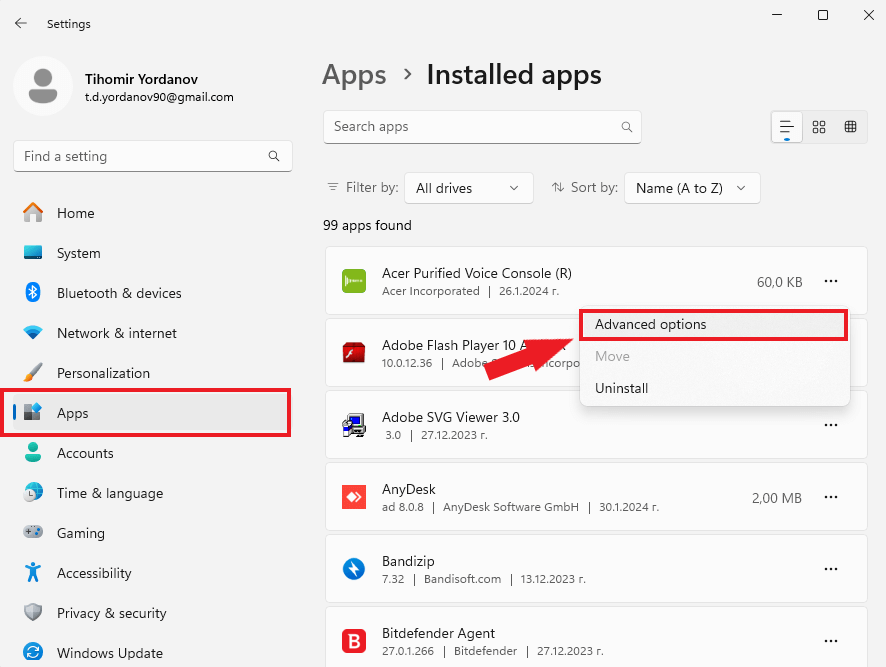
- 設定に入ったら、 をクリックします 「アプリ」。
- 閉じたい問題のあるアプリが見つかるまで下にスクロールします。アプリ名をクリックします。
- これにより、アプリの設定が開きます。検索してクリックしてください 「詳細オプション」。
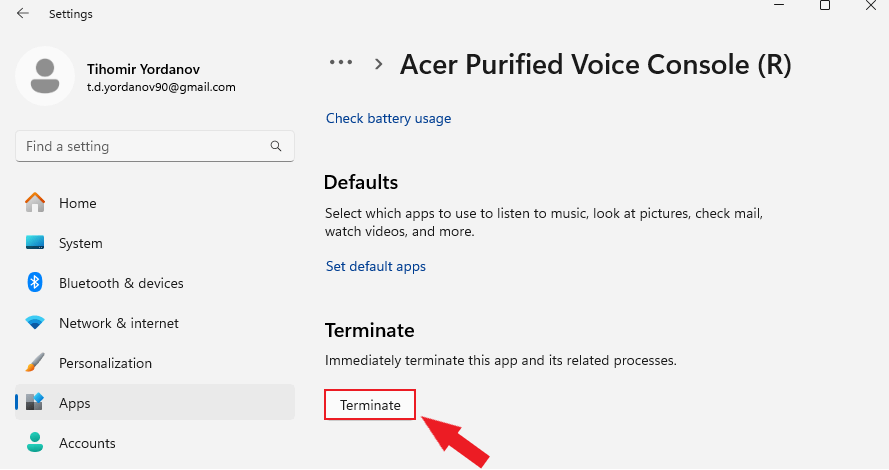
- 最後に、をクリックします 「もう終わりにしましょう」 アプリケーションとそれに関連するプロセスを強制的に終了します。


コマンド ラインを使用して Windows でアプリケーションを強制終了する方法は次のとおりです。
- プレス 「Windows + R」 をクリックして、「実行」ダイアログボックスを開きます。
- 「cmd」と入力して押します 「入れて」 コマンドプロンプトを開きます。
- コマンド プロンプト ウィンドウで、次のように入力します。 「タスクリスト」 そしてプレッシャー 「入れて」 実行中のすべてのタスクのリストについては、
- リストから、強制終了するプロセス ID (PID) またはアプリケーション名を特定します。
- アプリケーションを特定したら、次のように入力します。 ‘taskkill /f /im insertprogram.exe’ (「insertprogram.exe」をプログラム名またはプロセス ID に置き換えます) をクリックします。 「入れて」 リクエストを強制的に終了します。
キーボード ショートカットを使用して Windows アプリケーションを強制終了する
- 応答していないアプリケーションまたはウィンドウをクリックして、アクティブであることを確認します。
- を長押しします。 ‘アルト’ 鍵。
- 持ちながら ‘アルト’ キー、タップしてください 「F4」 鍵。
- 両方のキーを放します。
最後の手段として、デバイスを手動で再起動すると、多くの技術的な問題が解決される場合があります。他のすべてのトラブルシューティング手順を実行しても、アプリがフリーズしたままになる場合は、再起動してください。画面が暗くなるまでコンピューターの電源ボタンを押し続け、放してもう一度押すだけです。コンピューターが再起動し、問題のあるアプリが終了するはずです。
この最後の手順で問題が解決しない場合は、オペレーティング システムを更新することを検討してください。オペレーティング システムを最新の状態に保つことで、スムーズなパフォーマンスと最新のセキュリティ アップデートへのアクセスが保証されます。
投稿ビュー: 32,733