Windows 11 デバイスを使用しているときに、画面が盛り上がる場合があります。この問題にはいくつかの理由が考えられますが、多くの場合、解決策は非常に簡単です。このガイドでは、それを解決する考えられるすべての方法を示します。
Windows 11 で画面が拡大されるのはなぜですか?
Windows 11 で画面が拡大される原因はいくつか考えられますが、誤ってズーム キーボード ショートカットを使用したためにこの状況に直面している可能性が最も高くなります。
また、実行している特定のアプリケーションによって表示が変化したり、最近の Windows アップデートが原因で画面が拡大される場合もあります。
以下のいずれかの解決策が問題の解決に役立つはずです。
Windows 11 で画面のズームを修正するにはどうすればよいですか?
1. 表示ズーム設定をリセットする
この問題は多くの場合、設定ミスまたは誤ったアクティベーションであるため、ディスプレイ設定をリセットするだけで問題を解決できます。以下の手順に従ってください。
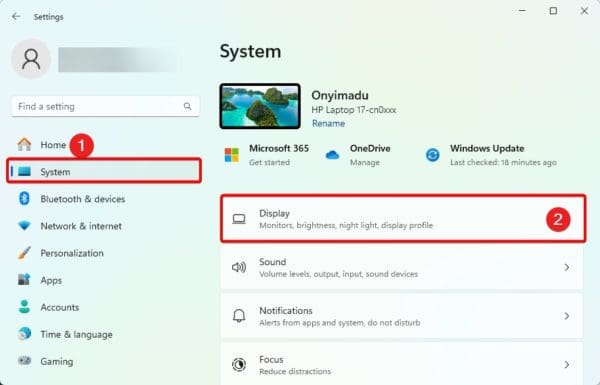
1. Windows + Iを押して設定アプリを開きます。
2. クリックします システム 左側のペインで、 画面 右側にあります。
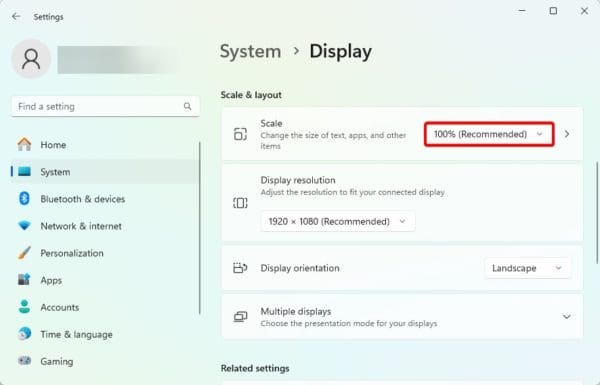
3. を選択します。 推奨 の「スケール」ドロップダウン メニューからオプションを選択します。 スケールとレイアウト セクション。
2.ランチャーからズームオプションを更新します
特定のプログラムを起動したときのみ画面がズームインすることに気付いた場合は、プログラム内の表示設定を更新することを検討してください。
これは一部のゲーム アプリケーションでよく発生します。ゲームのズーム オプションを更新したくない場合は、アプリを閉じるだけで、表示ズームがデフォルトに戻るはずです。
3. Windows Updateをアンインストールする
最近の Windows 更新プログラムをインストールした後、表示が拡大されることがあります。稀ではありますが、アップデートにバグがある可能性がございます。アンインストールして問題を解決できます。
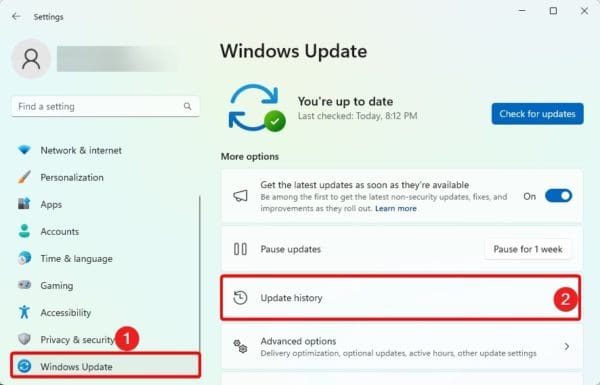
1. Windows + I を押して設定アプリを開きます。
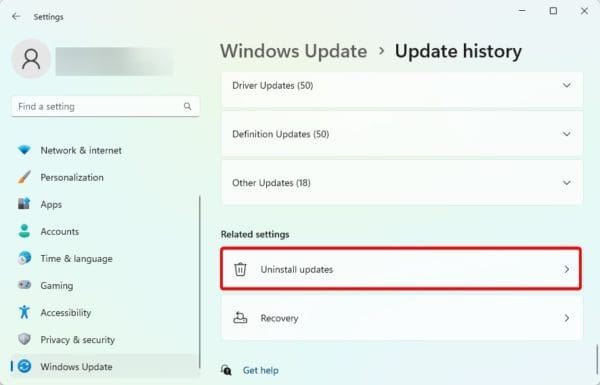
2. クリックします Windowsアップデート 左下隅にある をクリックし、 更新履歴 右側のペインにある。
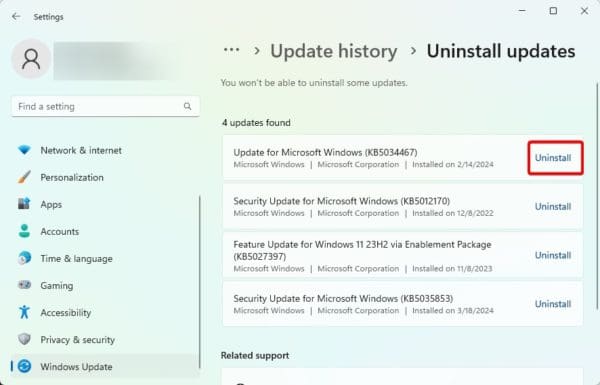
3. 下にスクロールしてクリックします。 アップデートをアンインストールする。
4. をクリックします。 アンインストール 最新のアップデートのボタン。
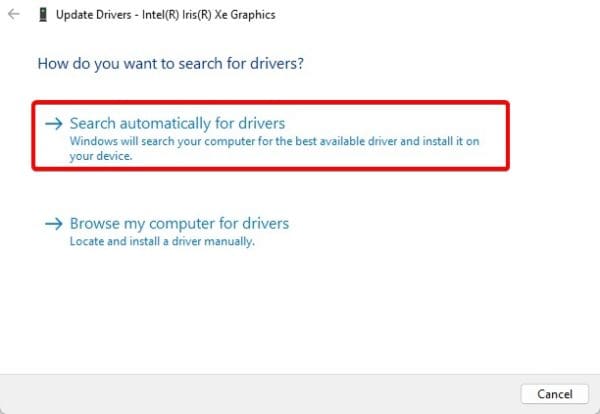
4. Windows ディスプレイドライバーを更新する
デバイス ドライバーはコンピューターにとって不可欠な部分です。これらは、ハードウェアとオペレーティング システム間の通信を維持するのに役立ちます。ディスプレイドライバーが古い場合は、解像度の問題が発生する可能性があります。ドライバーを更新する必要があります。ドライバー アップデーターを使用するか、次の手順に従うことができます。
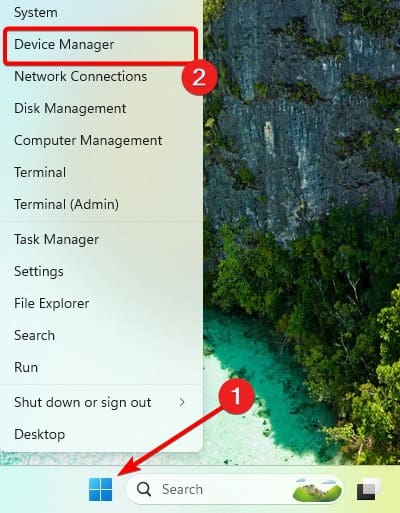
1. を右クリックします。 始める メニューをクリックして デバイスマネージャ。
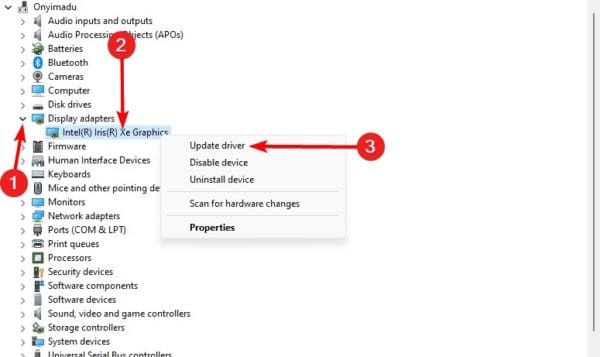
2. ディスプレイアダプター カテゴリで、ディスプレイ ドライバーを右クリックし、 ドライバーを更新する。
3. クリックします アップデートを自動的にチェックする。
表示を通常の機能に戻す
私たちがテストしたすべての解決策は、画面を通常の機能に戻すはずです。これらの修正は順不同でまとめられているため、最も関連性の高いものから始めることをお勧めします。
以下のコメントセクションで何がうまくいったかをお知らせください。
この記事は役に立ちましたか?
フィードバックありがとうございます!