ダブル洗顔は安全ですか? 使用?この投稿では、どの重複ファイルを安全に削除できるのか、また安全な重複ファイル削除ツールに備えるべきセキュリティ メカニズムを示します。彼はまた、信頼できる重複ファイルファインダーであるMiniTool Partition Wizardを推奨しています。
重複したファイルを削除しても安全ですか?
この問題を理解するには、重複ファイルが作成される理由と、どの重複ファイルを削除しても安全かを知る必要があります。
コンピュータ上に重複ファイルが作成されるのはなぜですか?
重複ファイルとは、コンピューターまたはその他のストレージ デバイス上に存在する、同一の内容を持つ 2 つ以上のファイルを指します。ファイル名、ファイル形式、保存パス(フォルダー)が異なっていても、ファイルの内容とサイズがまったく同じであれば重複ファイルとみなされます。
コンピュータ上の重複ファイルは通常、次のような偶発的な操作によって発生します。
- 誤ってコピーした場合: 異なるフォルダー間でファイルを整理しながら、同じファイルのコピーと貼り付けを繰り返します。
- ファイルのバックアップ: 同じデータを頻繁にバックアップしたり、時間をずらしてバックアップしたりすると、バックアップ場所に複数の古いバージョンが存在することになります。
- データをインポートします: 「既存のファイルをスキップ」を選択せずに、携帯電話のアルバムまたは外付けハードドライブから写真/ドキュメントを PC に繰り返しインポートします。
- キャッシュとアップデート: ブラウザのダウンロードは中断されたダウンロードに戻り、チャット ソフトウェアで同じファイルを受信し、アプリケーション ソフトウェアが更新され、バックアップまたは一時ファイルが自動的に作成されます。
- 複数のダウンロード: 複数のソースから同じファイルを異なる名前でダウンロードします。
名前は異なるが内容が同じ重複ファイルを見つけるための 2 つの方法
この投稿は、MiniTool Partition WizardとFile Explorerの2つの方法で、異なる名前の重複ファイルを見つけて削除するのに役立ちます。
続きを読む
削除しても安全な重複ファイルはどれですか?
重複したファイルを削除しても安全ですか?ほとんどの場合、答えは「はい」です。さらに、重複ファイルを削除すると多くの利点があります。
これにより、大幅なストレージ領域が解放され、コンピュータのパフォーマンスが大幅に向上し、ファイルの検索と操作がよりスムーズになり、ファイル管理がより明確になり、コピーが元のファイルの管理や変更に干渉するのを防ぐことができます。
安全に削除できる重複ファイルはどれですか?一般に、ドキュメントやダウンロードなどのユーザーが作成したフォルダーにあるドキュメント、画像、音楽ファイルなど、自分が作成した重複ファイルはリスクなく削除できます。
一方、システムまたはアプリケーションによって作成された重複ファイルは、削除するとシステムまたはアプリケーションがクラッシュする可能性があるため、削除しないでください。これらの重複ファイルは通常、次の場所にあります。 C:\Windows または C:\プログラム ファイルファイル拡張子は .dll、.sys、.ini、.exe などです。
Duplicate Cleaner は安全に使用できますか?
重複ファイルを手動で削除することも、Duplicate Cleaner を使用して自動的に削除することもできます。通常、ダブルクレンザーは安全です。主にファイル属性、ハッシュ値、またはバイナリ コンテンツを比較することにより、重複ファイルを正確に見つけることができます。
#1.ファイル属性を比較する
Duplicate Cleaner は、まずファイルのサイズ、名前、作成時間または変更時間を比較します。 2 つのファイルのサイズと変更時間が同じである場合、それらは重複ファイルである可能性があります。この方法は非常に高速ですが、ファイル名が異なっていても内容が同じである場合を排除できません。
#2.ハッシュ値を比較する
重複クリーナーは、ファイルの内容の一意のハッシュ値を計算します。 2 つのファイルのハッシュ値が同じ場合、ファイルの内容は (ファイル名が異なっていても) 同じである必要があります。この方法は非常に正確であり、ほとんどのツールの中心原理です。
ヒント:
ハッシュ値は、任意の長さのデータ (テキスト、ファイル、画像など) をハッシュ関数を使用して処理することによって作成される、固有の固定長の数字と文字の文字列です。これは、データの「デジタル指紋」または「ID」に似ています。主にデータの整合性の検証、パスワードの保存、高速な取得に使用されます。
#3.バイナリコンテンツを比較する
同じハッシュ値を持つファイルの場合、重複排除クリーナーは通常、完全な「バイトごと」の比較を実行して内容が同じであることを確認し、ハッシュの衝突による誤った削除を防ぎます。
重複ファイル削除ツールの安全性は、ツールの選択とその使用方法によって異なります。例えば:
- プロフェッショナルな重複ファイル ファインダーには、ファイル プレビューの提供、パスのフィルタリング、削除前にユーザーが確認できる機能、さらには誤って削除を防ぐための安全な削除メカニズムの提供などのセキュリティ メカニズムが備わっています。
- 一方、すべてのファイルを盲目的に選択して自動的に削除すると、システムが依存する重複したファイルが削除され、アプリケーションのクラッシュやシステム エラーが発生する可能性があります。
重複クリーナーを使用してラップトップ上のジャンクファイルを削除する方法
この記事では、MiniTool Partition Wizard、ディスククリーンアップなどを使用して、ラップトップ上の不要なファイルを削除する4つの方法を紹介します。
続きを読む
信頼できる重複ファイルファインダーを見つけたい場合は、MiniTool Partition Wizardが最適です。この無料のパーティション マネージャーは、Windows コンピューター上の重複ファイルを検索して削除する重複クリーナー ツールを提供します。
さらに、このツールは次のセキュリティメカニズムを提供します。
- ハッシュ値比較方法を使用して、重複ファイルを正確に特定します。
- の 含まれていない セクションでは、特定のドライブまたはフォルダーをスキャンから除外できます。さらに、デフォルトではシステムファイルと隠しフォルダーをスキップします。
- の 保護された パーティションは、特定のドライブまたはフォルダー上の重複ファイルをロックできます。これらは識別できますが、削除することはできません。
- デフォルトでは、重複したファイルはごみ箱に削除されます。誤って削除した場合でも簡単に復元できます。
このソフトウェアを使用して重複ファイルを削除するにはどうすればよいですか?ガイドは次のとおりです。
無料のMiniToolパーティションウィザードクリックしてダウンロード100%清潔で安全
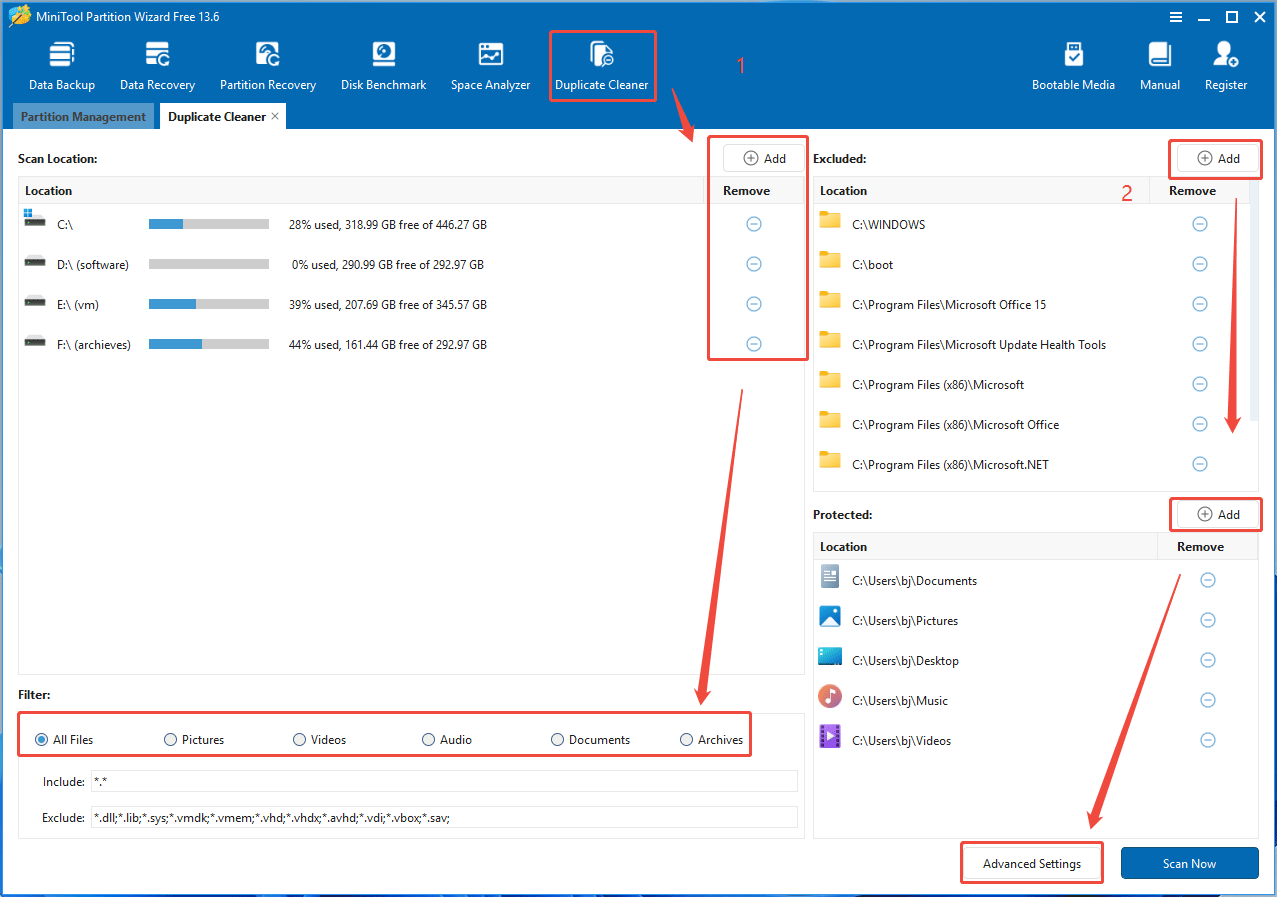
ステップ 1: 重複ファイルをスキャンします。
- MiniTool Partition Wizardをインストールして実行します。
- ノック 重複のクリーンアップ ツールバーで。
- 下 スキャン場所デフォルトではすべてのドライブが選択されています。マイナスアイコンをクリックすると削除できます。次を使用してドライブまたはフォルダーを追加することもできます。 追加 ボタン。
- 下 フィルタースキャンする重複ファイルの種類を選択します。
- 右側の部分、以下 含まれていないを使用してください 追加 スキャンをスキップするドライブまたはフォルダーを選択するボタン。
- 下 保護されたを使用してください 追加 ファイルをロックするドライブまたはフォルダーを選択するボタン。
- ノック 詳細設定 ハッシュ値の比較方法とファイル保護オプションをテストします。 MD5 ハッシュ値と「」のようなオプションシステムファイルをスキップする“そして”隠しフォルダーをスキップする」がデフォルトで選択されています。
ステップ 2: 削除する重複ファイルを選択します。
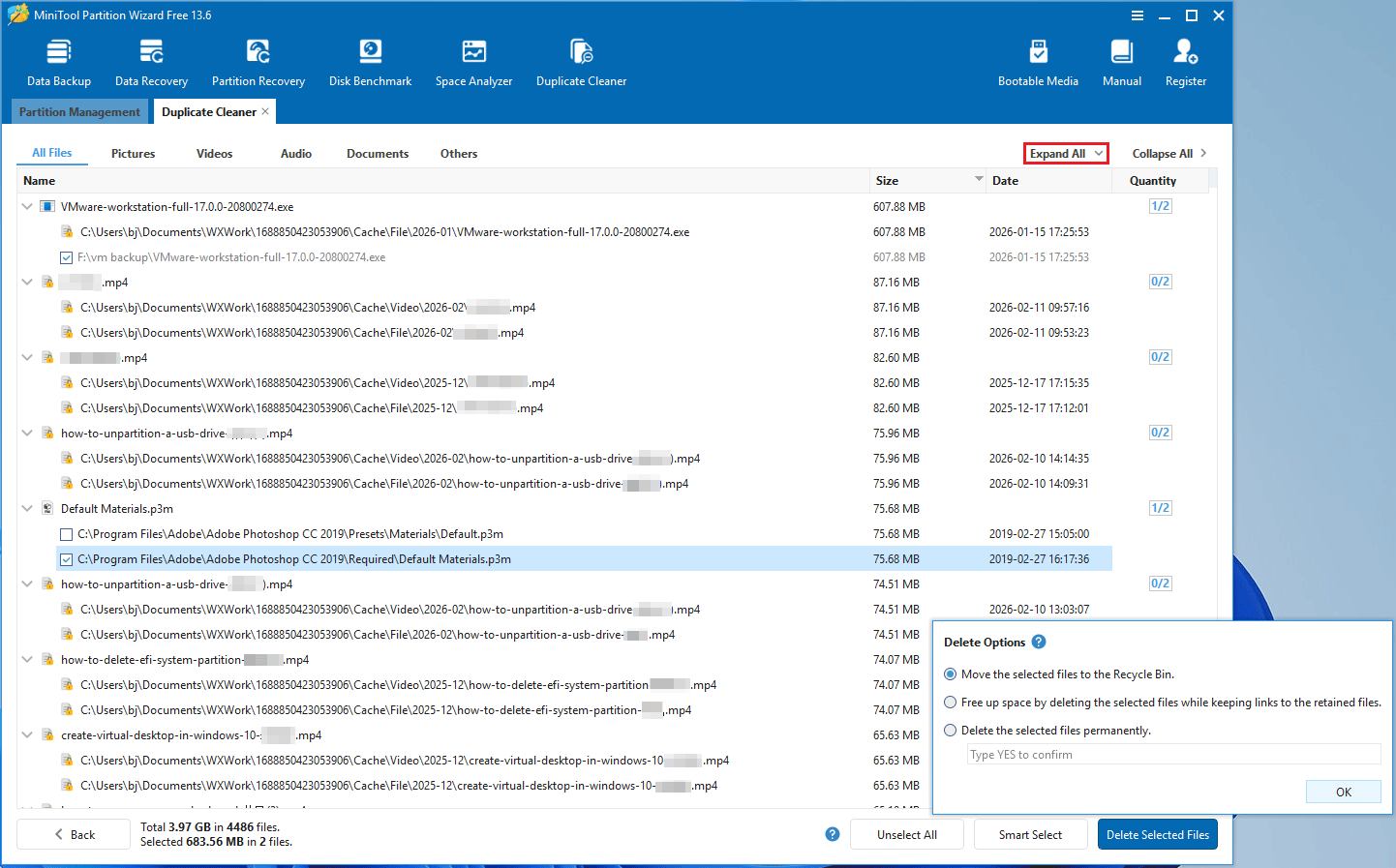
- スキャンが完了したら、 をクリックします。 すべてを拡張する 右上隅にあります。重複したファイルがあれば表示できます。
- 削除したい重複ファイルを選択し、 をクリックします。 選択したファイルを削除します。
- デフォルトのオプションをそのままにしておきます (選択したファイルをごみ箱に移動します)をクリックしてください わかった。
コンピュータのディスク領域を解放する方法
この投稿では、不要なファイルの削除、設定でのストレージの管理、ディスクのアップグレードなど、Windows 11 のディスク領域を解放する効果的な方法を紹介します。
続きを読む
重複したファイルを削除しても安全ですか?ダブルクリーナーは安全に使用できますか?この投稿ではこれらの質問に答え、信頼できる重複ファイル ファインダーをお勧めします。クリックしてツイート
結論
重複したファイルを削除すると、ディスク領域が解放され、コンピュータのパフォーマンスが向上します。ただし、どの重複ファイルを削除しても安全かを理解し、信頼できる重複ファイル ファインダーを使用することが重要です。この投稿では問題を説明し、MiniTool Partition Wizardを推奨します。
MiniTool Partition Wizardに問題がある場合は、次の方法でお問い合わせください。 [email protected] 助けのために