日々の仕事や勉強では、安全のために PPT プレゼンテーションの異なるバージョンを保存したり、スライド ファイルを繰り返しバックアップしたり、PPT を別のディスク フォルダーにコピーしたりすることがよくあります。
時間の経過とともに、重複した PowerPoint ファイルがハード ドライブに蓄積されます。これらの重複ファイルは、大量のディスク領域を占有し、システム ファイルのインデックス作成と検索を遅くし、作業中にバージョンの混乱を引き起こす可能性があります。
これらの重複 PPT ファイルには、ファイル名は異なるものの内容は同じであるか、「(1)」、「Copy」などの小さな名前拡張子が付いています。
重複した PowerPoint ファイルをコンピュータから削除する必要があるのはなぜですか?以下にいくつかの利点があります。
- ストレージスペースを解放する: PowerPoint ファイル、特に高解像度の画像や埋め込みメディアを含むファイルはサイズが大きくなる場合があります。重複したファイルを削除すると、ディスク領域が直接解放されます。
- システムパフォーマンスの向上: ハードドライブに不要な重複ファイルが散乱していると、ファイル検索、バックアップ速度、およびシステム全体の応答性が低下します。
- 生産性の向上: 効率的なファイル構造により、必要なファイルをより簡単かつ迅速に見つけることができ、類似したファイル名やフォルダーを検索する無駄な時間を削減できます。
次は、次のツールを使用して、重複した PowerPoint ファイルを見つけてコンピュータから削除します。
| 属性 | MiniToolパーティションウィザード | ファイルエクスプローラー |
| 方法 | MD5/SHA-1 コンテンツのハッシュ化 | 手動による視覚的な分類 |
| 使いやすさ | 自動 | マニュアル |
| 正確さ | 高い | 提供する |
| スピード | 速い | 減速する |
| 料金 | リリース | リリース |
重複したPowerPointファイルを正確、迅速かつ安全に削除できるMiniTool Partition Wizardは、Windowsユーザーにとって最も実用的なツールとして際立っています。
組み込まれています 重複のクリーンアップ この機能は、ドキュメント、画像、ビデオ、オーディオの複製をスキャンするために特に最適化されています。
- 高精度なコンテンツ調整: 高度なハッシュ比較技術を採用してファイルの内容を基本的に検証するため、重複した PPT ファイルを正確に検出できます。
- カスタマイズ可能なスキャン範囲: パーティション/フォルダーのスキャン、ファイル形式のフィルター、ファイル サイズ範囲の設定、重要なデータの誤った削除を防ぐためのシステム ファイルの保護を自由に選択できます。
- ワンクリックで賢い選択: 内蔵のスマートセレクト機能により、不要な重複ファイルを自動的にフィルタリングします。
- 幅広い互換性: Windows 7/8/10/11 および内蔵ディスク、外付けポータブル ハード ドライブ、USB ストレージ デバイスを含むあらゆるタイプのストレージ デバイスと完全な互換性があります。
一方、プロの無料パーティションマネージャーとして、パーティションのサイズ変更、ディスクのクローン作成、およびデータの回復で広く知られています。
次に、MiniTool Partition Wizardを使用して重複したPowerPointファイルを見つけてコンピュータから削除する方法を見てみましょう。
無料のMiniToolパーティションウィザードクリックしてダウンロード100%清潔で安全
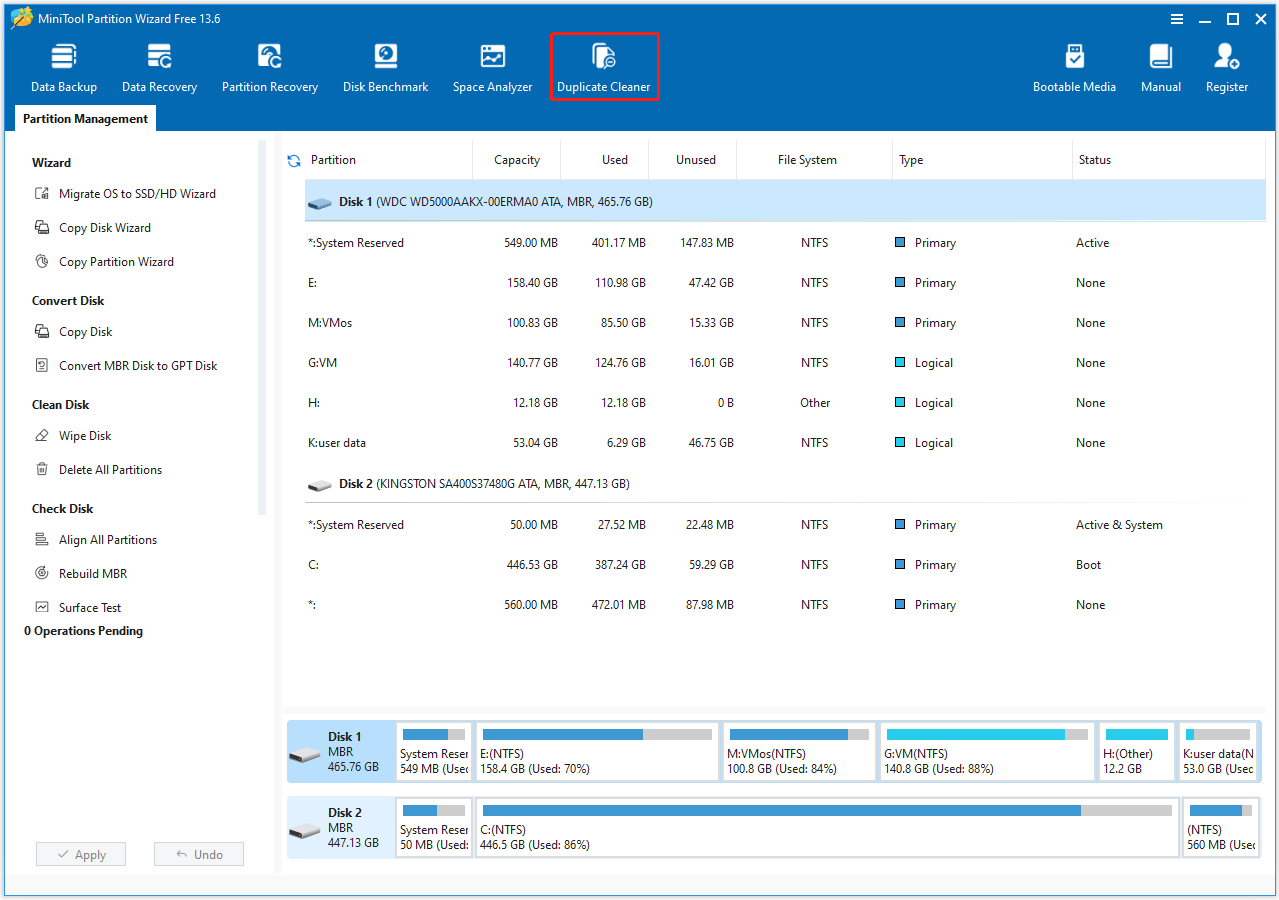
ステップ1。 Duplicate File Cleaner Free を実行してメインインターフェイスに入ります。次にクリックします 重複のクリーンアップ 上部のツールバーにあります。
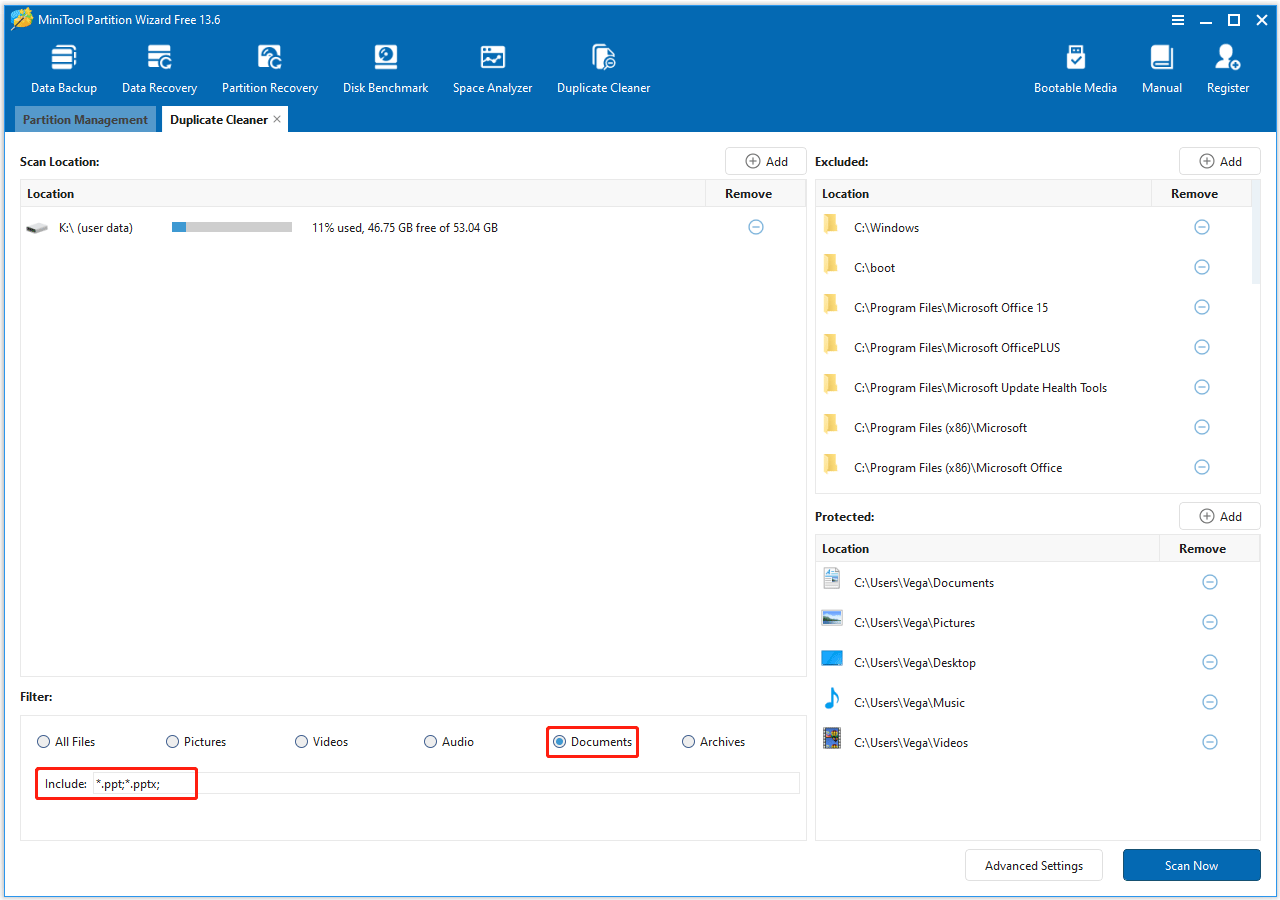
ステップ2。新しいウィンドウで、精度を高めるために次のスキャン設定を設定し、[スキャン]をクリックします。 今すぐスキャン。
- スキャン場所: をクリックします 追加 アイコンを使用して、PowerPoint ファイルが保存されている特定のドライブまたはフォルダーを選択します。マイナスアイコンをクリックすると、不要な場所を削除できます。
- PowerPoint ファイルのフィルター: の下 フィルター セクション、選択 書類PowerPoint ファイル拡張子 (.ppt; .pptx) のみを[含める]ボックスに残します。
- 詳細設定: ファイル サイズの範囲を設定し、ハッシュ比較方法を選択し、ファイル保護オプションを設定します。
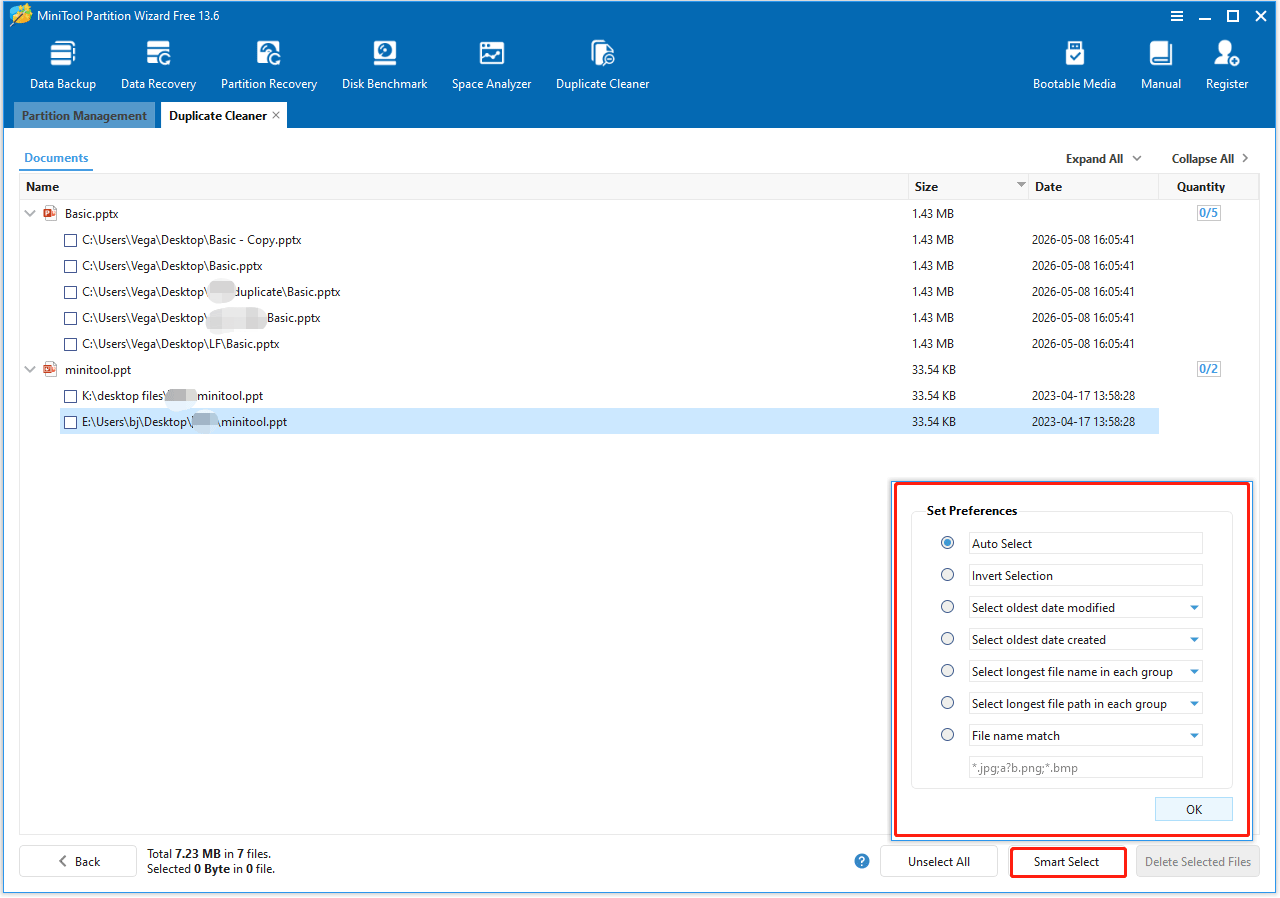
ステップ3。スキャンプロセスが完了するまで待ちます。次にクリックします 賢い選択 をクリックして選択方法を選択します。完全なルートを表示するには、クリックしてください すべてを拡張する。
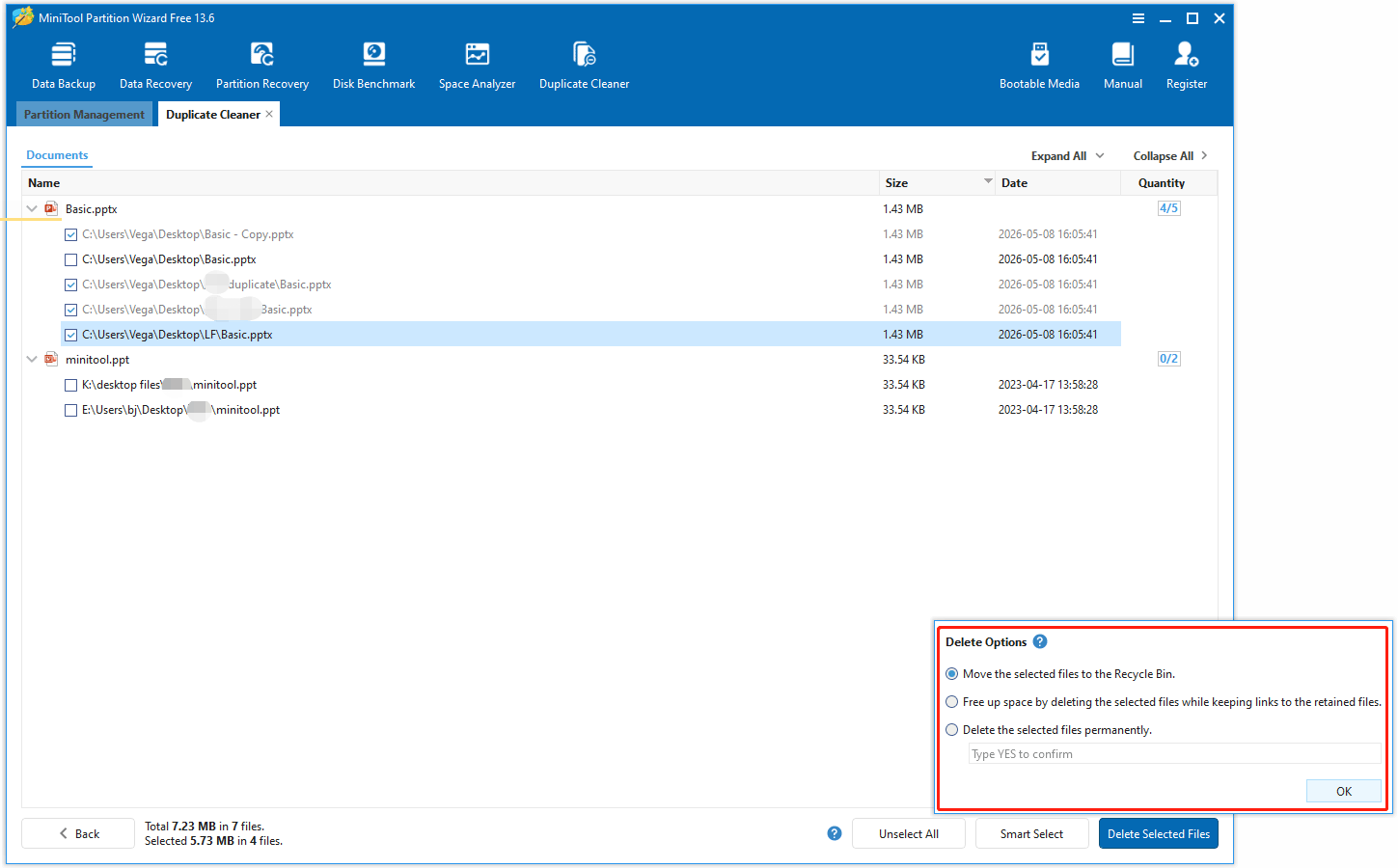
ステップ4。ノック 選択したファイルを削除します をクリックして、さまざまな削除オプションを選択します。次にクリックします わかった 重複ファイルの削除を開始します。
重複した Excel ファイルをコンピュータから見つけて削除するための上位 2 つの方法
この投稿は、MiniTool Partition WizardとFile Explorerの2つの方法を使用して、重複したExcelファイルをコンピュータから見つけて削除するのに役立ちます。
続きを読む
方法 2. ファイル エクスプローラーを使用して重複した PowerPoint ファイルを削除する
Windows には重複ファイルをスキャンするための専用の組み込みツールはありませんが、エクスプローラーを使用して重複した PowerPoint ファイルを手動で検索してクリーンアップできます。この方法は、少数の重複 PPT ファイルに適しています。
具体的な手順は次のとおりです。
ステップ1。開ける ファイルエクスプローラー プレゼンテーションを保存する特定のドライブまたはフォルダーに移動します。
ステップ2。検索バーに次のように入力します。 拡張子:.pptx または 拡張子:.ppt。 PowerPoint ファイルのみが表示されます。
ステップ3。をクリックしてください 風景 上部のタブをクリックして選択します 詳細 PPT ファイルを名前とファイル サイズで並べ替えます。
- 名前順に並べ替える: 類似したタイトルのファイルをグループ化します。 「- Copy」、「(1)」、または「(2)」で終わるファイルを探します。
- サイズごとに並べ替える: 2 つの PowerPoint ファイルのサイズが同じ場合、それらは重複している可能性が非常に高くなります。
![[検索、表示、および詳細]ボックス オプションが選択されたファイル エクスプローラー インターフェイス。](https://images.minitool.com/partitionwizard.com/images/uploads/2026/05/remove-duplicate-powerpoint-files-from-pc-5.png)
ステップ4。プレス Alt+P を有効にするには プレビューペイン。ファイルをクリックすると、アプリケーション全体を開かなくてもタイトル スライドが表示されます。これは、名前が異なる 2 つのファイルが実際に同じプレゼンテーションであるかどうかを迅速に確認するのに役立ちます。
ステップ5。追加のコピーを選択して、 を押します 消去 (ゴミ箱に移動します) または Shift + 削除 (完全に削除)PPT ファイルをコンピュータから削除します。
重複した PowerPoint ファイルをコンピュータから削除するにはどうすればよいですか?この投稿では、これを行うための 2 つの方法を紹介します。クリックしてツイート
重複した PowerPoint ファイルをコンピュータから削除する FAQ
1. ソフトウェアによって見つかった重複した PowerPoint ファイルを削除しても安全ですか?
これは通常、.pptx ファイルなどの個人的なドキュメントには安全です。ただし、重複したシステム ファイルは絶対に削除しないでください。
2. PowerPoint はファイル内の重複したスライドを見つけることができますか?
いいえ、PowerPoint にはネイティブの「重複スライドの検索」機能がありません。ただし、SlideSpeak などの AI を活用したオンライン ツールを使用してファイルをアップロードし、同一または重複するスライドを自動的に削除することができます。
3. ~$ で始まる重複ファイルが隠れているのはなぜですか?
これらは、ファイルが開いているときに Office によって作成される一時的な所有者ファイルです。これらは保存されていない変更を保存し、通常は PowerPoint を閉じると自動的に削除されます。残っている場合は、PowerPoint が実行されていない場合は手動で削除できます。
4. 元のファイルを誤って削除してしまった場合はどうすればよいですか?
通常の削除を使用した場合、ファイルはごみ箱にあります。自動ツールを使用した場合、ほとんどのツールはファイルを完全に削除するのではなく、回復を可能にするためにごみ箱に移動するように設定されています。
結論
PowerPoint ファイルの複製は、コンピュータのパフォーマンスと作業効率の両方に影響を与える一般的な問題です。この記事では、ファイルエクスプローラーとMiniTool Partition Wizardを使用して重複したExcelファイルを削除する2つの方法を紹介します。その中でも、操作が速くて簡単なMiniTool Partition Wizardがより良い選択肢です。
MiniTool Partition Wizardに関するご質問やご提案がございましたら、以下よりお問い合わせください。 [email protected]。できるだけ早く返信させていただきます。