今日のデジタルな仕事や生活において、Excel ファイルは財務データ、業務報告書、個人予算などを保存するための最も一般的なドキュメント タイプの 1 つとなっています。
PC 上で Excel ファイルを作成、編集、共有、バックアップすると、必然的に重複した Excel ファイルがさまざまなフォルダー、ドライブ、サブディレクトリに静かに蓄積されます。
これらの重複ファイルは、多くの場合、「コピー (1)」、「最終バージョン」、または「更新」などの拡張子が付いているか、わずかに異なる名前で保存されていますが、内容は同じです。
これらの一見無害なアクションにより、時間が経つと、数十、さらには数百もの重複した Excel ファイルがコンピューター上に散在し、数ギガバイトの記憶域スペースが消費され、ファイル検索が遅くなる可能性があります。
さらに重要なのは、同一の Excel ファイルが複数あると、古いバージョンを開いて編集することになり、ファイル共有時にデータの不整合、作業の損失、または混乱が発生する可能性があります。
したがって、ディスク領域を解放し、データの正確性を保護するために、重複した Excel ファイルをコンピュータから削除する時期が来ました。
重複した Excel ファイルを見つけるにはどうすればよいですか?この記事では、コンピューターから重複した Excel ファイルを見つけて削除する方法について、ステップバイステップの完全なガイドを提供します。
WindowsでSDカード上の重複ファイルを削除するにはどうすればよいですか?
SD カード上の重複ファイルを見つけて削除する方法を段階的に説明します。このガイドでは、これを行うための 2 つのアプローチを提供します。
続きを読む
MiniTool Partition Wizardは、ディスクのパフォーマンスを最適化し、ストレージを管理するように設計されたWindows用の包括的なディスク管理ツールです。
手動検索とは異なり、これは 重複のクリーンアップ この機能は、ファイル名だけではなくコンテンツ (MD5/SHA-1) に基づいてファイルをハッシュすることによって重複を検出し、名前が変更されたり、別のフォルダーに保存されている場合でも、真に同一の Excel ファイルを確実に見つけることができます。
このソフトウェアは、複数のファイルが複数のドライブまたは深いサブフォルダーに分散している場合に最適です。
次に、MiniTool Partition Wizardをコンピュータにダウンロードしてインストールします。
無料のMiniToolパーティションウィザードクリックしてダウンロード100%清潔で安全
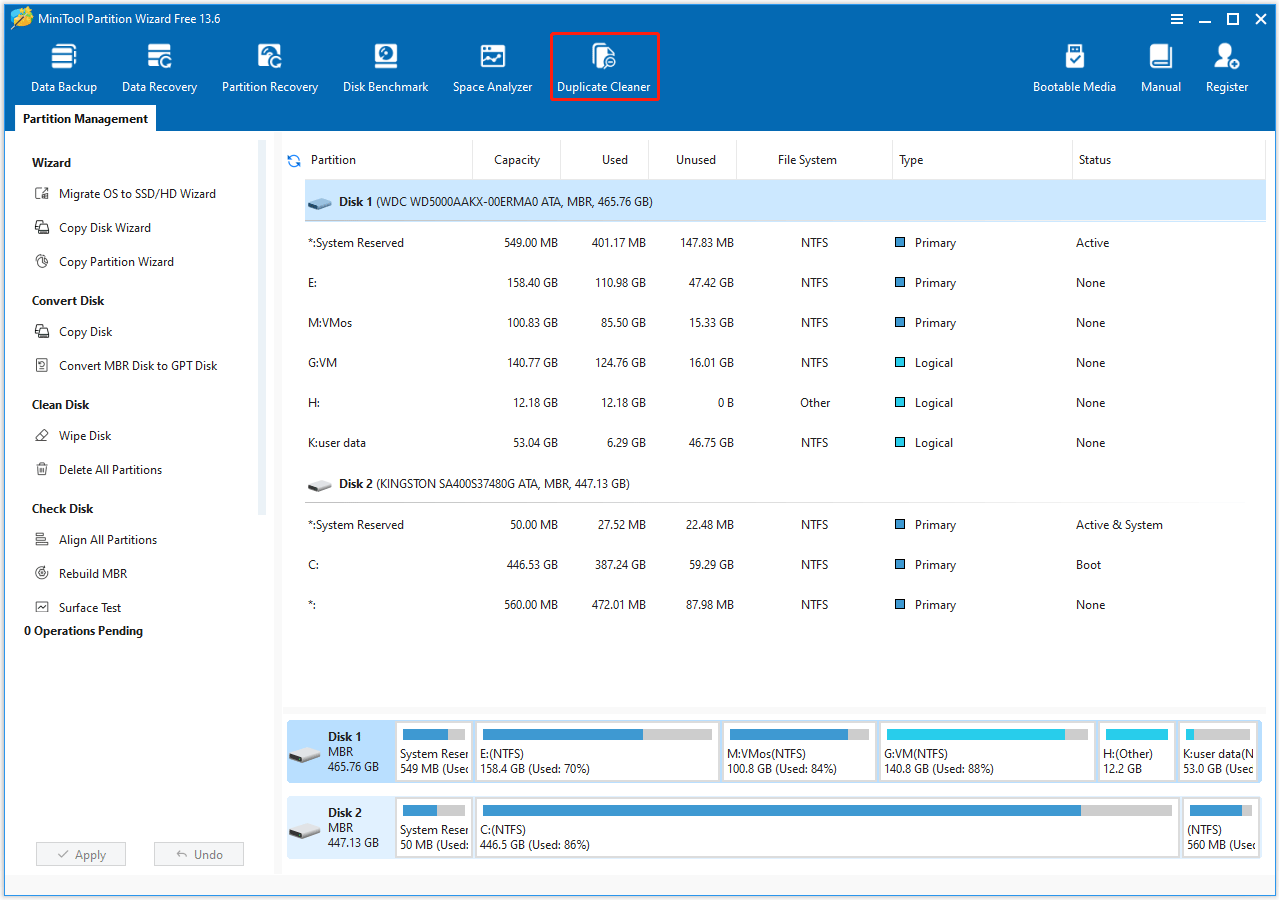
ステップ1。このソフトウェアを実行してメインインターフェイスに入ります。次にクリックします 重複のクリーンアップ 上部のツールバーにあります。
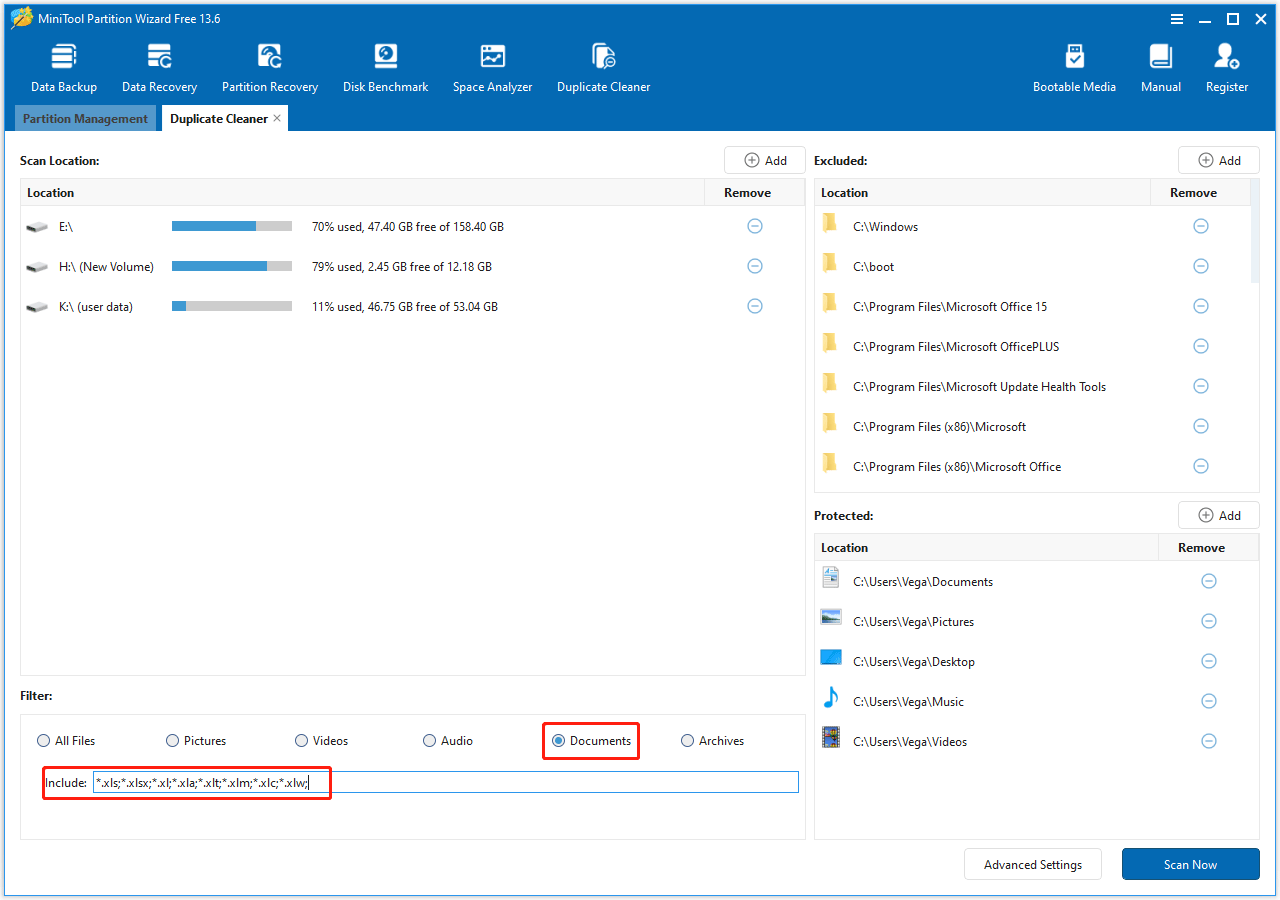
ステップ2。新しいウィンドウで、精度を高めるために次のスキャン設定を設定し、[スキャン]をクリックします。 今すぐスキャン。
- スキャン場所の選択: このツールは、検出されたすべてのドライブをリストします。をクリックできます 取り除く アイコンをクリックしてスキャンしたくないドライブを削除するか、クリックします 追加 ボタンを使用して、ターゲット スキャンの特定のフォルダーを選択します。
- Excel ファイルタイプのフィルター: の下 フィルター セクションで、 書類 オプション。次に、「含まれる」セクションでは、Excel ファイル拡張子 .xlsx、.xls、.xl のみを残します。 .xla; .xlt; .xlm; .xlc; .xlw。
- 詳細設定 (オプション): ファイル サイズの範囲を設定し、ハッシュ比較方法を選択し、ファイル保護オプションを設定します。
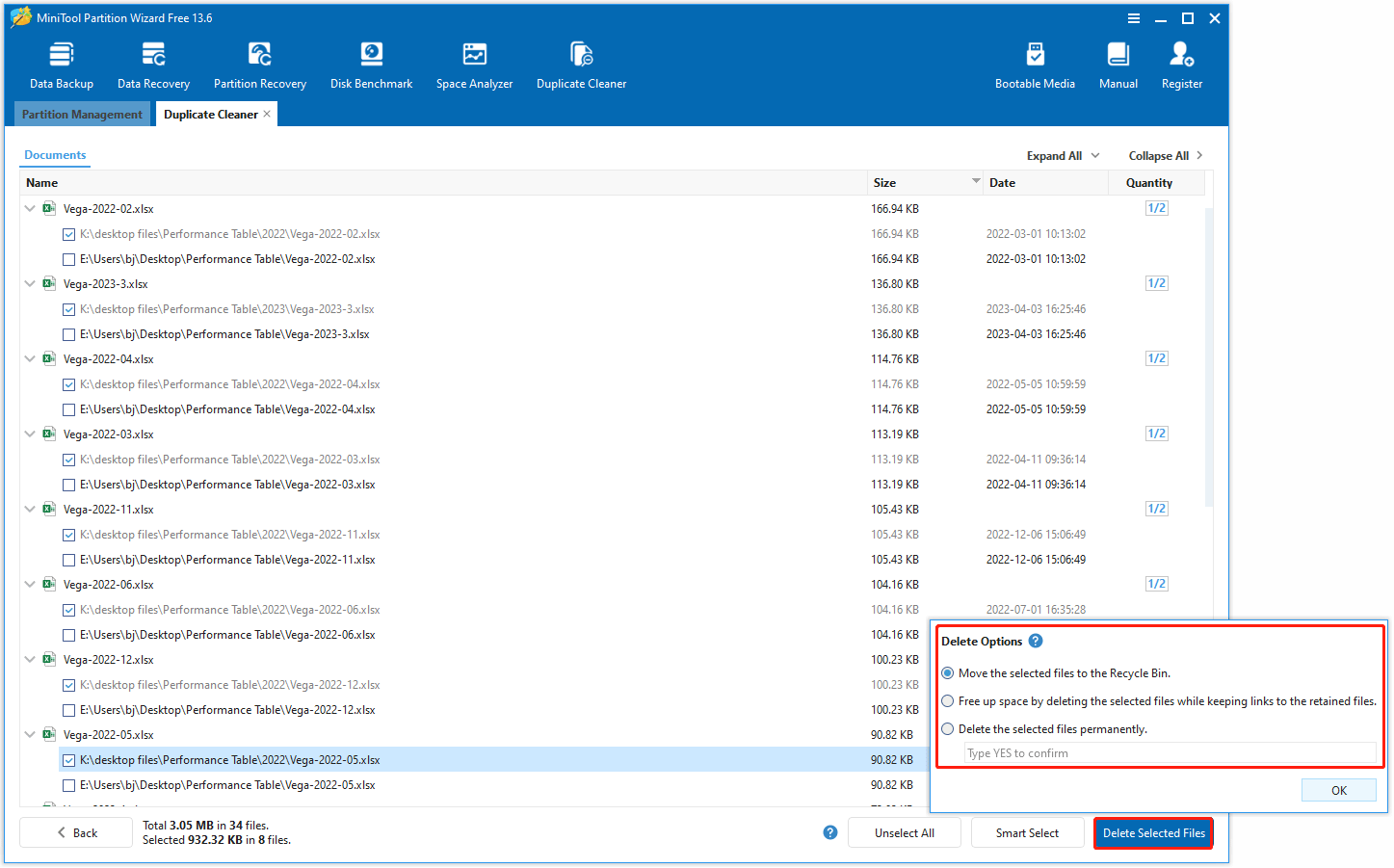
ステップ3。スキャンが完了すると、このツールは重複した Excel ファイルをすべて表示します。クリックできます すべてを拡張する フルパスを参照してください。次にクリックします 賢い選択 ニーズに応じてさまざまな選択方法を選択してください。
ヒント:
ファイルを右クリックして選択できます 開ける コンテンツが重複していないか確認します。
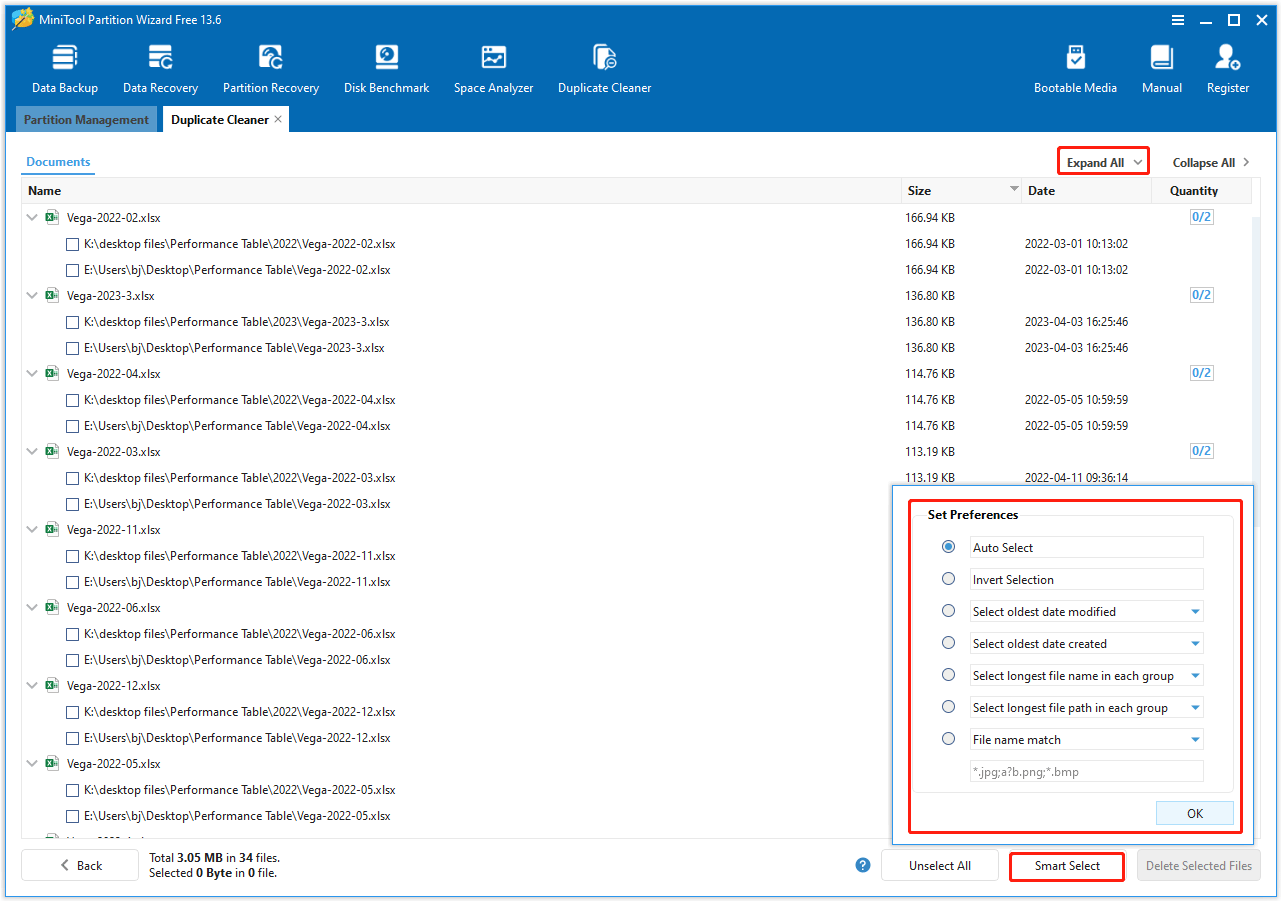
ステップ4。ノック 選択したファイルを削除します をクリックして、さまざまな削除オプションを選択します。次にクリックします わかった 重複ファイルの削除を開始します。
方法 2. エクスプローラーを使用して重複した Excel ファイルを削除する
Excel ファイルの数が少ない場合、またはサードパーティ ツールを使用したくない場合は、Windows ファイル エクスプローラーを使用して重複した Excel ファイルを見つけて手動で削除するのが安全で便利なオプションです。
次に、ファイル エクスプローラーを使用して重複した Excel ファイルを削除するには、次の手順に従います。
- をタップします Windows + E 開けるための鍵 ファイルエクスプローラー。
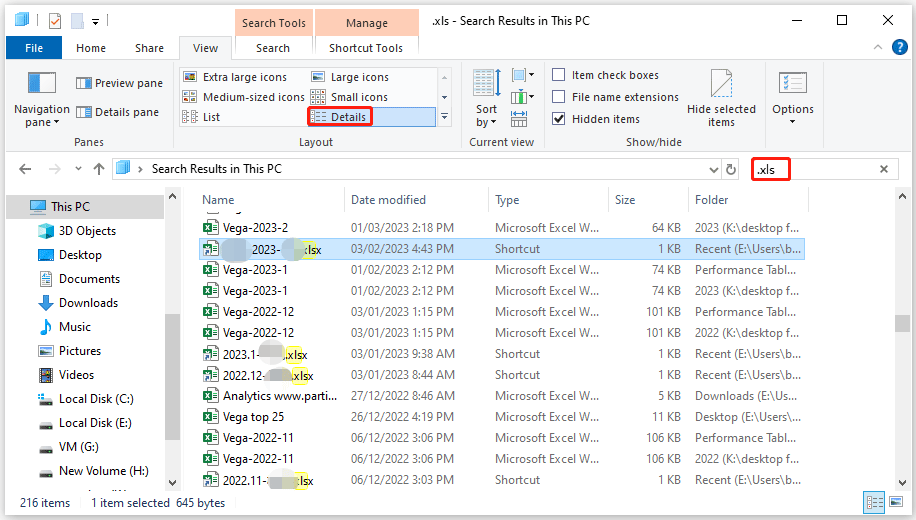
- スキャンするドライブまたはフォルダーに移動します。右上にある 検索 バー、タイプ .xlsx または .xls すべての Excel ファイルのリストについては。
- 結果が表示されたら、ファイル エクスプローラーのビューを調整して、重複を簡単に見つけられるようにします。をクリックしてください 風景 上部のタブで選択します 詳細次にクリックします 並べ替え そして選択してください 名前。同じまたは類似した名前を持つファイルのグループ。
- 同じ名前で「(1)」や「- Copy」などの拡張子が異なるファイルを探します。をチェックしてください サイズ そして 別の日付 列。 2 つのファイルのサイズが同じ場合は、重複している可能性があります。
- 重複した Excel ファイルを見つけたら、それを右クリックして選択します 消去。
重複した Excel ファイルが PC に蓄積されるのはなぜですか?
次の理由により、重複した Excel ファイルがコンピュータに蓄積されることがよくあります。
- 手動でコピーして貼り付けます:これが最も一般的な理由です。 Excel ファイルをバックアップしたり、他のユーザーと共有したりする場合、名前を変更せずにファイルを別のフォルダー、デスクトップ、またはドライブにコピーすると、すぐに重複ファイルが作成されてしまいます。
- 複数の節約: 元のバージョンを置き換えるのではなく、マイナーな変更を加えた新しいバージョンの Excel ファイル (「Report_2024_V1」、「Report_2024_V2」など) を保存し、古いバージョンを未使用のままにして保存することがよくあります。
- ファイルの共有とダウンロード: 同じ Excel ファイルを電子メール、クラウド ストレージ、USB ドライブ経由で受信し、各コピーを個別に保存すると、同じファイルが異なる場所に表示される可能性があります。
- バックアップと同期の冗長性: 構成が正しくないと、自動バックアップ ソフトウェアまたはクラウド同期ツールによって Excel ファイルの余分なコピーが保存され、重複したファイルがローカルまたは同期フォルダーに保存されることがあります。
- 一時回復ファイル: Excel がクラッシュすると、自動回復ファイルが作成されます。作業内容を復元した後にこれらのファイルを適切に削除しないと、ドライブ上に残ります。
重複した Excel ファイルをコンピューターから削除するにはどうすればよいですか?この投稿では、これを行うための 2 つの方法を紹介します。クリックしてツイート
重複した Excel ファイルをコンピューターから削除する FAQ
1. 名前に (1) や (2) などの数字が含まれる Excel ファイルは削除しても安全ですか?
通常、はい。これらは、同じファイルを複数回ダウンロードした場合、またはクラウド同期の競合が発生した場合に作成されることがよくあります。ただし、最新バージョンが失われないように、削除する前に「更新日」または「ファイル サイズ」がメイン ファイルと一致していることを確認してください。
2. 誤って間違った複製を削除してしまった場合、Excel ファイルを復元できますか?
はい、ファイルエクスプローラーまたはMiniTool Partition Wizard(デフォルトの削除設定)を使用した場合、ファイルは次の場所に移動されます。リサイクル箱 始まり。空にしない限り、そこから復元できます。
3. Excel で重複排除を行うと、ファイル全体が削除されますか?
ない。の 重複を削除する ボタン(以下にあります) データ タブ) は、1 つのスプレッドシート内のデータの重複行のみを削除します。実際にコンピュータからファイルが削除されるわけではありません。
4. Excel が自動的にバックアップ コピーを作成しないようにするにはどうすればよいですか?
Excel で、次の場所に移動します。 ファイル > 名前を付けて保存プレッシャー ブラウズ をクリックして保存ダイアログを開きます。次にクリックします ツール (の隣に 保存 ボタン)を押して選択します 一般的なオプション。ボックスのチェックを外します 「常にバックアップを作成する」 そしてプレッシャー わかった。
結論
Excel ファイルが重複すると、ストレージ領域が無駄になり、作業効率が低下し、重要なデータが危険にさらされる可能性があります。この記事では、ファイルエクスプローラーとMiniTool Partition Wizardを使用して重複したExcelファイルを削除する2つの方法を紹介します。その中でも、操作が速くて簡単なMiniTool Partition Wizardがより良い選択肢です。
MiniTool Partition Wizardに関するご質問やご提案がございましたら、以下よりお問い合わせください。 [email protected]。できるだけ早く返信させていただきます。