大規模なデータ セットを扱う場合、実際には列、行、またはテーブル全体にわたって大規模な操作を実行しているにもかかわらず、Excel が何もしていないかのように見えることは珍しくありません。おそらく、プロセスが完全に完了するまで何も行われることはありません。行を削除しても、「何も行われない」ということは、Excel が完全にフリーズしているように見えることを意味します。ここでは、行を削除するときに Excel がフリーズした場合の対処方法を説明します。
解決策 1 – 行または列を削除するときに Excel がフリーズしないように値を並べ替える
行または列を削除するときに Excel がフリーズする主な理由の 1 つは、フィルターされた範囲に「削除」コマンドを適用したことです。これが問題となる理由は、Excel が「領域」、つまり行または列にわたる連続した範囲またはセルの行または列を削除するためです。フィルターされたグループでは、これらの領域に他のコンテンツが埋め込まれる可能性があります。これは、Excel が複数の削除コマンドを順番に実行し、スキャンの速度が低下することを意味します。最初にデータセットを並べ替えることで、これを回避できます。
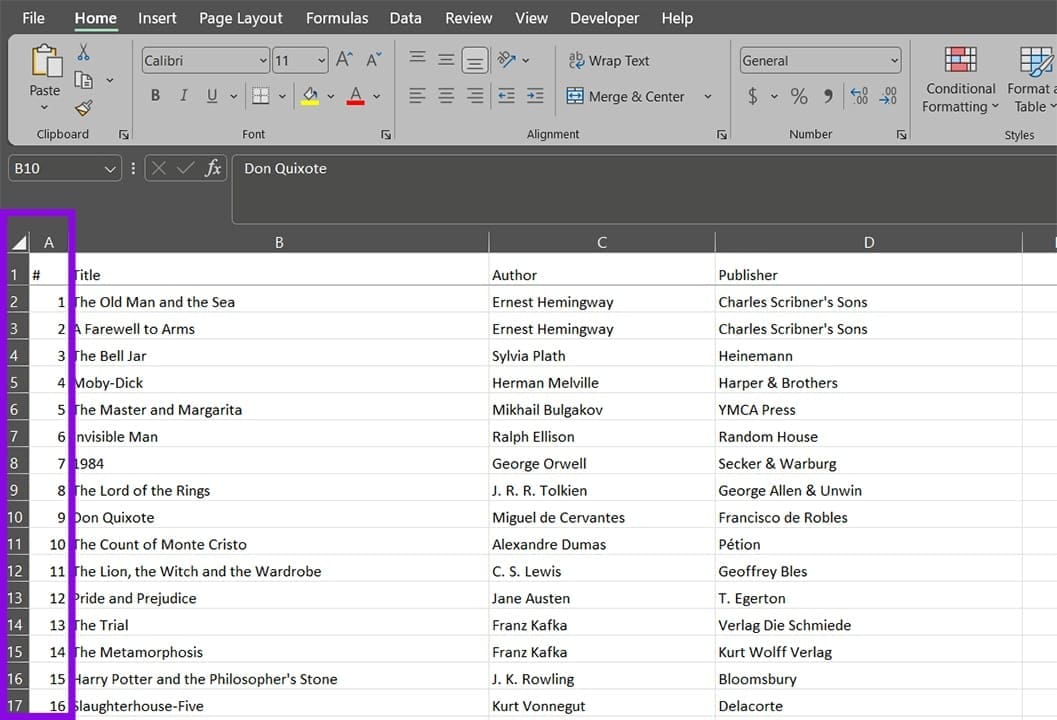
ステップ1. 行または列の明確なインジケーターが欠落している場合は、ダミーの列または行を作成して行番号を入力します。これは、データを削除した後に再度並べ替えることができるようにするためです。たとえば、ランダムな本のリストの識別子「#」を含む新しい列 A を作成しました。
ステップ2。 まだ変換していない場合は、範囲全体をテーブルに変換できますが、これはオプションです。範囲全体を選択し、「挿入」→「表」と進みます。範囲の制限の詳細を示すプロンプトが表示されます。
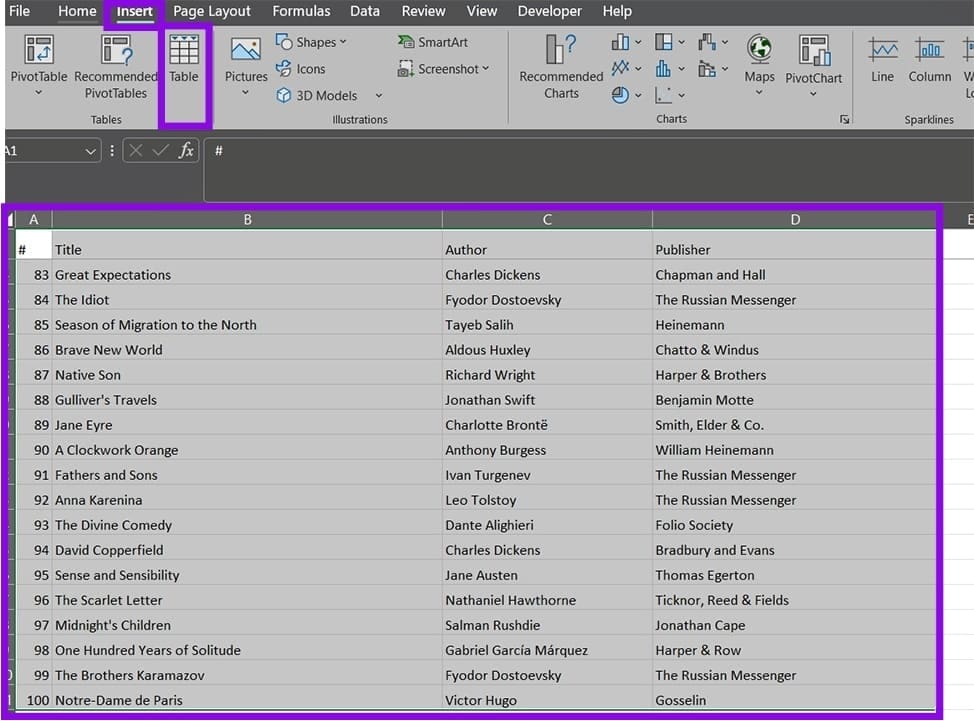
ステップ3。 以前にフィルタリングした方法に従ってテーブルを並べ替えます。たとえば、著者名で並べ替えて、「Charles Dickens」を含む行を削除します。
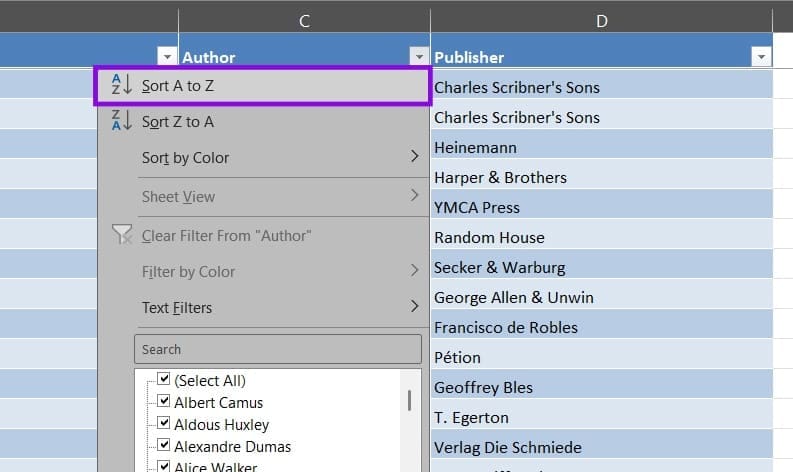
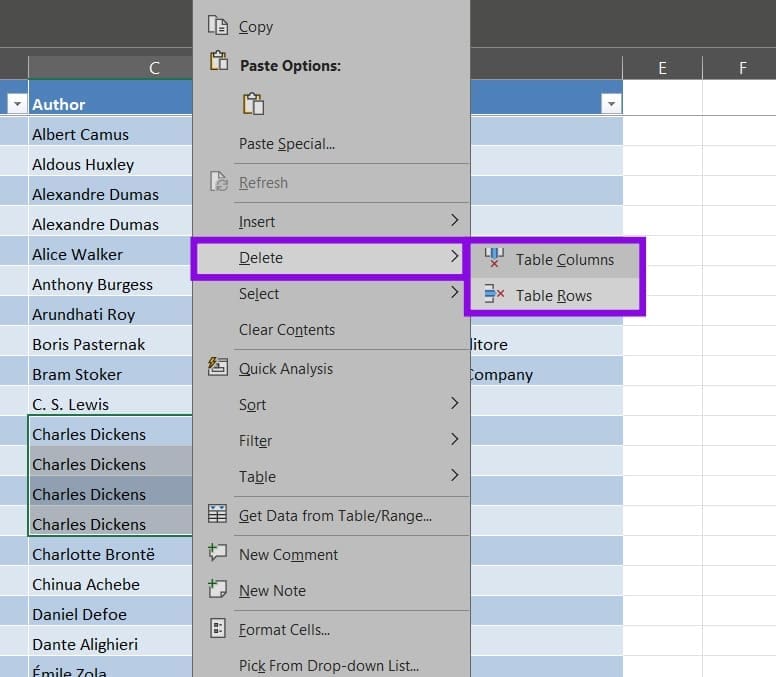
ステップ4。 不要な行を削除します。セルを右クリックし、「削除」を選択し、必要に応じて「表の行」または「表の列」を選択します。
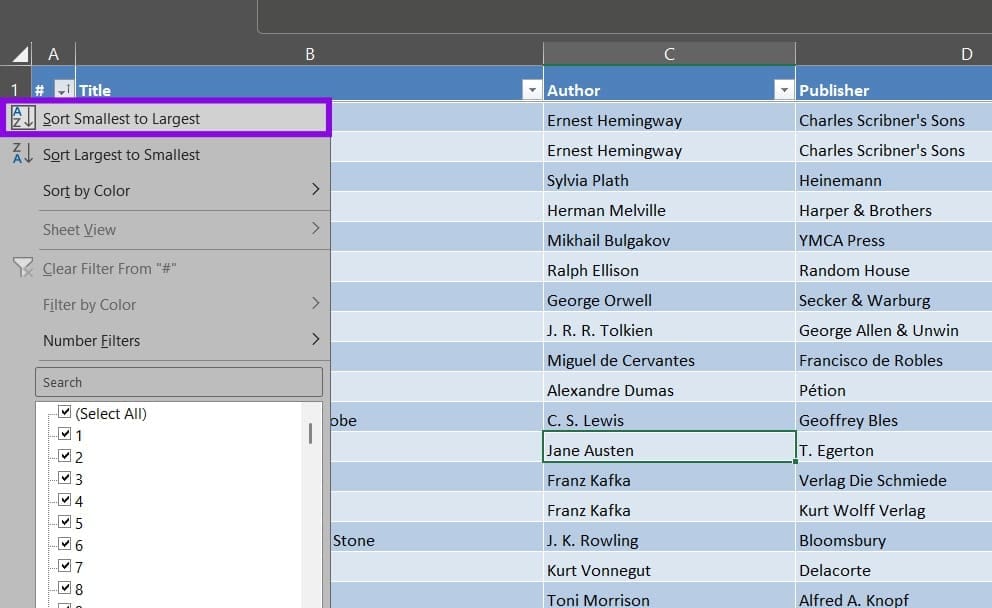
ステップ5。 行を削除した後、ID 列をクリックして最小値から最大値の順に並べ替えます。
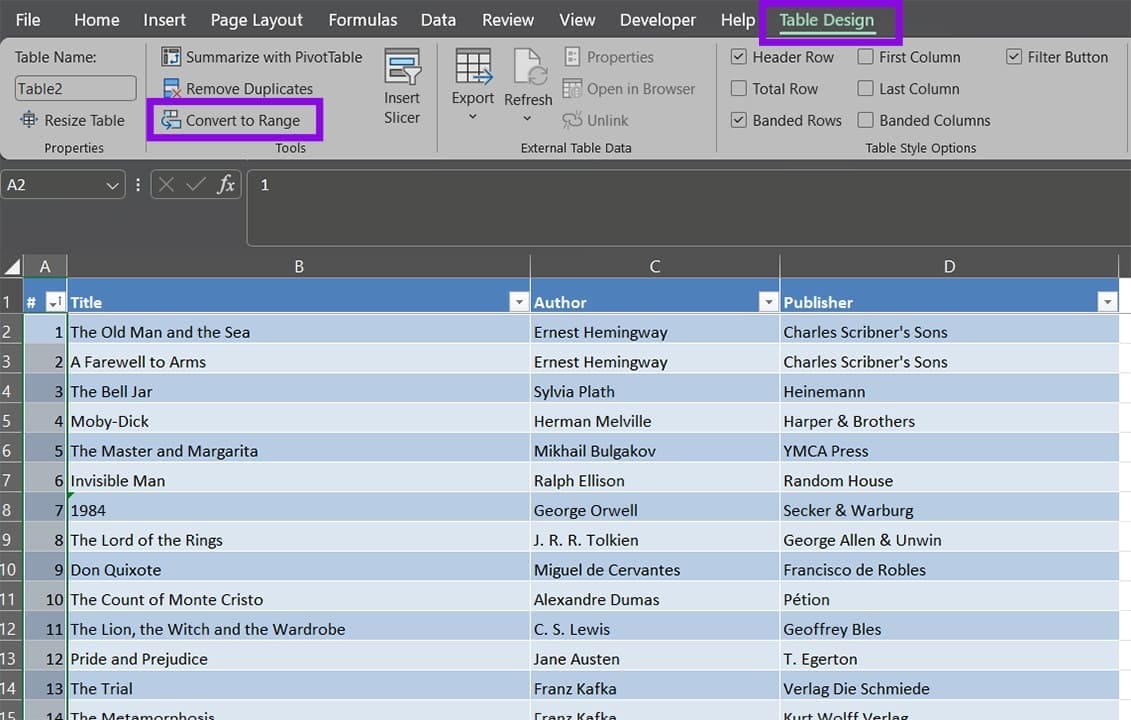
ステップ6。 [テーブル形式]タブに移動し、[範囲に変換]を選択してテーブルを範囲に戻し、余分な列または行を削除します。
解決策 2 – 列または行を削除するときに Excel がフリーズする場合は、Excel をセーフ モードで実行する
比較的小さなチャンクを削除するときに Excel がフリーズする場合は、高度な計算を実行しているか、アドインがリソースを使用して速度を低下させている可能性があります。前者はデータセットの複雑さを軽減する以外に停止できませんが、セーフ モードを使用して余分なものを削除できます。
ステップ1. 作業内容を保存して Excel を閉じます。
ステップ2。 「Win + R」を押して、「ファイル名を指定して実行」ダイアログボックスを開きます。
ステップ3。 「excel.exe /safe」と入力または貼り付けて、「Enter」を押します。
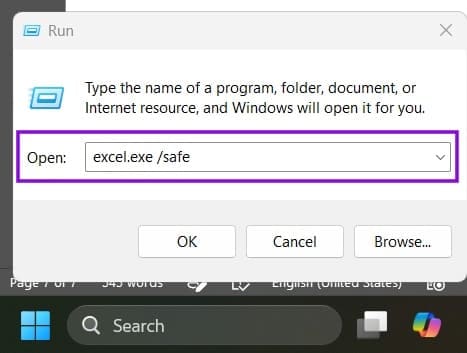
ステップ4。 Excel はセーフ モードで実行され、アドインが無効になります。その後、通常どおり行または列の削除を試みることができます。
解決策 3 – 自動保存を無効にする
Excel を One Drive に接続し、進行状況を自動的に保存している場合、大規模な変更の妨げになる可能性があります。自動保存オプションをオフにして、変更を削除して再びオンにすることができます。 Excel は、次回の変更後にファイルを再度保存します。
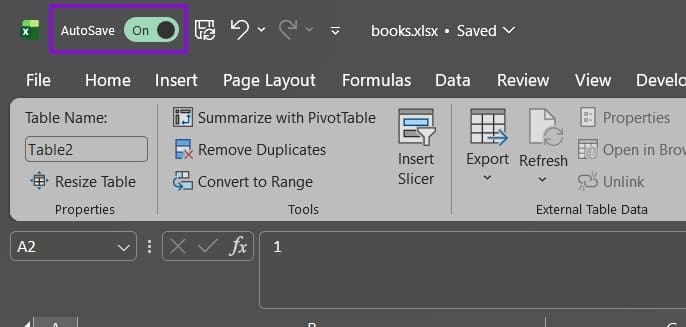
解決策 4 – Excel (または Office) を修正する
わずかな変更でも Excel がフリーズし続ける場合は、インストールの修復を試みることができます。
ステップ1. 設定に移動し、「アプリ」を選択します。
ステップ2。 「インストールされているアプリ」をクリックします。
ステップ3。 上部のバーで「Microsoft Office」を探します。
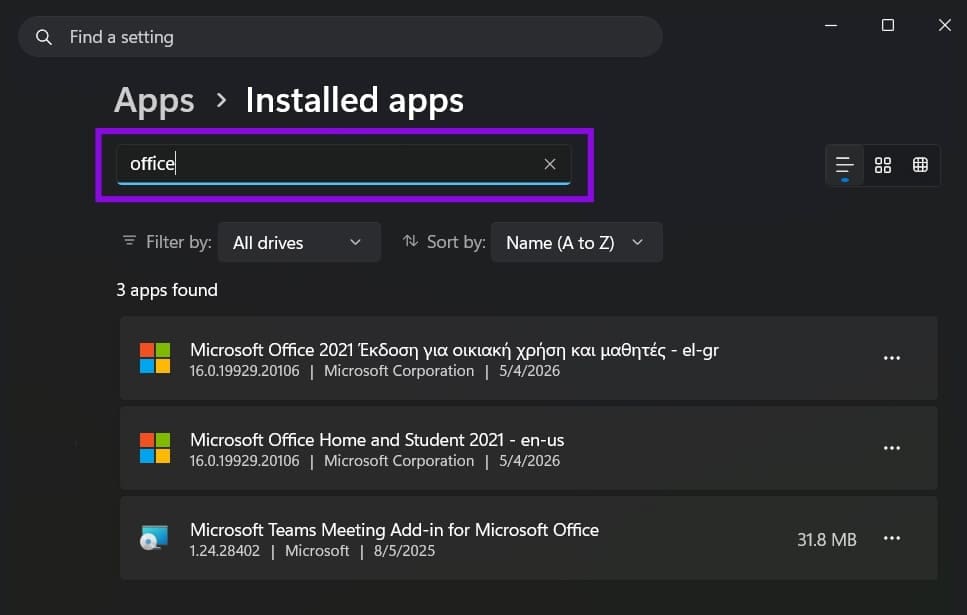
ステップ4。 使用している Office のバージョンを選択し、右側の 3 つの点をクリックして[変更]を選択します。
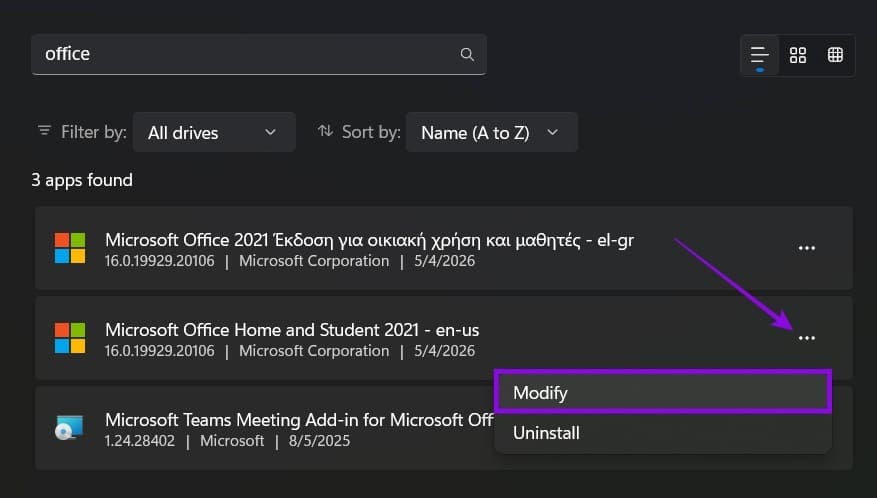
ステップ5。 プロンプトから「クイックフィックス」を選択し、指示に従います。
これにより、アプリが再インストールまたは修復され、最初からやり直すことができるようになります。
フィードバックをお寄せいただきありがとうございます。