空のセルの海を見つめていて、どこから始めればよいのかわかりませんか? Excel をテストではなくツールボックスとして扱うと、それほど威圧感がなくなります。これらの初心者向けのプロジェクトでは、中核となるスキルを学びながら、実用的なトラッカーとプランナーを 1 時間以内に作成できます。
始める前の簡単なメモ
データをテーブルに変換する
以下のすべてのプロジェクトには、生のデータ範囲を Excel テーブルに変換し、名前を付けることが含まれます。これを行うには:
-
データセットに タイトルバー。
-
を選択してください データセットタイトルバーも含めて。
-
プレス Ctrl+T またはクリックしてください 挿入 > テーブル。
-
チェック 私のテーブルにはヘッダーがあります次にクリックします わかった。
-
表内の任意のセルを選択し、 テーブルデザイン タブで、 テーブルの名前 分野。
はい、タイマーをセットして始めましょう!
プロジェクト 1: キャッシュ フローを管理するための個人予算トラッカーを構築する
簡単な計算を使ってお金を管理する
予算を追跡すると、複雑な設定をしなくても、お金がどこに使われているかを正確に把握できます。 Excel が構造を処理します。ルールを定義するだけで済みます。
まず、トランザクション テーブルを設定します。
-
6行目でヘッダーを作成します。 日付、 説明、 カテゴリそして 額。
-
テーブルにいくつかのトランザクションを入力し、収入を正の値として入力し、支出を負の値として入力します。 額 カラム。
-
範囲をテーブルに変換し、名前を付けます トランザクション。
-
の使用 番号 のグループ 家 タブで形を整えます 額 c列 会計。
、
次に、シートの上部に概要セクションを作成します。
-
細胞内で A1タイプ バランスが始まりますそれから独房で B1残高を手動で入力します。
-
細胞内で A2タイプ 所得それから独房で B2入力:
=SUMIF(Transactions[Amount],">0")
-
細胞内で A3タイプ 経費それから独房で B3入力:
=SUMIF(Transactions[Amount],"<0")
-
細胞内で A4タイプ 最終バランスそれから独房で B4入力:
=B1+B2+B3
これで、新しいトランザクションを追加するたびに、シートの財務ステータスが自動的に更新されます。

- オペレーティング·システム
-
Windows、macOS、iPhone、iPad、Android
- 無料トライアル
-
1ヶ月
Microsoft 365 には、最大 5 台のデバイスで Word、Excel、PowerPoint などの Office アプリケーション、1 TB の OneDrive ストレージなどへのアクセスが含まれます。
プロジェクト 2: 優先順位ベースのタスク マネージャーを設計する
フィルターを使って一日を整理する
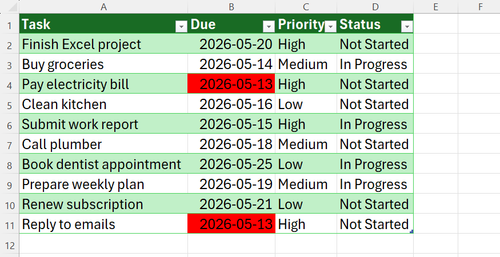
Excel では、期日と優先順位に基づいてタスクを強調表示することで、作業の優先順位付けに役立ちます。これにより、各行を手動でスキャンしなくても、何が緊急であるかをすぐに確認できます。
タスク テーブルの作成を開始します。
-
1 行目にタイトルを入力します。 タスク、 成熟した、 優先度そして 状態次に、最初の 2 つのフィールドに入力します。
-
データをテーブルに変換して名前を付ける タスク。
-
を選択してください 優先度 列 (ヘッダーは含まない) を選択し、次に進みます。 データ > データ検証。
-
の上- 許可する フィールド、選択 リストそして内側 ソースタイプ 高、中、低。
-
このプロセスを繰り返します 状態 カラム (未開始、進行中、完了)。
-
作成したセル内のドロップダウン リストから適切なオプションを選択して、最後の 2 列に入力します。
次に、責任のあるタスクに視覚的なアラートを追加します。
-
を選択してください 成熟した 列 (ヘッダーは含まれません)。
-
に行く ホーム > 条件付き書式 > 新しいルール。
-
ノック ただのフォーマット 細胞を含む。
-
選ぶ セル値 最初のドロップダウン メニューで、 以下 2 番目のドロップダウン メニューのテキスト フィールドに次のように入力します。
=TODAY()
-
ノック 形式を選択してから、 赤 塗りつぶしの色。
ダイアログ ボックスを閉じると、現在の日付以前に送信されるすべてのタスクが自動的に赤色で強調表示されます。
プロジェクト 3: 家の在庫と在庫レベルを追跡する
必要なものが一目でわかる
シンプルな在庫追跡により、何があるか、何が不足しているか、何が補充される必要があるかを正確に表示することで、必要なものをすべて把握しておくことができます。 Excel では、数量が変化したときに、推測したり重複した商品を購入したりする代わりに、在庫状況が自動的に更新されます。
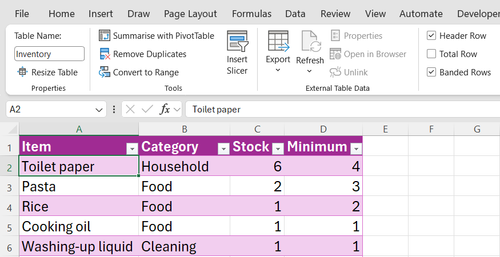
在庫テーブルの構築を開始します。
-
1行目でヘッダーを作成します。 アイテム、 カテゴリ、 ストックそして 最小。
-
在庫品目とその現在の在庫レベルを入力します。
-
範囲を名前付きテーブルに変換する 在庫。
次に、自動在庫チェックを追加します。
-
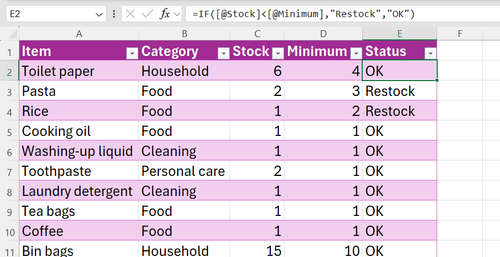
という名前の新しい列を追加します。 状態。テーブルは自動的に展開されます。
-
最初の条件セルに次の式を入力し、 を押します。 入れます:
=IF([@Stock]<[@Minimum],"Restock","OK")
最後に、フィルタリングを簡単にするためにスライサーを追加します。
-
テーブル内の任意の場所をクリックし、 テーブルデザイン タブ、クリック インサートスライサー。
-
カチカチ 状態次にクリックします わかった。
-
ノック 再入荷 レイアウトで在庫の少ない商品のみを表示します。
をクリックしてください クリーンフィルター レイアウト デバイスの左上隅にあるボタンをクリックしてリセットします。
在庫は補充が必要なものを自動的にハイライト表示するようになり、ワンクリックで全体表示モードと「在庫のみ」モードを切り替えることができます。
プロジェクト 4: 共通経費の計算
混乱なくコストを共有
コスト トラッカーを作成すると、合計残高に対する各人の分担が自動的に計算され、共有財務が簡素化されます。領収書と払い戻しを手動で計算する代わりに、新しい経費が追加されるたびに Excel が残高を更新します。
まず、経費グラフを作成します。
-
1行目でヘッダーを作成します。 アイテム、 料金そして 買い手。
-
見出しの下に共有経費を入力します。
-
データを Excel テーブルに変換し、名前を変更します 経費そしてフォーマットします 料金 c列 会計。
![Excel の[テーブル形式]タブに、共有コストのリストの上に入力された Expenses という名前のテーブル名フィールドが表示されます。](https://static0.howtogeekimages.com/wordpress/wp-content/uploads/2026/05/excel-table-design-tab-showing-the-table-name-field-with-the-name-expenses-entered-above-a-list-of-shared-costs.png?q=70&fit=crop&w=500&dpr=1)
次に、経費表の右側に空白の列を残して、新しい列を作成します。
-
タイトルを挿入します 名前、 有料そして バランス次に、各参加者の名前を入力します 名前 カラム。
-
範囲を名前付きテーブルとしてフォーマットする バランス。
-
の上- 有料 列に次の数式を入力し、 を押します 入れますそして結果を次のようにモデル化します 会計:
=SUMIF(Expenses[Buyer],[@Name],Expenses[Cost])
-
を開きます テーブルデザイン タブをクリックしてチェックを入れます 合計行。
-
のデフォルト値を削除します バランス セルを含めて選択します 平均 のドロップダウン メニューから 有料 総コンパートメント。
最後に、誰がお金を借りているかを調べます。の上- バランス 列に次のように入力します。
=[@Paid]-Balances[[#Totals],[Paid]]
次に、 をタップします 入れます そして結果を次のようにモデル化します 会計。プラスの残高は、その人が平均よりも多く支払ったため返金される必要があることを示し、マイナスの残高は、その人がグループに対してお金を借りていることを意味します。

Excel で「誰が誰に支払うか」を完全に自動化するには、ソルバー ロジック、VBA、またはより複雑な結合アルゴリズムが必要です。これは、シンプルかつ迅速で 1 時間以内に達成できることを目的としたこの初心者プロジェクトの範囲を超えます。
グリッドを引き継ぎ、次のステップへ
空白のセルを見つめる作業から、お金の追跡、タスクの管理、消耗品の整理、コストの割り当てなど、実際に役立つスプレッドシートを作成できるようになりました。さらに重要なのは、日常生活で Excel を強力にする中心的なパターンを学習したことです。次のステップは手動追跡から自動化への移行であり、ここで Power Query が登場します。