MiniTool は、データストレージとして HDD と SSD を比較するための簡単なガイドを提供し、重要なファイルを保存するための適切なデバイスを選択するのに役立ちます。さらに、この投稿では、ハードドライブのデータ損失を防ぐためのいくつかの防止戦略について説明します。
ソリッド ステート ドライブ (SSD) とハードディスク ドライブ (HDD) は、主要なコンピューター ストレージ ソリューションです。重要なファイルを保存する場合、適切なオプションを選択するには、それらの違いを理解する必要があります。
以下は、データ ストレージとして SSD と HDD のどちらが優れているかを判断するのに役立つ簡単な比較です。
データストレージとしての HDD と SSD: どちらが優れているか
重要なファイルに対して SSD と HDD のどちらを選択するかは、主に速度、容量、コスト、長期保存の必要性のバランスなど、いくつかの要因によって決まります。
SSD はその速度の高さから日常のアクティブな使用に一般的に使用されますが、HDD は大容量、低コストの長期アーカイブ ストレージとして依然として好まれています。
ここで内訳を説明します。
アーカイブと長期容量のためにハードディスクを使用する
特定の使用例では、ハードディスクが最適な選択となります。
- 大容量ストレージ: テラバイト規模の RAW ビデオ、映画、大規模なバックアップを保存する必要がある場合、SSD の使用コストは非常に高くなります。ハードドライブはギガバイトあたりのコストが低いため、速度よりも容量を優先する大規模な RAID セットアップにとって最もコスト効率の高い選択肢になります。
- 長期アーカイブ: HDD は、コールド ストレージ、特にほとんどアクセスされないデータのアーカイブに最適です。これは、磁気プラッターが長期間接続されていない場合でもデータを安全に保持できるためです。対照的に、SSD ドライブのフラッシュ メモリは、電力が供給されていない状態で時間の経過とともに電荷が漏洩し、データ損失を引き起こす可能性があります。
パフォーマンスと日常の使用に合わせて SSD を選択してください
SSD は、回転する磁気プラッタの代わりにフラッシュ メモリを使用するため、HDD よりも大幅に優れたパフォーマンスを提供します。一部の NVMe ドライブは 14,000 MB/秒を超える読み取り/書き込み速度を実現できますが、HDD は通常 80 ~ 160 MB/秒に制限されています。
超高速な速度により、ほぼ瞬時のロード時間、ファイルへの素早いアクセス、高速データ転送が実現します。
さらに、可動部品がないため、ドライブは衝撃、落下、一般的な磨耗に対してより耐性があります。さらに、SSD ドライブは静かに動作し、発熱も少なくなります。
これらを考慮して、次の場合には SSD を選択してください。
- 頻繁に編集するファイルや画像を保存するには SSD を使用します。ワークフローとファイル アクセスが高速化されます。
- SSD は耐久性があるため、外出先でのコンピューティングには理想的な選択肢です。
- Windows の起動時間を短縮し (10 秒以下)、システム全体の応答性を向上させるには、SSD をプライマリ ブート ドライブとして使用することをお勧めします。
ヒント:
ハードディスクやSSDのデータ破損・消失と復旧
データストレージに HDD を使用する場合も SSD を使用する場合も、ドライブの障害は避けられず、データの損失や破損が発生します。すべてのドライブには寿命がありますが、基盤となるテクノロジーによりさまざまな方法で故障します。
HDD
#1.機械的摩耗
ハードディスクは回転磁気プラッターを使用してデータを保存し、機械式アクチュエータ アームと読み取り/書き込みヘッドを使用してデータにアクセスします。通常、ドライブの故障はこれらの可動部品に関連しています。ハードドライブは、時間の経過とともに機械的磨耗により劣化する可能性があり、物理的な衝撃によって損傷する傾向があります。
#2.警告サイン
HDD 障害が発生する前に、HDD 障害を示す一般的な兆候には、カチッという音や擦れる音、パフォーマンスの低下、ファイル破損の増加、その他の警告サインが含まれます。
#3.データ復旧
多くの場合、データはプラッタ上に残っているため、HDD からデータを正常に復元できます。
SSD
#1.エレクトロニックウェアとライティング
SSD は NAND フラッシュ メモリを使用してファイルを保存します。これにより高速パフォーマンスが可能になりますが、プログラム/消去 (P/E) サイクルによって決まる測定可能な有限の寿命が伴います。
各メモリセルの書き込みサイクル数は有限です。 SSD は限界に達すると摩耗し、新しいデータを保存できなくなります。通常、メーカーは書き込み耐久性を書き込みテラバイト数 (TBW) で指定します。
未加工の 4K または 8K フッテージを扱うビデオ編集者や、大きなファイルを常に上書きする必要があるユーザーにとって、SSD の制限された TBW は懸念事項になる可能性があります。これが、大容量データストレージとして SSD ではなく HDD を選択する理由です。
#2.突然の故障
SSD は、コントローラーの誤動作、ファームウェアのバグ、または突然の電源喪失により、音や明らかな警告なしに、静かに故障することがあります。ドライブが白くなり、完全に反応しなくなる場合があります。
#3.データ復旧
SSD TRIM コマンドは、パフォーマンスを維持するためにファイルを削除した後にデータを完全に削除できます。 TRIM が有効になっている SSD の場合、データを回復するのは非常に困難です。
注記:
データストレージとして SSD または HDD を選択する場合は、ドライブがどのように故障したか、データ復旧が可能かどうかを考慮する必要があります。理想的な方法でファイルを保護するのに役立ちます。
データ損失を防ぐための防止戦略
ストレージとして使用するドライブに関係なく、重要なファイルを安全に保管することは重要な手順です。ここでは主な方法をいくつか紹介します。
3-2-1 バックアップ ルールに従う
バックアップはデータを保護する効果的な方法です。最良の戦略は 3-2-1 ルールです。これは、データの 3 つのコピーを 2 つの異なる種類のメディアに保存し、1 つのコピーをオフサイトに保存することを指します。
詳細については、3-2-1 バックアップ戦略ガイドを参照してください。
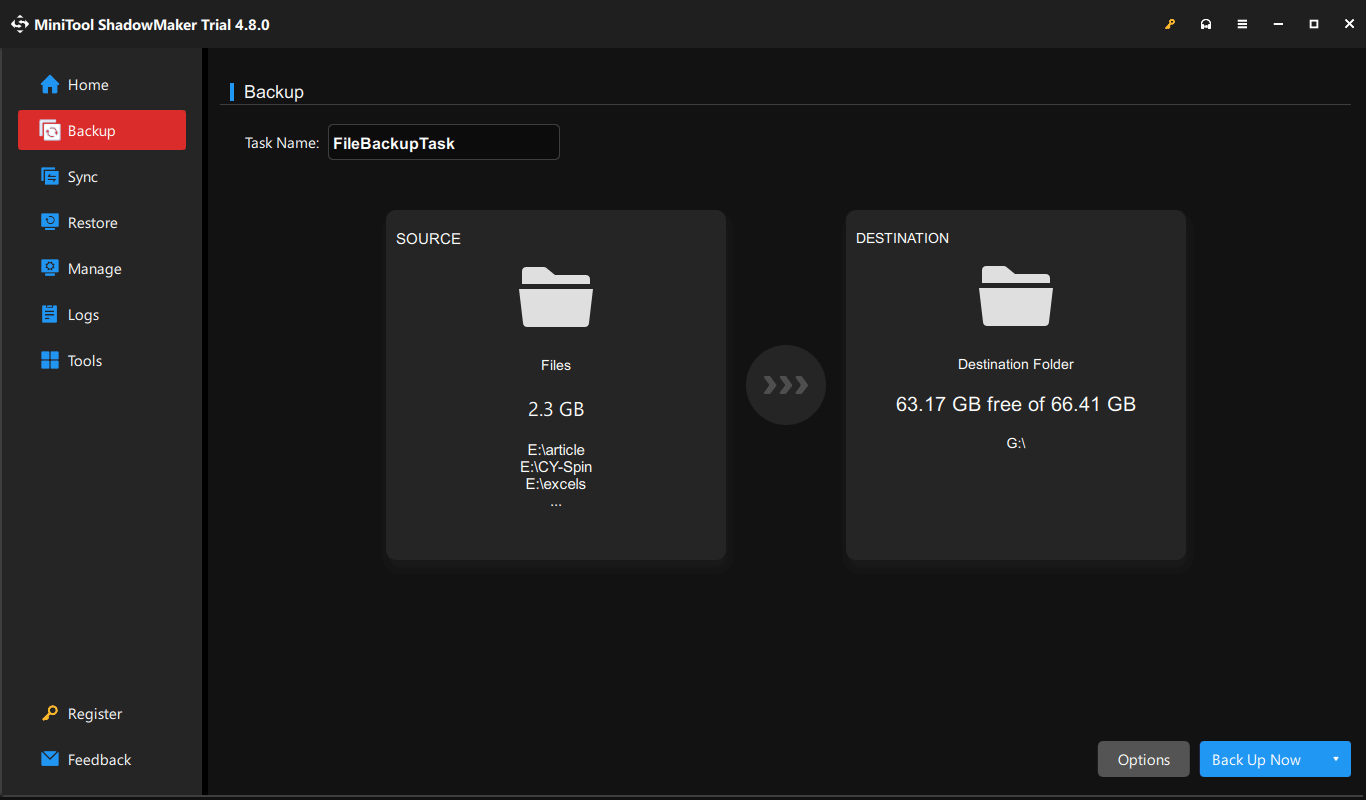
ファイルを外付けハードドライブにバックアップするには、MiniTool ShadowMaker をお勧めします。システムとデータのバックアップをサポートし、コンピュータのデータを保護し、ダウンタイムを削減します。
ステップ 1: 外部ドライブを PC に接続し、このバックアップ ソフトウェアをダウンロード、インストールして実行します。
MiniTool ShadowMaker を体験してくださいクリックしてダウンロード100%清潔で安全
ステップ 2: b バックアッププレッシャー ソース そして ターゲット をクリックしてバックアップ元とバックアップ先を選択します。
ステップ 3: をクリックします。 今すぐバックアップしてください。
SMARTステータス追跡
ハードドライブまたは SSD の障害を事前に検出するには、CrystalDiskInfo などのソフトウェアを使用して SMART ステータスを監視することが不可欠です。
不良セクタや温度などのパフォーマンス指標を監視することで、データをバックアップし、完全に故障する前にドライブを交換できます。
ドライブ固有の処理を実行する
外付け SSD の場合は、NAND フラッシュ セルの充電をリフレッシュするために、時々コンピュータに接続する必要があります。充電器は、何ヶ月も電力が供給されていない状態で放置されていると、時間の経過とともに液漏れする可能性があります。
ハードディスクの場合は、機械的ストレスを軽減し、システムのパフォーマンスを向上させるために、定期的にデフラグを行うことをお勧めします。
UPSを使用する
UPS (無停電電源装置) は、緊急時のバッテリー バックアップとサージ保護を提供します。停電が発生した場合、UPS はデータの損失やハードウェアの損傷を効果的に防ぐことができます。
過熱を避ける
過熱は、早期の故障やデータの破損/損失を引き起こす可能性があるため、ハードドライブにとって深刻な問題です。
通気孔を清潔に保ち、圧縮空気を使用してほこりを取り除き、コンピューターを涼しい環境に保つことで、適切な空気の流れを確保します。
結論
この記事では、データストレージとして HDD または SSD を選択する場合について説明します。結論として、パフォーマンスと日常使用には SSD を使用し、大量のデータや長期のオフライン アーカイブには HDD を検討してください。
ドライブの障害によるデータ損失を防ぐには、重要なファイルをバックアップし、SMART 情報に従い、UPS を使用し、コンピューターを低温に保ちます。
MiniTool に関する問題については、こちらまでお問い合わせください。 [email protected]。
データストレージの HDD と SSD に関するよくある質問
1TB SSD は 1TB ハードディスクと同じですか?
生のストレージ容量の点では、1 TB SSD は 1 TB HDD に相当し、約 1000 GB のデータを保持します。ただし、SSD は HDD よりも高速で耐久性があり、静かです。
SSDとHDDではどちらが長持ちしますか?
SSD には可動部品がなく、物理的衝撃に対する耐性が高いため、一般にハードディスクよりも長持ちします。通常、SSD の寿命は 5 ~ 10 年です。
10年前のSSDはまだ大丈夫ですか?
10 年前の SSD は、特に使用やメンテナンスが軽い場合にはまだ動作します。ただし、書き込みサイクルを使用する場合は、ドライブに障害があります。
SSDドライブの欠点は何ですか?
SSD の主な欠点には、高コスト、低容量、データ回復の課題、電力消費とデータ保持のリスクが含まれます。


