
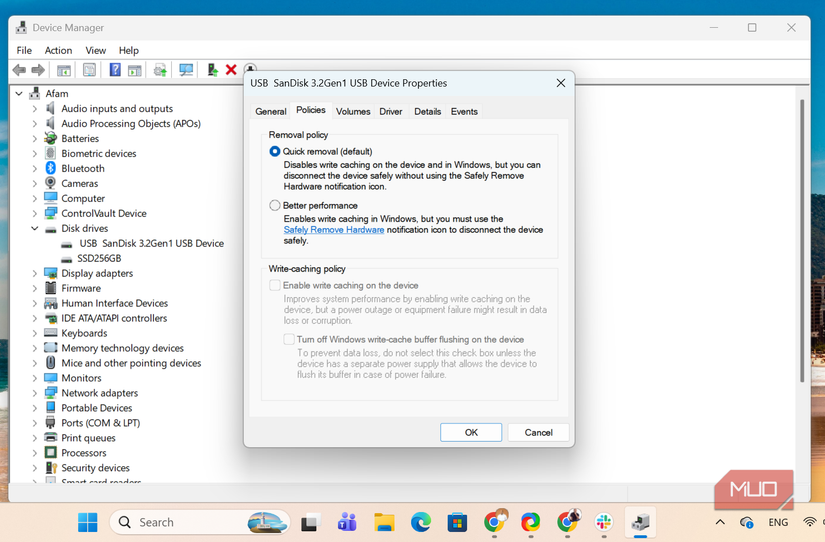
外部ドライブ上の大きなファイルを転送するときに、奇妙な現象が発生していることに気付きました。コピー速度は、最初は非常に高く、場合によっては 300MB/s を超えることもありますが、最終的にはクラッシュして最高速度になります。混沌とした進捗グラフが表示され、数分かかるはずだった転送にさらに時間がかかってしまったことがあります。ケースやケーブルを交換するのに時間を無駄にし、熱のせいにさえしましたが、本当の原因は 2018 年以来デフォルトとなっている USB ポリシーであることが判明しました。
デバイス マネージャーを 1 回通過するだけで、ファイル転送が半分に減りました。それらはより予測可能になりました。
Windows は正当な理由でこのデフォルトを変更しました
ほとんどの人はドライブを安全に取り出すことは決してありません – Microsoft は、ドライブを安全に取り出すことを前提にするのをやめました

Windows 10 バージョン 1809 より前 (Microsoft がこの問題の原因となるポリシー更新を導入したとき)、リムーバブル ドライブは書き込みキャッシュに依存していました。これにより、オペレーティング システムはメモリへの書き込みを一時的に停止し、それらを効率的なバッチでドライブにフラッシュできるようになりました。これはより迅速なアプローチでしたが、ドライブが誤って切断された場合、メモリに書き込まれていないデータが失われる可能性があることも意味していました。
しかし、多くのユーザーはドライブを切断する前にドライブを安全に取り出せなかったため、Microsoft は書き込みストレージを完全に無効にするクイック イジェクトを新しいデフォルトとして導入しました。書き込みはメモリストレージなしでドライブに直接行われるようになりました。抜かずに抜いた方が安全です。
少数のデータ項目のみを転送する場合、これは完全に合理的なトレードオフですが、大きなファイルの場合、書き込みキャッシュの削除によるパフォーマンスのコストは明らかです。両方のポリシーがデバイス マネージャーに存在し、次のように比較されます。
|
素早い取り外し |
パフォーマンスの向上 |
|
|---|---|---|
|
キャッシュを書き込む |
無効 |
アクティブ化された |
|
取り外さずに切断します |
リスクが低い |
リスクが高い – 最初に支出する |
|
連続書き込み速度 |
大幅に低い |
かなり高い |
|
に最適です |
フラッシュドライブ、時々少量の転送 |
外付け SSD ドライブ、大容量または頻繁な転送 |
現在、高速 SSD ドライブは一般的なストレージ オプションになっています。ただし、迅速な削除ポリシーは、これらのユーザー向けに特別に設計されたものではありません。
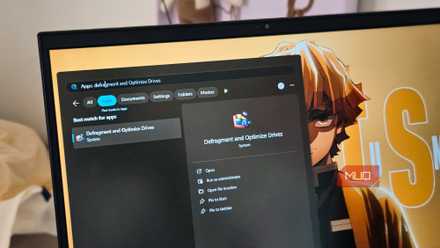
SSD の速度が低下しており、Windows はその修正を密かに隠しています
この隠れた Windows 修正プログラムを使用して、遅い SSD を高速化します。
最悪の減速は最初から起こらなかった
私の SSD は、高速キャッシュがいっぱいになって初めてクロールを開始しました

乗り継ぎの最初にピークスピードが出るので、本当に混乱しました。その後何の前触れもなく速度が落ちました。このパターンには 2 つの理由があり、修正を意味のあるものにするには、どちらも理解する価値があります。
上で Windows ポリシーについて説明しましたが、これが最初です。ただし、2 番目は SSD の永続書き込みの処理です。ほとんどのコンシューマー向け SSD には、高速一時バッファとして使用される NAND フラッシュの一部である SLC キャッシュが搭載されています。この最初のキャッシュは、転送中にデータが最初に到達する場所であり、最初の高速化の原因となります。ドライブは低速な TLC または QLC NAND への直接書き込みを開始するため、速度が急激に低下します。
素早く取り外せると、このメカニズムの欠点がより明らかになります。ドライブのキャッシュがいっぱいになるとすぐに速度が低下しますが、書き込みキャッシュがないため、その影響がすぐにわかります。 SLC キャッシュの枯渇はハードウェアの制約であり、パフォーマンスを向上させても解消されません。ただし、このスイッチにより、キャッシュがいっぱいになった後の動作がすぐにリセットされます。私のテストでは、次のことに気づきました。
|
メトリック |
素早い取り外し |
パフォーマンスの向上 |
|---|---|---|
|
記録速度 |
~300MB/秒 |
~350MB/秒 |
|
キャッシュがいっぱいになった後も速度が維持される |
30~60MB/秒 |
80 ~ 180 MB/秒 |
|
平均連続速度 |
60~120MB/秒 |
150 ~ 280 MB/秒 |
|
50 GBの混合フォルダー転送時間 |
7~14分 |
3~6分 |
適用されたポリシーに関係なく、最初のバーストは SLC キャッシュによって処理されるため、ピーク速度は非常に近かったです。この線より下では、実際の違いが現れ始めます。
CrystalDiskMarkで確認しましたが同様の結果でした。どちらのポリシーでも、SSD キャッシュが負荷を吸収したため、1 GiB のシーケンシャル書き込みテストを実行すると同様の結果が得られました。ただし、8 GiB のテストでは、パフォーマンスが向上するようにプロファイルが構成されていると速度が速くなることがわかりました。

- オペレーティング·システム
-
窓
- 鍵
-
タルクリスタルワールド
- 無料トライアル
-
はい
- 個人的な価格設定
-
無料/$9.99
CrystalDiskMark は、SSD、ハード ドライブ、USB などのストレージ ドライブの読み取りおよび書き込み速度をテストするために使用される、シンプルで人気のあるオープン ソース ベンチマーク ツールです。
設定はほとんどの人が決してチェックしない場所に埋もれています
USB コントローラーではなく、ディスクドライブの下にあります
ポリシーの変更は簡単なプロセスです。
-
「スタート」メニューを右クリックし、「 デバイスマネージャ。
-
拡大する ディスクドライブ次に、SSDを右クリックして選択します 財産。
-
をクリックしてください ポリシー タブ デフォルトは次のとおりです 素早い取り外し;に変更します パフォーマンスの向上。
-
の上- 書き込みキャッシュポリシー セクション、選択 デバイス上で書き込みキャッシュを有効にするそしてプレッシャー わかった。
この設定は間違った場所に埋もれているようです。論理的には、特にファイルを USB デバイスに転送する場合は、ユニバーサル シリアル バス コントローラの下を参照する必要があるかもしれません。ただし、これはドライブ自体内の設定であり、ポートではありません。
ポリシーを変更したら、ドライブまたは USB を安全に取り外し、再度差し込み、転送を続行します。変更後にシステムを再起動して、変更を確実に有効にすることもできます。
これにより、すべてのボトルネックが解消されたわけではありませんが、1 つのボトルネックが解消されました。
私が示した結果は、USB 3.2 Gen 2 接続に接続された高速 SSD からのものです。 USB インターフェイスによってキャッシュがプッシュできる速度に制限があるため、すべてのセットアップで同じ速度を期待することはできません。このポリシーの変更は、大規模なビデオまたは RAW 写真ライブラリ、大規模な混合フォルダー、およびその他の大きなファイルの転送に役立ちますが、この変更には実質的な利点がないため、時折使用する場合は、迅速な削除に固執するのが問題ありません。
最も重要なことは、ポリシーを変更しても遅い走行速度が速くなるわけではないことに注意してください。これは、オペレーティング システムが転送を抑制しないことを保証するだけです。このポリシーは、もっと早く見つけていればよかったと思う機能の 1 つです。










Leave a Reply