あなたの車のインフォテインメント スクリーンは、おそらくあなたが思っているよりも賢いものです。 Android Auto と Apple CarPlay は、驚くほど多くの新しく確立された機能を提供しますが、ほとんどのドライバーはスクロールして通り過ぎたり、完全に無視したり、誰も見るように言われなかったために決して発見することもありません。ペイウォールの後ろに隠れたり、目立たないメニューに埋もれたりすることはありません。彼らはすぐそこにいて待っています。
注目に値するものは次のとおりです。
Android Auto のこれら 3 つの機能により、私の車は私の車のように感じられました
Curiosity と Android Auto は私にとって危険な組み合わせです。
Android Auto と CarPlay のハンズフリー音声コマンドはガイドラインをはるかに超えています
Hey Google: Android Auto の音声コマンドで実際にできること
ほとんどの Android Auto ユーザーは、マイク アイコンをタップして Google アシスタント (Google の Gemini AI を搭載することが増えています) を起動できることを知っています。このステップを完全に省略できることを知っている人はほとんどいません。 「OK Google」が応答しない場合は、携帯電話の「アシスタント」または「Android Auto」設定を調べて、運転モードでのウェイクアップ ワードが有効になっていることを確認してください。
道案内以外にも便利です。メッセージの送信、通話、特定の曲やポッドキャストの再生、質問、リマインダーの追加をすべてハンズフリーで行うことができます。このシステムは、受信メッセージを読み上げて、道路から目を離さずに返信を口述することができるほどスマートです。
「Hey Google」が応答しない場合は、携帯電話で Google アプリを開き、「設定」、「音声」の順に移動して、Hey Google の運転モードがオンになっていることを確認します。
印象的な機能の 1 つは、「OK Google、私の旅をシェアして」と言うと、Google マップ経由で連絡先にリアルタイムの追跡リンクが自動的に送信されることです。
CarPlay への Siri の統合は、「ママに電話する」だけではありません。 Siri に、最近のメッセージを読んでもらったり、近くのガソリン スタンドを見つけたり、ルートに経由地を追加したり、特定のアルバムやステーションを再生したり、帰宅時間のリマインダーを設定したり、連絡先に到着予定時刻を通知したりするように依頼できます。
ほとんどの人は無視しますが、アナウンス機能は救世主です。 「Hey Siri、あげて」と言ってください [contact] 20 分以内に到着することを知っておいてください」と表示すると、ナビゲーション時間が取得され、自動的にメッセージが送信されます。画面に触れる必要はありません。
驚くべきことに、Siri は 1 回のアクションで複数のコマンドを処理できるようになりました。 2 つの別々のプロンプトの代わりに、次のようにしてみてください。「Hey Siri、サラに 5 分で着くというメッセージを送って、『Road Trip』プレイリストを再生してください。」ここで重要なのはスピードです。 Siri が前半を認識するまで待たないでください。文字列全体を 1 つの文として言うだけです。
iOS には、CarPlay と連携して気を散らす通知を抑制する「運転中はおやすみモード」もあり、尋ねると Siri がメッセージを読み上げます。で設定できます 設定 -> フォーカス -> 運転 iPhoneで。
分割画面表示とホーム画面のカスタマイズが両方のプラットフォームに導入されました
CarPlay ダッシュボード: 見逃しているかもしれない連続分割ビュー

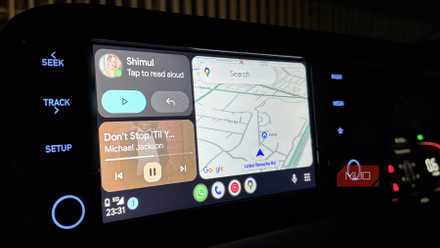
以前はほとんどのドライバーが「画面分割」ボタンを探していましたが、Android Auto では現在、動的タイル システム (開発コード名「Coolwalk」) が使用されています。ワイド画面の場合、これは自動的に行われます。
Android Auto ではグリッド アイコンが必要なくなりました。静的なグリッドの代わりに、隅にあるアイコンを探します。通常は正方形または円です。これをタップすると、完全なマップとマルチアプリのダッシュボードが切り替わります。
新しいタイルに関するもう 1 つの注意点: これらはコンテキストに依存します。これは、単にメディアを表示するだけではないことを意味します。また、カレンダーに基づいて目的地を提案したり、「到着時間を共有」ボタンを表示したりすることもあります。
Apple 側では、同社がデバイスをロックすることで悪名高いことは誰もが知っています。ただし、CarPlay ホーム画面は実際に再配置できるものの 1 つです。 iPhone の[設定]に移動し、[一般]、[CarPlay]の順にタップして車を選択すると、CarPlay アプリのグリッドが表示されます。携帯電話のアプリを並べ替えるのと同じように、アプリのアイコンを長押しして新しい場所にドラッグします。
携帯電話からアプリを削除せずに、CarPlay からアプリを完全に削除することもできます。運転中に特定のアプリをまったく使用しない場合は、それらをクリアすると煩雑さが軽減され、使用するアプリにすばやくアクセスできるようになります。所要時間は約 2 分で、CarPlay エクスペリエンスが著しくクリーンになります。
CarPlay の新しい「ダッシュボード」もあり、メイン アプリ グリッドから左にスワイプすると表示されます。ダッシュボードには、マップ、Siri の提案、「現在聞いている」オーディオ、スマート ホーム コントロール、その他の機能が永続的に分割表示されます。これは、CarPlay が提供する「ホーム」画面に最も近いものです。注意: ダッシュボードではメイン アプリ グリッドから完全に削除されるため、慣れるのに時間がかかります。幸いなことに、右にスワイプするとこのビューに戻ることができます。
ワイヤレス Android Auto と CarPlay をセットアップする方法 (および安定した接続に必要なもの)
ほとんどのドライバーは Bluetooth プラス Wi-Fi 設定をスキップします

ハンドルを握るたびに USB ケーブルにつながれている場合は、技術的な要件ではなく、習慣で運転している可能性があります。ワイヤレス接続はかつてはまったくの贅沢品でしたが、今では Android Auto と Apple CarPlay の両方にとって標準的かつ効果的な機能になりました。
すべては Bluetooth から始まります。通常のハンズフリー通話と同様に、初めて携帯電話を車のシステムとペアリングするだけです。接続すると、2 人はワイヤレス互換性があることがわかり、最初の会議を開始するためのプロンプトが画面に自動的に表示されます。
安定した接続の秘訣は、携帯電話の Bluetooth と Wi-Fi を常にオンにしておくことです。 Bluetooth が接続を開始する間、Wi-Fi は高解像度のマップとロスレス オーディオを遅延なくストリーミングするために必要な帯域幅を提供します。 CarPlay では、Siri も有効にする必要があります。
あなたの車がまだサポートしていない場合でも、参入障壁はこれまでより低くなります。小型で手頃な価格のワイヤレス アダプターを車の既存の USB ポートに接続できるようになり、有線のみのシステムを数秒でワイヤレス システムに効果的に「変換」できます。この小さな変更により、携帯電話をポケットから取り出す手間が省け、エンジンを始動した瞬間にダッシュボードが生き生きと動き出すようになります。
Android Auto のダークモードは自動的に切り替えることができます – 設定方法は次のとおりです
Android Autoでオートダークモードを有効にする方法

Android Auto のディスプレイは、車の環境光センサー、携帯電話の時刻設定、または設定による手動に基づいて、明るい昼のテーマと暗い夜のテーマの間で自動的に調整されます。ダークモードは夜間に目に優しく、光沢のある画面のまぶしさを大幅に軽減します。
車のインフォテインメント ディスプレイが夜間の運転に応じて暗くなったり動いたりしたことがない場合は、自動トリガーが設定していない設定に基づいている可能性があります。携帯電話で Android Auto 設定を開き、ダークテーマに移動し、好みに応じて自動、常時オン、または常時オフを選択します。
声だけを使用して CarPlay からリアルタイムの位置情報を共有する方法
ナビゲート中にライブ位置リンクを送信するように Siri に依頼します

これは多くの人を驚かせます。 CarPlay でナビゲートしているときに、誰かがテキスト メッセージを送って現在地を尋ねると、メッセージ、マップ、その他のアプリを開かなくても、Siri がリアルタイムで現在地を応答できます。
「Hey Siri、私の位置情報を共有して」と言うだけです [contact]」 iMessage 経由で共有可能な位置リンクを送信します。受信者は、メッセージ アプリを通じてあなたの現在地を確認し、あなたの動きをリアルタイムで追跡できます。
これは、遅れて誰かが待っているときに非常に便利で、画面を操作する必要はありません。
燃料補給アプリとペイ・アット・ザ・ポンプ機能も組み込まれています

Google マップと Apple マップがデフォルトですが、これらにこだわる必要はありません。 Waze、TomTom Go、およびその他のいくつかは両方のプラットフォームで完全にサポートされており、車のディスプレイでネイティブに実行されます。
CarPlay では、サードパーティのナビゲーション アプリを iPhone にインストールすると、利用可能なアプリのリストに自動的に表示されます。 Android Autoでも同様です。これらのアプリは音声コマンドのデフォルトのナビゲーション アプリとしても機能しますが、デフォルトを変更する方法はプラットフォームによって異なり、場合によっては回避策が必要です。
内蔵ナビゲーション体験よりも Waze の交通警報やコミュニティ提供の危険警告を好む場合は、Waze をインストールして車の画面で選択するだけで十分です。
また、両方のプラットフォームで給油アプリとマイレージアプリがサポートされるようになった点にも言及したいと思います。さらに、多くの場合、クレジット カードや携帯電話を取り出すことなく、参加ステーション (シェルやシェブロンなど) のダッシュボード画面から直接ガソリン代を支払うことができます。
結論
Android Auto も CarPlay も、優れた機能を備えていません。分割画面レイアウト、ワイヤレス接続、高度な Siri および Google アシスタント コマンド、ホーム画面のカスタマイズ、位置情報の共有はすべて、毎日使用するのと同じインターフェイスで実行できます。メニューを操作して、高度にカスタマイズされたエクスペリエンスを作成するには数分しかかかりません。
次回、急いでいないときに駐車するときは、5 分間かけて設定を調べてください。あなたの車の使い方を変える機能が少なくとも 1 つ見つかる可能性は十分にあります。