Windows 11 の新しいコピーをインストールすると、今でも興奮が高まります。私が実際にコンピューターを使用する方法に基づいて設計されるのを待っている空白のワークスペースのような、可能性に満ちたまったく新しいシステムです。しかし、その洗練された表面の下には、ユーザーの利益と同様に Microsoft の利益にも役立つ一連の機能と設定が付属しています。 Microsoft エコシステムに関連する機能があらゆる場所に登場しており、アクティビティを追跡する機能もあれば、表示を求めてもいないおすすめやコンテンツを提供する機能もあります。そして、電源を切るまではほとんど気づかない微妙な煩わしさもあります。
良いのは、掘るべき場所がわかれば、ほとんどの機能をオフにできることです。これらの機能を 1 つずつ無効にし始め、今では実際に自分の PC を所有していることを誇りに思っています。
Windows 11 のクリーン インストール後に実行する 7 つの重要な手順
新規インストールは素晴らしいことですが、これらの重要な手順を無視しないでください。
パブリケーションID
Microsoft はあなたのタイプを文字通り知っています

デフォルトでは、Windows 11 はアカウントに一意の広告 ID を割り当てます。アプリや広告主は、この ID を使用してサービス全体のアクティビティを追跡できます。この ID はパーソナライゼーション システムにフィードされ、インストールされているアプリが使用パターンに合わせて広告や推奨事項を調整できるようになります。これをオフにしても、Windows から広告が完全に削除されるわけではありませんが、広告の背後にあるプロファイルの大部分が削除されます。アプリは引き続き広告を表示できますが、その動作に関連付けられた識別子にアクセスできなくなるだけです。これは、Windows 11 アプリのアクセス許可を確認し、プライバシー設定を変更することが重要である理由でもあります。
定義は以下にあります。 定義 -> プライバシーとセキュリティ -> 推奨事項と提案 (ただし、Windows 11 の一部のビルドではその下に置かれます) 定義 -> プライバシーとセキュリティ -> 一般的な その代わり)。そこから安息日 パブリケーションID。同じメニューを使用している間は、オフにする必要があります パーソナライズされたオファー そして 設定での推奨事項と提案 また、どちらもユーザーのアクティビティを Microsoft の推奨システムと広告システムにフィードするためです。
私も無効にするつもりです サイトが言語リストにアクセスできるようにする。この設定により、Web サイトの地域と言語の設定が明らかになり、フィンガープリンティングとユーザー プロファイリングに小さなレイヤーが追加されます。幸いなことに、これらの変更はいずれもコア機能を損なうものではありません。 OS の厳格性を少し緩めるだけです。
Windows 11 で[スタート]メニューに入力するときに、コンピューターを検索したいと考えています。これは。代わりに、Windows はローカル検索結果と Bing の候補を組み合わせて、Web 結果をマイ アプリやファイルと並べて、あるいはその上にプッシュすることがよくあります。私のスタートの使い方は、主にプログラムをすばやく起動したり、ドキュメントをアップロードしたりするためですが、素早いワークフローが不必要な混乱に変わってしまいます。
これを無効にするのは、設定でスイッチを切り替えるほど簡単ではありません。このことから、Microsoft がこれらの Web 結果を保存することを人々にどれほど望んでいるのかがわかるでしょう。最もクリーンな修正には、Windows による Web 検索を停止する簡単なレジストリ編集が含まれており、[スタート]メニューが即座に表示されます。再起動後は、[スタート]メニューの検索エクスペリエンスがより鮮明になり、関連性のない Web の提案が結果に表示されなくなります。
レジストリを調べるのは少々面倒に思える場合は、Winaero Tweaker を使用して Windows をカスタマイズできます。レジストリ値を手動で編集することなく、まったく同じ一致を処理するグラフィカルな代替手段を提供します。
あなたの隅にあるクリックベイトボード
Windows 11 のウィジェット パネルはデフォルトでタスク バーに固定されており、天気予報の最新情報、スポーツのスコア、トレンドの見出し、Microsoft Start を通じて厳選されたコンテンツの無限のストリームを提供します。一見するとダッシュボードのように見えますが、実際には、タスクバー内の貴重な資産を占めるコンテンツの更新です。
私にとってより大きな問題は舞台裏です。パネルが閉じたままの場合でも、バックグラウンド コンポーネントが実行され、メモリが消費され、テレメトリ データが送信されます。これの一部は、基本的にバックグラウンドで軽量ブラウザ環境をアクティブに保つ Microsoft Edge WebView2 ランタイムへの依存によるものです。
視覚的に消えたいだけの場合、最も簡単な修正は次のとおりです。 設定に移動するには->カスタマイズ->タスクバー そして無効にする あなた ウィジェット トグル。この機能をより深いシステム レベルで無効にしたい場合は、グループ ポリシーを使用するか、レジストリ エディターで次の名前の DWORD 値を作成する必要があります。 ニュースと興味を許可する 以下の場合は 0 に設定します。 HKEY_LOCAL_MACHINE\SOFTWARE\Policies\Microsoft\Dsh ほとんどの人はおそらくそこまでする必要はないでしょう。無料の Windows 11 ブリード スクリプトを使用してすべてを自動的に削除する場合を除き、ショートカットを削除するだけで十分です。
スタート画面の「推奨」セクション
役立つ提案に関する Microsoft のアイデア
![Windows 11 の[スタート]メニューの、おすすめや最近追加したアプリを表示する設定がオフになっています。](https://static0.makeuseofimages.com/wordpress/wp-content/uploads/wm/2026/05/windows-11-start-menu-settings-showing-recommendations-and-recently-added-apps-turned-off.png?q=49&fit=crop&w=500&dpr=2)
Windows 11 の[スタート]メニューの下半分は[推奨]セクション専用であり、システムは最近開いたファイル、最近インストールしたアプリ、および OneDrive から取得した不定期の Microsoft 365 オファーを表示します。 Microsoft はこれを生産性向上機能として宣伝していますが、ワークフローとフォルダー構造を調整すると、いつも気が散ってしまうことがあります。
を回すとクリアできます 定義 -> カスタマイズ > 始める 次のオプションをキャンセルします。
- 最近追加したアプリを表示する
- スタートに推奨ファイル、ファイル エクスプローラーに最近使用したファイル、ジャンプ リストに項目を表示
- ヒント、ショートカット、新しいアプリなどの推奨事項を表示します
これらをオフにすると、スタート メニューがすっきりします。余計な邪魔をすることなく、ピン留めしたアプリがすぐに開きます。
オプションのデータを送信するための診断データ セット
Microsoft によるあなたのデータへのオープンな招待状

Windows 11 には、基本的なテレメトリをはるかに超える、オプションの診断データを送信できる機能が搭載されています。設定自体の説明によると、これには、閲覧する Web サイト、アプリや機能の使用方法、改善されたエラー報告に関するデータが含まれます。基本的な必須データ レイヤーは、アップデートやセキュリティ パッチに必要なハードウェアと安定性の情報を送信しますが、オプションのレイヤーでは、より広範な情報が得られます。
元に戻すには、次の場所に移動します 定義 -> プライバシーとセキュリティ -> 診断とフィードバックその後オフ オプションの診断データを送信する。そこにいるときは、電源もオフにしてください インクとタイピングを改善するこれにより、追加の入力診断データが Microsoft に送信されます。 Windows は、オプションのデータがなくてもデバイスが同じように安全で正常に機能することを確認するため、決定は非常に簡単になります。また、Microsoft がデバイスから既に収集した内容をクリアしたい場合は、同じページに 診断データの削除 まさにそれをワンクリックで実行できるオプションです。
あなたの壁紙はスペースを取り戻したいでしょう
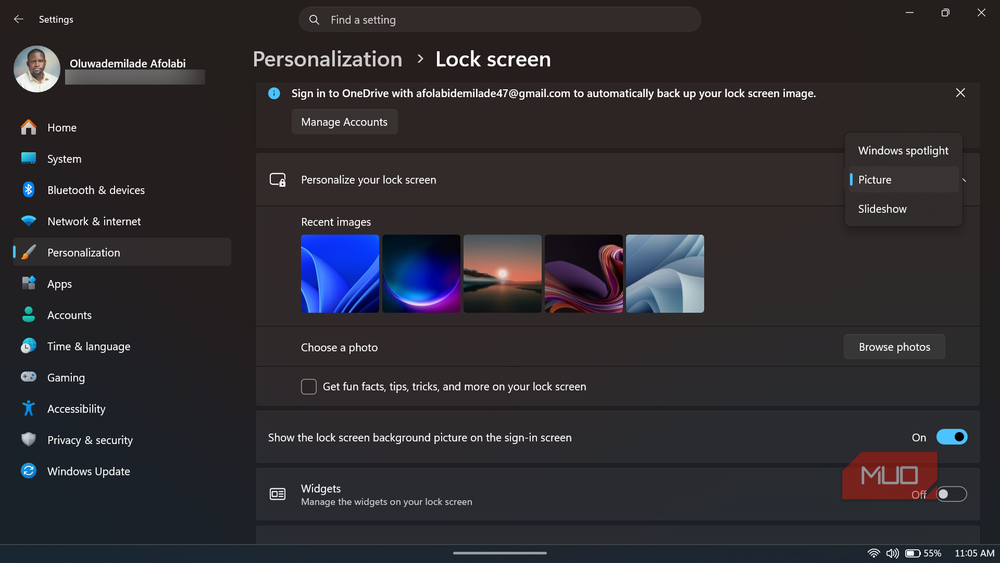
Windows 11 のロック画面は、デフォルトで Windows スポットライトに設定されています。これは、ヒントやコンテンツとともに回転する Bing 画像を取得する機能です。 良い薄くベールに包まれた広告とエンゲージメント ガイドライン。ロック画面は、デバイスの隣に座ったときに最初に目に入るものです。看板である必要はありません。
に向かう 定義 > カスタマイズ -> ロック画面 背景を Windows スポットライトから画像またはスライドショーに変更します。それからチェックを外してください ロック画面で楽しい情報、ヒント、コツなどを入手しましょう — このチェックボックスは、選択した背景オプションに関係なく表示されるため、いずれにせよチェックされていないことを確認することをお勧めします。このページにアクセスしているときは、こちらもオフにしてください ロック画面用のウィジェットを提供する要求していない Microsoft Start コンテンツが表示されます。
![Windows 11 の通知設定で、[Windows 使用時のヒントと提案を取得する]がオフになっています。](https://static0.makeuseofimages.com/wordpress/wp-content/uploads/wm/2026/05/windows-11-notifications-settings-with-get-tips-and-suggestions-when-using-windows-unchecked.png?q=49&fit=crop&w=500&dpr=2)
メッセージも同様の批判に値する。に行く 定義 -> システム -> アラート 下にスクロールして展開します 追加設定。そこには、 Windows を使用する際のヒントや提案を得る Microsoft エコシステムにさらに深く入り込むように設計された継続的なシステム レベルのプロンプトを有効にするチェックボックス。チェックを外します。 Windows のバージョンまたはデバイスのセットアップ方法によっては、セットアップの提案や Windows へようこそエクスペリエンスを抑制するオプションも表示される場合があります。それらが存在する場合は、それらも無効にします。
ファイルエクスプローラーのクラウド緊急性
OneDrive は本当に再考してほしい
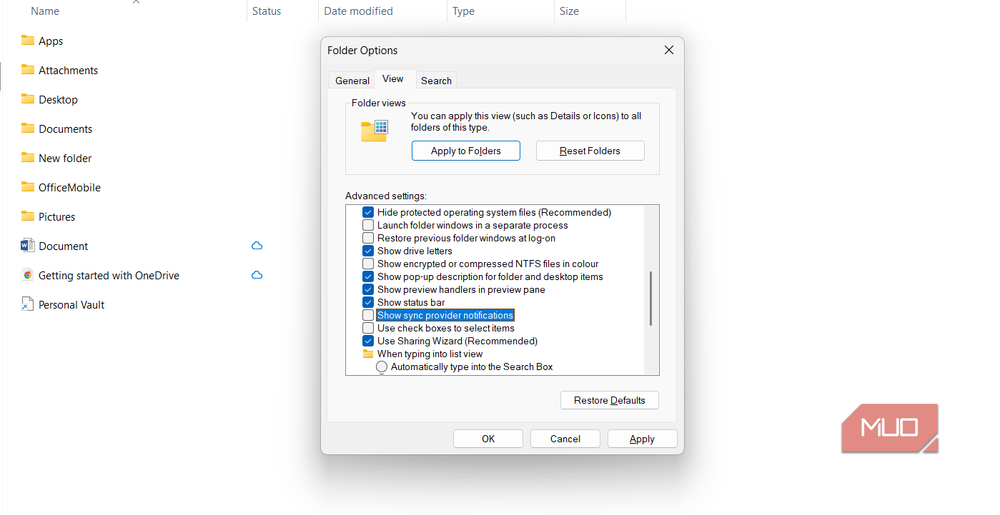
ファイルエクスプローラーはファイルマネージャーです。これが仕事の説明全体になります。ただし、Windows 11 では、同期プロバイダーのメッセージによってワークフローが定期的に中断されます。フォルダーを OneDrive にバックアップしたり、ストレージ プランをアップグレードしたり、セットアップ中に既に拒否したクラウド機能を利用したりすることを促すバナー プロンプトが表示される場合があります。
これらのプロンプトをオフにするには、エクスプローラーを開き、上部のツールバーにある省略記号メニュー (…) をクリックして、 オプション。に移動します 風景 タブで、詳細設定リストをスクロールしてチェックを外します 同期プロバイダーの通知を表示する。ノック 避難するそれから わかった。変更は再起動しなくてもすぐに有効になります。
さあ息をしてください
Windows 11 は全体的に安定した OS であり、これらのデフォルト設定はいずれも、それ自体で致命的な影響を与えるものではありません。問題は、時間の経過とともにそれらがどのように積み重なるかです。ここにはいくつかのバックグラウンド機能、そこで要求されていないフィード、その下で実行されているちょっとしたデータ収集があります。
上記の変更には、技術的な専門知識や追加のツールは必要ありません。必要なのは、ほんの一瞬の注意、デフォルトで表示されるものを見て、実際にその場所に値するものを判断する意欲です。
PC は、あなたが所有する最も個人的なテクノロジーの 1 つです。そう感じるはずです。