Windows 10/11 PC には強力なツールが組み込まれていますが、サードパーティのアプリをインストールしてさらに多くの機能を利用することもできます。
これらのアプリの中には、作業効率を向上させるものもありますが、PC の速度を低下させたり、セキュリティ上のリスクを引き起こす可能性があるものもあります。
このガイドでは、Windows で不要なサードパーティ アプリについて説明し、それらを削除する必要がある理由を説明し、代わりに保持できるいくつかのサードパーティ アプリを推奨します。
Windows 10/11で不要なサードパーティアプリを削除する理由
Windows 10/11 で不要なサードパーティ アプリを削除するには、次のようなさまざまな理由があります。
- パフォーマンスの向上: プリインストールされたアプリの多くはバックグラウンドで実行され、CPU、RAM、バッテリー寿命を消費する場合があります。さらに、コンピュータの速度が低下する可能性があります。
- 収納スペースの増加: ブロートウェアを削除するとディスク領域が解放され、他のタスクのための余地が残されます。
- プライバシーの向上: 一部のサードパーティ アプリはユーザー データ (テレメトリ) を開発者に送り返し、データ漏洩を引き起こします。
- 負荷が軽減されます: 不要なアプリを削除すると、ユーザー インターフェイスが簡素化され、煩わしい広告やポップアップが減ります。
- システムの安定性: 不要なサードパーティ製ソフトウェアがシステムと競合し、クラッシュを引き起こす可能性があります。このようなソフトウェアを削除すると、システムのパフォーマンスが向上します。
Windows 10/11の7つの不要なサードパーティ製アプリ
このセクションでは、Windows 10/11 で必要のないサードパーティ製アプリをリストします。
#1.ブロートウェアのメーカー
メーカーブロートウェアとは、Dell、HP、Lenovo などの OEM によって新しい Windows コンピューターにプレインストールされている不要なソフトウェアを指します。
これらのアプリケーションは、多くの場合、Windows の機能を複製します。一般的な例には、HP Orbit、Dell Customer Connect などが含まれます。
# 2. サードパーティの試用版ソフトウェアがプリインストールされている
サービスの宣伝や収益の創出を目的として、サードパーティの試用版ソフトウェアが特定のコンピュータにプレインストールされている場合があります。ストレージスペースを占有し、バッテリー寿命を消耗し、パフォーマンスを低下させる可能性があります。
それらには、試用版のウイルス対策ソフトウェア、独自のサポート ツール、Dropbox、Spotify、ゲーム (Candy Crush など) などのバンドルされたサードパーティ アプリが含まれます。
これらの Windows アプリケーションのインストールを停止すると、ディスク領域が解放され、コンピュータのパフォーマンスが向上します。
# 3. 不要なブラウザ拡張機能
不審なブラウザ拡張機能または未使用のブラウザ拡張機能は、セッション Cookie を盗み、閲覧アクティビティを追跡し、検索をハイジャックする可能性があります。したがって、不要な拡張子を削除すると、速度とセキュリティの両方が向上します。削除する必要がある不要または疑わしいプラグインは次のとおりです。
- 偽のAIツール
- ブラウザのツールバー
- 危険な VPN/プロキシ
- 未使用のユーティリティ
#4. スクリーンショットアプリ
Windows 10/11 の切り抜きツールとキーボード ショートカットは、効果的な画面キャプチャと編集のオプションを提供します。長方形、フリーフォーム、ウィンドウ キャプチャをサポートしているため、サードパーティのスクリーンショット アプリが不要になります。
主なキーボード ショートカットは次のとおりです。
- Windows + Shift + S: 切り抜きツールをアクティブにして、キャプチャする領域、ウィンドウ、または画面を選択します。
- プリントスクリーン (PrtSc): 画面全体をクリップボードにコピーします。
- Alt + プリントスクリーン: アクティブなウィンドウのみをキャプチャします。
#5. システムクリーンアップツール
Windows 10 および 11 には、ディスク クリーンアップやストレージ センスなどの強力な組み込みツールが付属しており、サードパーティ ソフトウェアを必要とせずにジャンク ファイルを削除し、システム パフォーマンスを最適化するのに役立ちます。
これらのツールを使用すると、システム キャッシュ、一時ファイル、古い Windows アップデートをクリアして、ギガバイト単位のスペースを簡単に解放できます。さらに、Storage Sense は一時ファイルを自動的に削除するオプションを提供します。
#6. ドライバー更新ツール
Windows 10/11 には、すべてのデバイス ドライバーを管理するための組み込みツール、デバイス マネージャーが提供されています。これを使用すると、ドライバーの更新、削除、ロールバックなど、デバイス ドライバーを簡単に管理できます。
サードパーティ ツールにはブロートウェアやマルウェアが含まれている可能性があるため、多くの場合は不要です。また、間違ったドライバーや古いドライバーをインストールすることによって問題が発生する可能性もあります。
#7. ウイルス対策プログラム
Windows には、Windows セキュリティと呼ばれるウイルス対策プログラムが組み込まれています。これは無料で、デフォルトで有効になっており、非常に効果的です。リアルタイムで脅威を検出し、ランサムウェアから保護し、疑わしいアプリケーションをブロックできます。
対照的に、サードパーティのウイルス対策ツールはシステムの肥大化を引き起こしたり、誤検知を生成したりする可能性があり、多くの場合、不要な有料機能が付属しています。
平均的な消費者にとって、Windows セキュリティは十分な保護を提供するため、追加のウイルス対策ソフトウェアは不要です。
Windows 10/11で不要なアプリを削除する方法
Windows 10/11 の不要なアプリを削除する必要があることがわかったら、それらを削除する方法を知りたくなるかもしれません。次の手順に従います。
- プレス 勝つ + S 開ける 定義。
- に行く アプリケーション > アプリをインストールする。
- アプリの横にある 3 つの点をクリックして選択します アンインストール。
- ノック アンインストール もう一度確認します。
- Windows 10/11 で他の不要なアプリを削除するには、上記の手順を繰り返します。
Windows 10/11 の 5 つの必須サードパーティ アプリ
不要なサードパーティ製アプリに加えて、どのアプリを保持する価値があるかを調査することが不可欠です。
7 郵便番号
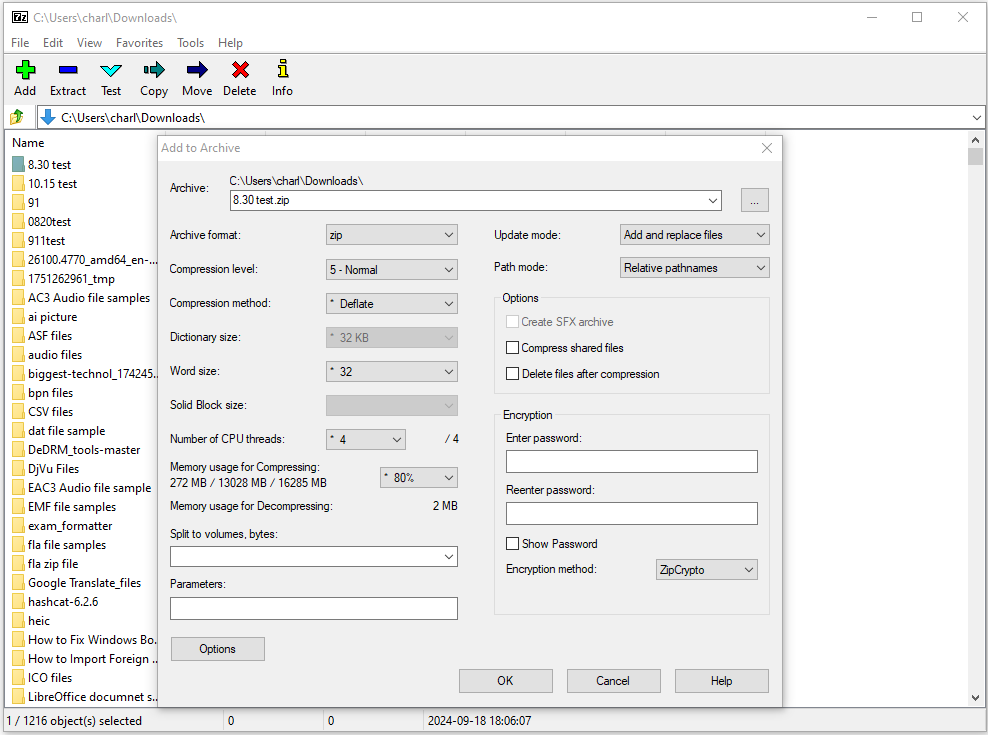
7-Zip は、Windows 用の無料のオープンソース圧縮ツールであり、組み込みの圧縮ツールに比べていくつかの利点があります。主な利点は次のとおりです。
- 優れた圧縮率: 高度な LZMA/LZMA2 アルゴリズムをサポートします。
- より幅広いファイル形式のサポート: 7z、ZIP、GZIP、BZIP2、TAR、WIM などのさまざまな形式をサポートしています。
- より強力なセキュリティ: 強力な AES-256 暗号化を提供し、ファイルのセキュリティを強化します。
- 無料で軽量: このソフトウェアは完全に無料で使用でき、多くのシステム リソースを消費しません。
- 高度な機能: これには、大きなファイル用の分割アーカイブ ストレージや強力な自己解凍ファイル生成など、さまざまな高度な機能が含まれています。
したがって、7-Zip を使用すると、ファイル管理エクスペリエンスが大幅に向上します。
MiniTool シャドウメーカー
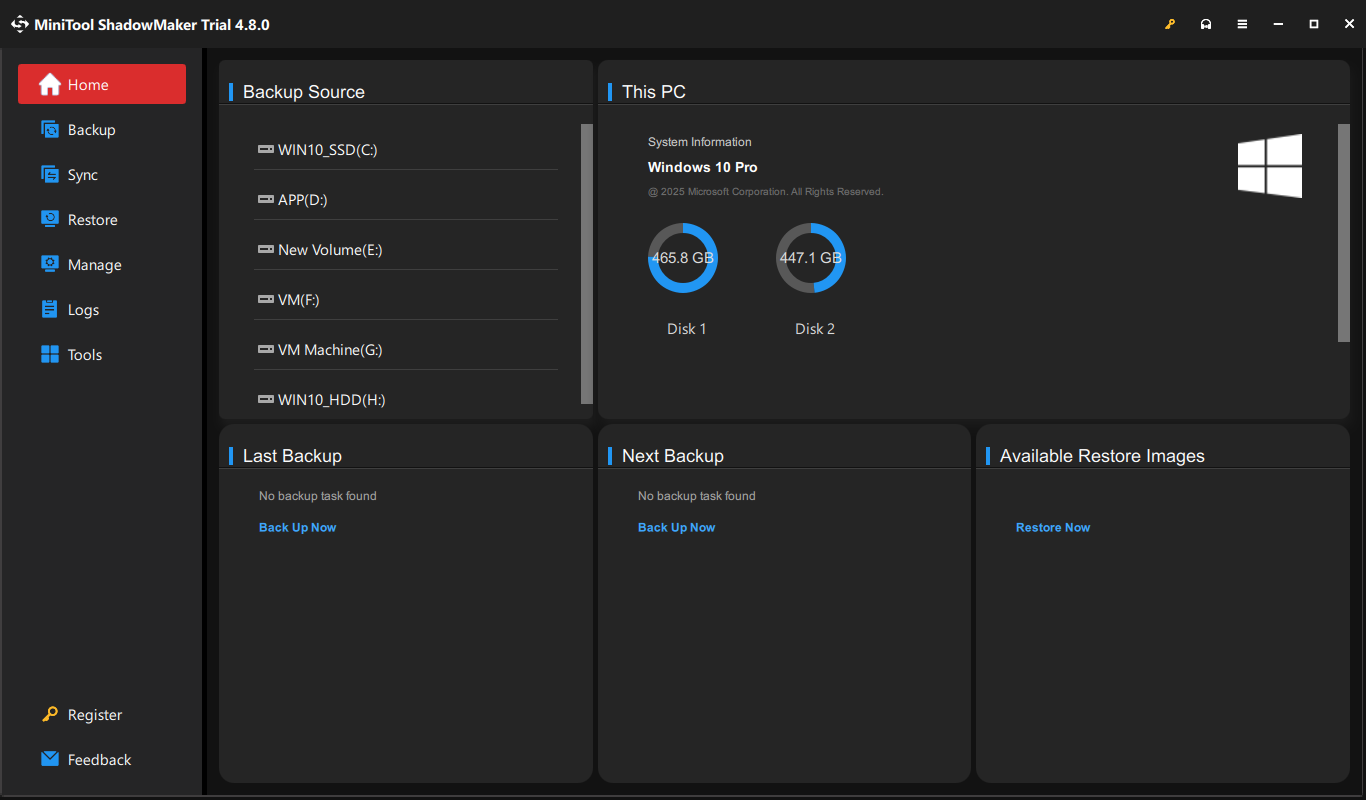
MiniTool ShadowMaker は、Windows 用の包括的で使いやすいバックアップ ツールです。さまざまなバックアップ計画と迅速な災害復旧を通じてデータのセキュリティを確保できます。
この Windows バックアップ ソフトウェアを選択する主な理由は次のとおりです。
- ユーザーフレンドリーなインターフェース
- 無料版と有料版の両方のオプション
- ディスクのクローン作成および移行機能
- 増分バックアップと差分バックアップのサポート
- ブータブルレスキューメディアを作成する機能
- 自動バックアップをスケジュールするオプション
- ファイルバックアップとシステムバックアップの両方に信頼性を発揮
MiniTool ShadowMaker を体験してくださいクリックしてダウンロード100%清潔で安全
クロム
Google Chrome は Windows 上で不可欠なアプリケーションとみなされており、市場シェアは 70% 以上です。これは、Web 開発者テスト用のデフォルトのブラウザーです。
Chrome はデバイス間のシームレスな同期を提供し、Gmail やドライブなどの Google サービスと統合し、高速でシンプルなインターフェイスを使用します。
MiniToolパーティションウィザード
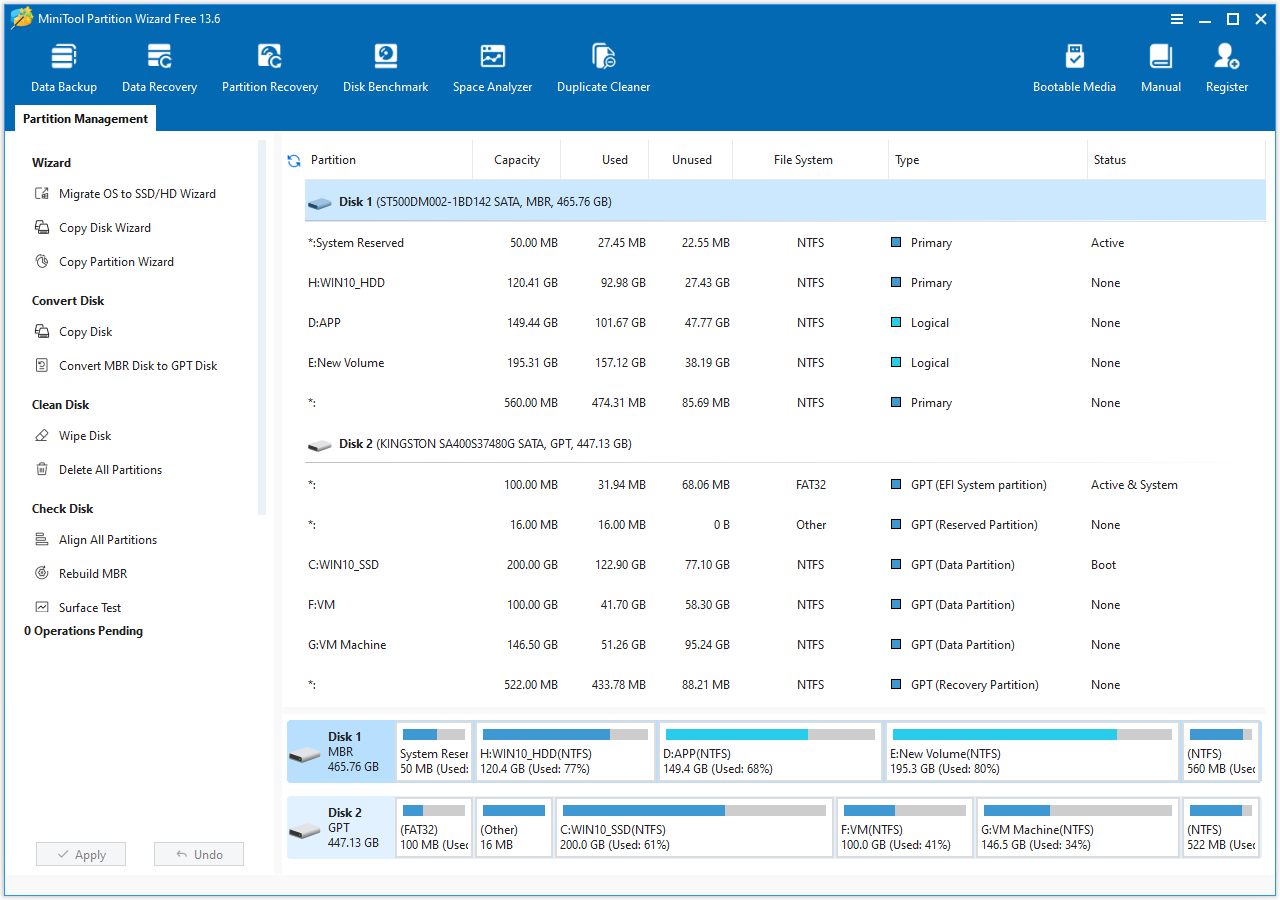
MiniTool Partition Wizardは、専門的なパーティションマネージャーであり、パーティションとディスクを管理するための次のような多くの機能を提供します。
- データを失うことなく、パーティションのサイズ変更、移動、分割、結合が簡単に行えます。
- Windows を再インストールすることなく、オペレーティング システムを移行します。
- データを失わずに SSD をアップグレードします。
- 重複したファイルを見つけて削除します。
- データ復元とパーティション復元のサポート。
- データを失わずにファイル システムを変換します。
- ディスク表面テストを実行します。
- さまざまな種類の記憶メディアと互換性があります。
無料のMiniToolパーティションウィザードクリックしてダウンロード100%清潔で安全
分割
Discord デスクトップ アプリを Windows 上で維持することは、パフォーマンスを向上させるために不可欠であり、クリック トゥ トーク、通知、ゲーム オーバーレイなどの機能を提供します。これはコミュニケーションやコミュニティにとって不可欠であり、ゲームにも役立ちます。
物事をまとめる
コンピューター上に役に立たない Windows アプリが多すぎると、コンピューターのパフォーマンスが低下することがあります。この投稿では、Windows に不要なサードパーティ アプリケーションをリストし、それらを削除する方法を示します。さらに、保存しておきたい必要なアプリもいくつか示します。
また、MiniTool の使用中に問題が発生した場合は、次の宛先に電子メールを送信してご連絡ください。 [email protected]。
Windows 上の不要なサードパーティ アプリに関するよくある質問
Windows 11 からブロートウェアを削除しても安全ですか?
はい、次の方法で Windows 11 からブロートウェアを安全に削除できます。 定義 > アプリケーション または使用して パワーシェル。
アプリを削除するか無効にしたほうが良いでしょうか?
空き容量が必要な場合は、アプリを無効にするよりも削除する方が良いでしょう。これは、削除するとすべてのデータとファイルが削除されますが、無効化するとアプリがバックグラウンドで実行されなくなるだけであるためです。ただし、アンインストールできないキャリアまたはメーカーのアプリの場合は、無効にしてください。
Windows 11 にはどのようなアプリがプリインストールされていますか?
Windows 11 には、ファイル エクスプローラー、設定、Microsoft Edge、Microsoft 365、写真、メディア プレーヤー、Teams、Copilot、Xbox などのさまざまなプリインストール アプリが含まれています。デフォルトのアプリをカスタマイズできます 定義 > アプリケーション > デフォルトのアプリ。
Windows 11 で隠れたインストール済みプログラムを見つけるにはどうすればよいですか?
Windows 11 で隠れたインストール済みプログラムを見つけるには、次の手順に従います。
1. を押します 勝つ + R 開ける 走る。
2. タイプ シェル:アプリフォルダー そしてプレッシャー わかった。
3. これで、インストールされているすべてのアプリケーションがプロンプトウィンドウに表示されます。