RAR ファイルが重複すると、ストレージ容量が占有され、ファイルの管理が困難になる可能性があります。
この問題を解決するには、これらの重複が表示される理由と、コンピューター上の重複した WinRAR ファイルを削除する方法を理解する必要があります。
次のセクションでは、一般的な理由について説明し、重複した RAR ファイルを削除する方法を示します。
コンピューター上に WinRAR ファイルが重複して存在するのはなぜですか?
コンピューター上に重複した RAR ファイルが存在するのは、通常、ダウンロード、コピー、またはファイル管理の実践に関連しています。以下に一般的な理由を詳しく説明します。
- 二重ダウンロード: 同じ圧縮アーカイブを複数回ダウンロードすると、システムは自動的に複数のコピーを保存します。
- ダウンロードの一時停止または再開: ダウンロードが中断されて再開されると、一部のブラウザまたはダウンロード マネージャーは元のダウンロードを再開する代わりに新しいファイルを作成し、重複したファイルが作成される場合があります。
- ファイル転送とバックアップ:既存のファイルを確認または置換せずに、異なるフォルダー、ディスク、または外部ストレージデバイス間でファイルをコピーすると、重複が発生する可能性があります。
- 不適切な組織: ファイルを移動または名前変更する場合、明確な追跡がないため、同一のファイルが複数の場所に残される可能性があります。
重複したRARファイルを削除する方法
時間の経過とともに、重複した RAR ファイルが蓄積され、コンピュータ上に不必要な冗長性が生じる可能性があります。
以下のセクションでは、重複した RAR ファイルを見つけて効果的に削除するための 2 つの簡単な方法について説明します。
方法1: MiniTool Partition Wizardを使用して重複したRARファイルを削除する
MiniTool Partition Wizardは、コンピュータ、外付けハードドライブ、その他のストレージデバイス上の重複したRARファイルを見つけて削除するのに役立つ無料の重複ファイルクリーナーです。
ヒント:
重複した RAR ファイルを特定して削除するには、次の手順に従ってください。
無料のMiniToolパーティションウィザードクリックしてダウンロード100%清潔で安全
ステップ1: MiniTool Partition Wizardを起動してメインインターフェイスにアクセスし、 重複のクリーンアップ ツールバー機能。
![[2 Methods] 重複した RAR ファイルを見つけて削除するにはどうすればよいですか?](https://images.minitool.com/partitionwizard.com/images/uploads/2026/04/delete-duplicate-rar-files-1.png "[2 Methods] 重複した RAR ファイルを見つけて削除するにはどうすればよいですか?")
ステップ2: 新しいポップアップ ウィンドウで、スキャンするディスクやその他のパラメータを選択するための設定を調整できます。デフォルトでは、すべてのファイル タイプがスキャンされます。ここで選択する必要があるのは、 アーカイブ のオプション フィルター バー、そして立ち去る RAR ファイル。選択後、クリックするだけです 今すぐスキャン 始める。
ヒント:
のために 位置スキャン、 含まれていないそして 保護された セクションでは、特別な要件がない限り、デフォルトのオプションのままにしておきます。
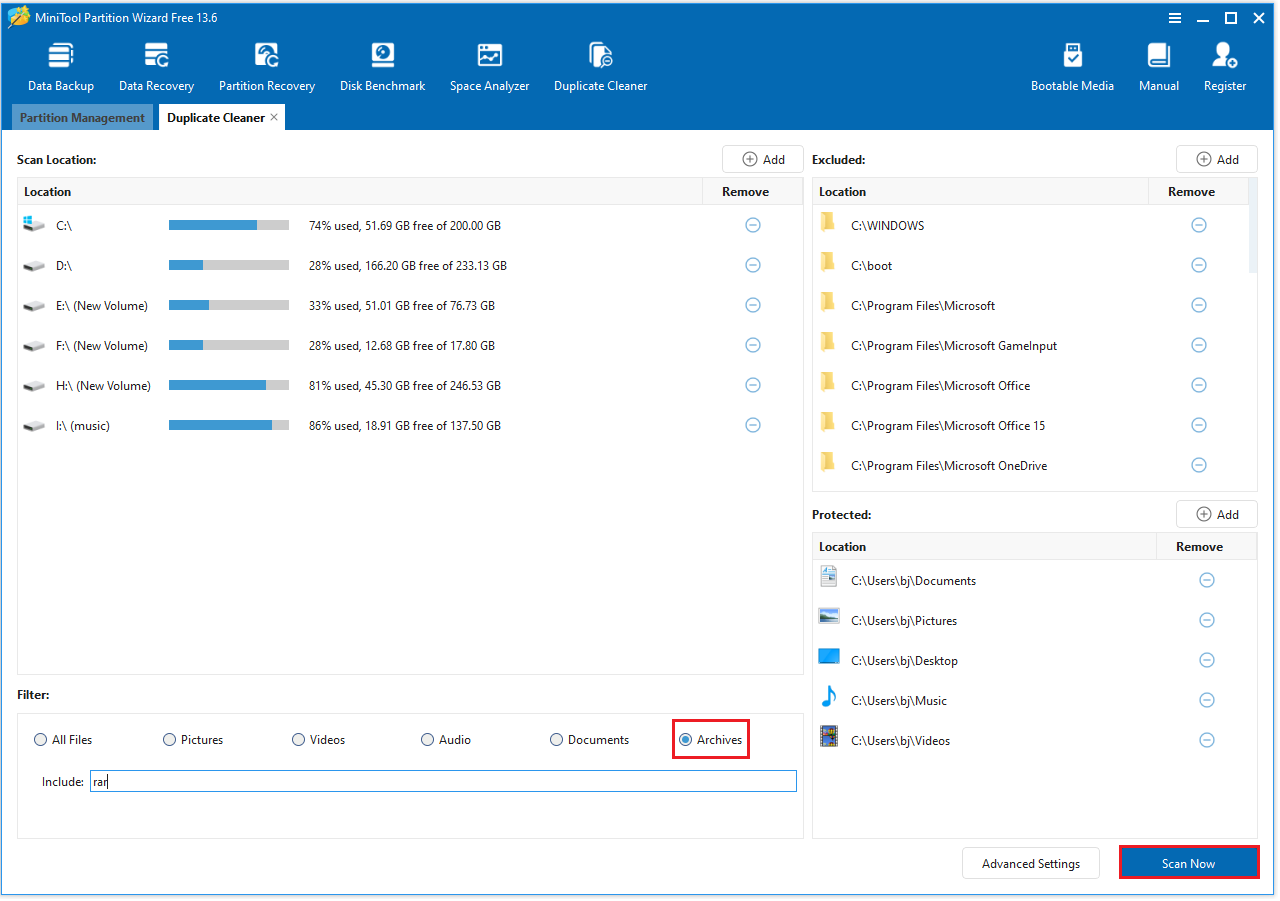
ステップ3: スキャンが完了すると、重複したすべての RAR ファイルのリストが表示されます。各エントリを展開すると、重複した RAR ファイルが表示されます。削除したいものを選択してクリックします 選択したファイルを削除します 右下にあります。あ オプションの削除 ウィンドウが表示されるので、ここで選択できます 選択したファイルを完全に削除します次に、次のように入力します はい そして わかった。
![MiniTool Partition Wizardインターフェイスの右下隅で、[選択したファイルを削除してOK]オプションが選択されています。](https://images.minitool.com/partitionwizard.com/images/uploads/2026/04/delete-duplicate-rar-files-3.png)
方法 2: ファイル エクスプローラーを使用する
ファイル エクスプローラーは、Windows オペレーティング システムに組み込まれているツールで、重複した RAR ファイルの検索にも役立ちます。
基本的な検索機能を使用すると、サードパーティ ソフトウェアをインストールすることなく、重複した RAR ファイルを手動で特定して削除できます。
これにより、コンピュータ上で重複した RAR ファイルを管理およびクリーンアップするための簡単で便利な方法になります。
注記:
ファイル エクスプローラーでは、重複した RAR ファイルを検索して削除する機能が制限されています。重複を自動的に検出できないため、ファイル名とファイルの詳細を手動で比較する必要があります。このプロセスは非効率的であり、特に大量の RAR ファイルを扱う場合には面倒になります。
手順は次のとおりです。
- をクリックしてください ファイルエクスプローラー ファイルエクスプローラーを開くためのアイコン。
- を選択してください このコンピュータ そして入力してください .rar ファイルを入力してください 検索 箱。
- 数分後、すべての .rar ファイルが表示されます。 Windows 10 の場合は、次の場所に移動します。 風景 タブを選択して 詳細。 Windows 11 では、 表示 > 詳細 オプション。
- リストされた RAR ファイルを手動で確認し、RAR ファイルが同じ内容を持つ真の重複であり、たまたま名前が似ているだけの別のアーカイブではないことを確認します。
- 確認後、複製したRARファイルを選択し、右クリックして選択します。 消去。
重複した RAR ファイルの削除に関するよくある質問
1. 重複した RAR ファイルとは何ですか?
重複した RAR ファイルは、異なるフォルダーに保存されているか、異なるファイル名が使用されている可能性がありますが、内容が同一の圧縮ファイルです。
2. 重複した RAR ファイルを削除しても安全ですか?
重複した RAR ファイルは通常、システムの動作に影響を及ぼさない単なる冗長コピーであるため、削除しても安全です。
ただし、削除する前に、その内容が完全に同一であり、名前は似ていても内容が異なるアーカイブではないことを確認することをお勧めします。これにより、重要なデータを誤って削除することを防ぐことができます。
3. 重複ファイルを削除するとどれくらいのスペースが解放されますか?
重複ファイルの削除によって解放されるスペースの量は、重複の数と個々のファイルのサイズによって異なります。小さなファイルが少数しかない場合、空き容量はそれほど大きくない可能性があります。
ただし、多数の大きな RAR アーカイブの重複コピーが存在する場合、かなりの量のディスク領域が回復される可能性があります。
4. 重複したRARファイルを一括で削除することは可能ですか?
ファイル エクスプローラーはスマートなバッチ削除をサポートしていません。ファイルを手動で選択する必要があります。重複した RAR ファイルをバッチで削除するには、重複ファイルをクリーニングするための特別なツールを使用する必要があります。
結論
この記事では、PC上にWinRARファイルが重複して存在する理由を説明し、MiniTool Partition Wizardとファイルエクスプローラーを使用して重複したRARファイルを見つけて削除する方法を説明します。
MiniTool Partition Wizardについてご質問やフィードバックがございましたら、お気軽にサポートチームまでお問い合わせください。 [email protected] さらなるサポートが必要な場合。