30 ドルを出して、より安価な Walmart ブランドのストリーミング ボックスを購入するか、Google のストリーミング デバイスを購入するかは問題ではありません。 Google TV は肥大化して応答しなくなり、ゴミ箱に捨てようとするのが少し不快になる場合があります。これは、私が Fire TV から Google TV に乗り換えて以来、一度も振り返ることのなかった彼らの最大のファンの 1 人からの言葉です。
しかし、ストリーミング ボックスを最大限に活用したいと考えているのであれば、私はあなたを責めることはできません。まったく別のストリーミング ボックスに投資することなく、肥大化を回避して支払った金額に見合ったものを得ることができる優れた方法がいくつかあります。確かに、Raspberry Pi をメディア サーバーとして実行するのは楽しいかもしれませんが、ソフトウェアの調整をいくつか行うだけですぐにできるのではなく、費用がかかり、多くの手間がかかる可能性があります。
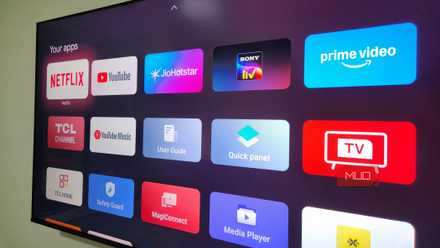
この設定を有効にした後、Google TV が 10 倍改善されました
テレビもアプリも、気を散らすものはありません。
ADB TV: アプリケーションマネージャー
Google TV を返品する最も簡単な方法
Google TV には、多くのアプリがプリインストールされています。一部は削除できます。他のものは、ストリーミング ライブラリに永久に追加されるように見えます。何かを購入し、その中で何が起こるかを完全かつ完全に制御したい場合は、ADB TV が探しているソリューションになるかもしれません。このアプリに開発者向けオプションへのアクセスを許可すると、非常に素晴らしい外観を維持しながら、すべてのゴミ箱を調べて空にします。 Google TV は Apple TV ほど洗練されていないかもしれませんが、それでもカスタマイズが必要なく、非常に魅力的なインターフェイスです。
Google TV で開発者モードを有効にすることは、Android スマートフォンで有効にすることと非常に似ています。に行かなければなりません 設定 > システム > バージョン情報 を押してください わかった リモコンのボタンを 7 回押します。これを実行すると、次の場所にアクセスできるようになります。 開発者向けのオプションどれが下にありますか システムメニュー。 ADB TV をデバイスにダウンロードしてサインインします 設定 > アプリ > 特別なアプリアクセス > 使用アクセス、 そしてまたオンにします USBデバッグ 何 開発者向けのオプション メニューをクリックして、このアプリがガベージ コレクションの作業を開始できるようにします。また、TCL、ハイセンス、ソニー、サムスンなどのメーカーのブランド拡大にも機能します。
投影性
さらにカスタマイズや新しいランチャーが必要な方向け
Google TV の核心を生かしたければ、メイン画面から広告を含む余分な表示をすべて削除する必要がありますか?そこで、Projectivy のようなものが登場し、標準の Google TV ランチャーを、より軽量でカスタマイズ可能なランチャーに置き換えます。セットアップ プロセスは、Google TV を「騙して」Projectivy を一貫して起動するように特定のトリックを使用する必要があるため、ADB TV などよりも少し詳しくなります。 Google はアクセシビリティのバイパスに関して取り組みを強化していますが、Projectivy はここ 2 週間あまり、私にとって完璧に機能しています。アクセシビリティ サービス オーバーライドを使用するため、起動時または再起動時に Google TV の代わりに Projectivy を実行できるようになります。
ADB TV と Projectivy を組み合わせることにより、Google TV Launcher を完全に無効にすることもできます。ただし、これにより、デバイス上の Google Gemini/アシスタントなどの特定の機能が失われる可能性があるため、試す場合はその点に注意してください。 ADB TV を実行し、次のようなコマンドを使用できます。
adb shell cmd shortcut get-default-launcherこれを完了すると、次のコマンドを実行して、Projectivy をプライマリ ランチャーとして設定するオプションが表示されます。
adb shell cmd package set-home-activity com.spocky.projengmenu/com.spocky.projengmenu.ui.home.MainActivityこれにより、アクセシビリティ サービスを無効にするオプションが機能しない場合にテレビの電源を切るたびに、Projectivy がリストの先頭に表示されます。 Google TV ランチャーとセットアップ ウィザードを無効にすることで、さらに一歩進めることができます。これにより、Google TV がピークバックを試行するのではなく、Projectivy が常に実行されるようになります。
DNS広告ブロック
これは広告に役立ち、場合によってはアプリの起動にも役立ちます

適度に優れた Google TV ストリーミング ボックスをお持ちの場合は、全体的なパフォーマンスにそれほど失望することはないかもしれません。ただし、ホーム画面に表示される広告を通過できない場合や、一部のアプリの読み込みが他のアプリよりも遅い場合があります。これは、ログイン前にビデオや広告などをプレビューしようとすることが原因であると考えられます。Google TV の設定をいじりたくない場合は、DNS サービスを試して表示される広告の数をブロックすると、Google TV の設定をもう少し楽しむことができます。
AdGuard またはその他の DNS サービスを実行すると、さまざまな方法で役立つはずです。これは、メイン画面に表示される広告の数を減らすためには機能しますが、少し一貫性がありません。うまくいきそうな日もあれば、何もないように感じる日もあります。ただし、システム全体の取り組みとしての DNS 広告ブロックは、スマート TV に表示される広告に役立ちます。 YouTube などの広告を削除するには、ADB TV 経由でアップロードできる SmartTube が必要です。
ADB TV は物事を壊す可能性があります
注意しないと、無効にしてはいけないものを無効にしてしまう可能性があります
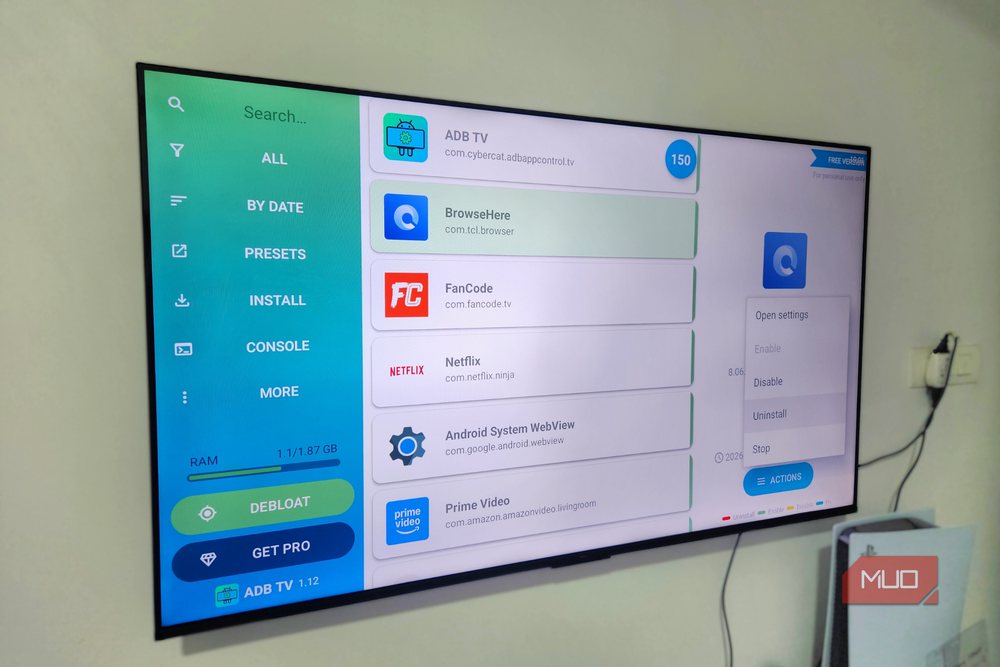
システム レベルで調整する場合は、何を無効にするか、有効にするか、削除するかを注意深く監視する必要があります。 Google TV エクスペリエンスの特定の部分は、ADB TV を使用してオンまたはオフにすることができます。これらを削除すると、デバイスが損傷する可能性があります。私たちはそれを望んでいません。まず、Google TV で完全な復元を行うよりも再起動の方が簡単であるため、可能な場合はアンインストールではなく無効にします。
次に、これらの特定のオプションのそれぞれに注意してください。 Google TV サービスを改善するためにどのような効果があると考えても、それらをオフにしたくないでしょう。これらは、ADB TV かどうかにかかわらず、システムを実行するために必要な基本的なアイテムです。
# Google Play Services
com.google.android.gms

# Play Store
com.android.vending

# Google Services Framework
com.google.android.gsf

# System UI
com.android.systemui

# Base Android OS
android

# Wi-Fi Stack
com.android.wifi

# Network Stack
com.android.networkstack

# Account Sync
com.google.android.syncadapters.*

# Input/Keyboard
com.android.inputmethod.*

- オペレーティング·システム
-
Android TV オペレーティング システム
- 価格モデル
-
無料のプロ版が利用可能です
テレビを再び鳴らすためのいくつかの簡単な調整
新しいデバイスに多額のお金を費やした後、デバイスが遅くなったり、遅れたりすることは最も避けたいことです。実際に試してみると、Google TV が再び利用できるようになり、パフォーマンスの向上によりお気に入りのコンテンツにすぐにアクセスできるようになることがわかるでしょう。すべてを仕様に正確に合わせるには時間がかかるかもしれませんが、それができたら?元の Google TV エクスペリエンスに再び戻ることは不可能になります。