スタート メニューが少し味気ないように感じられる場合は、カスタマイズできるのが幸いです。これほど良い時期はありませんでした。最新の Windows 11 機能更新プログラムは、ユーザーとの信頼を修復し、Windows 11 エクスペリエンスを向上させることに焦点を当てています。これには、新しいアップデートによるタスク バーやスタート メニューなどの変更の生活の質の向上が含まれます。
この記事では、スタート メニューをカスタマイズする方法 (Windows 11) を説明します。
ユーザーによるさらなる制御
Windows 11の初期のスタートメニューは、カスタマイズオプションが非常に限られており、ユーザーが望まない、または必要のないコンテンツを宣伝しているため、一部のユーザーから軽蔑的な非難を浴びた。
これに対する反発と、Windows 11 の考えられるすべての部分に AI を強制的に統合したことを受けて、Microsoft はユーザーのエクスペリエンスを向上させることで市場シェアの低下に対応しました。この記事を読む頃には、Windows 11 の[スタート]メニューをカスタマイズする方法がさらに増えているかもしれません。
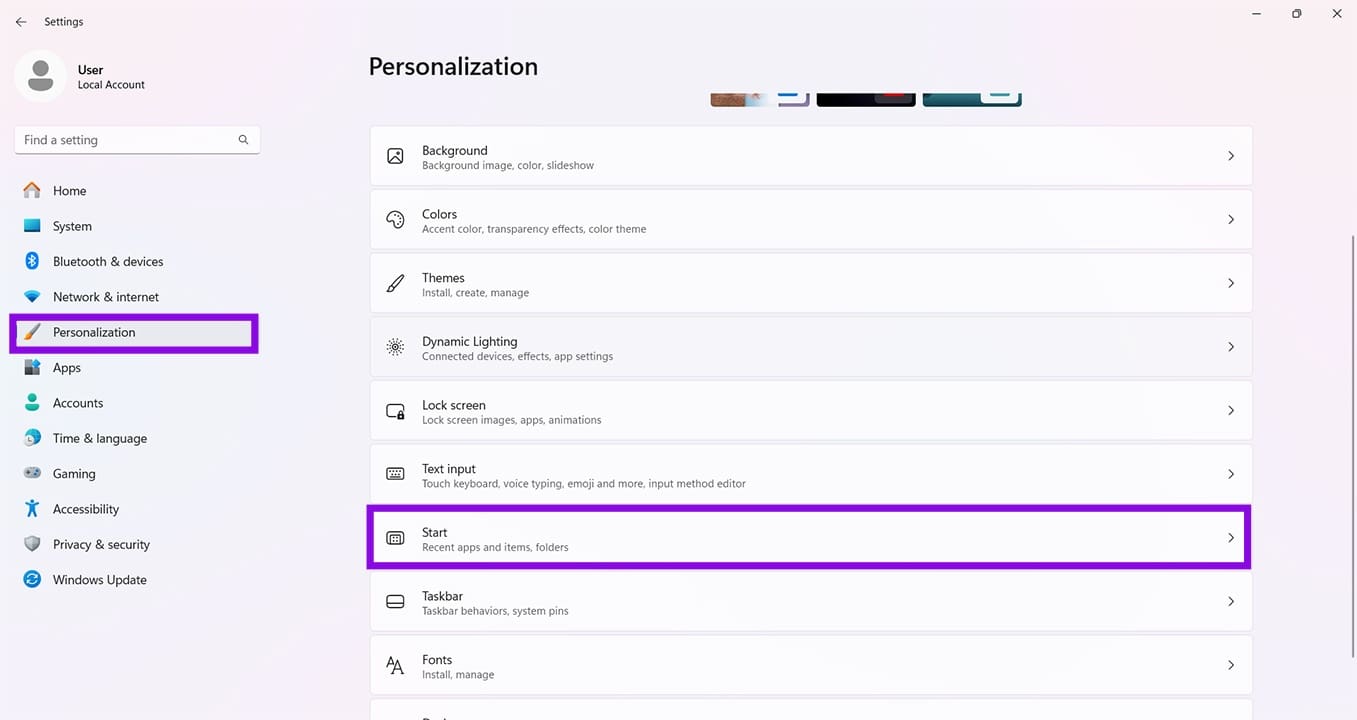
では、Windows 11 の[スタート]メニューのカスタマイズを始めましょう。カスタマイズ オプションのほとんどは、[設定]の[個人用設定]セクションの[スタート]サブセクションにあります。詳しく見てみましょう:
配列
Windows 11 では、スタート メニューに 3 つの異なるプリセットが提供されるようになりました。次から選択できます。
- 固定されたアプリ、ファイル、推奨事項のデフォルトの組み合わせ。
- Microsoft からのその他の推奨事項。
- 固定されたアプリとショートカットの詳細。

最近、お気に入り、アラート
選択した[スタート]メニューのレイアウトのすぐ下に、表示内容をさらにカスタマイズするために使用できるスライダーのリストが表示されます。
- 最近追加したアプリを表示 – 最近インストールしたアプリに簡単にアクセスできます。
- よく使用するアプリを表示 – よく使用するアプリにすぐにアクセスしたい場合、このオプションを選択すると、Windows キーを押すたびにそれらのアプリが中央に表示されます。
- [スタート]、[ジャンプ]、および[ファイル エクスプローラー]リストに最近開いた項目を表示します – このオプションは、最近開いて使用したファイルとフォルダーを除き、「よく使用するアプリ」と同じように機能します。
- アカウント関連の通知をスタート時に不定期に表示する – ユーザー アカウントに関連する最近の通知はすべて、通常の通知に加えて、スタート メニューに表示されます。

フォルダ
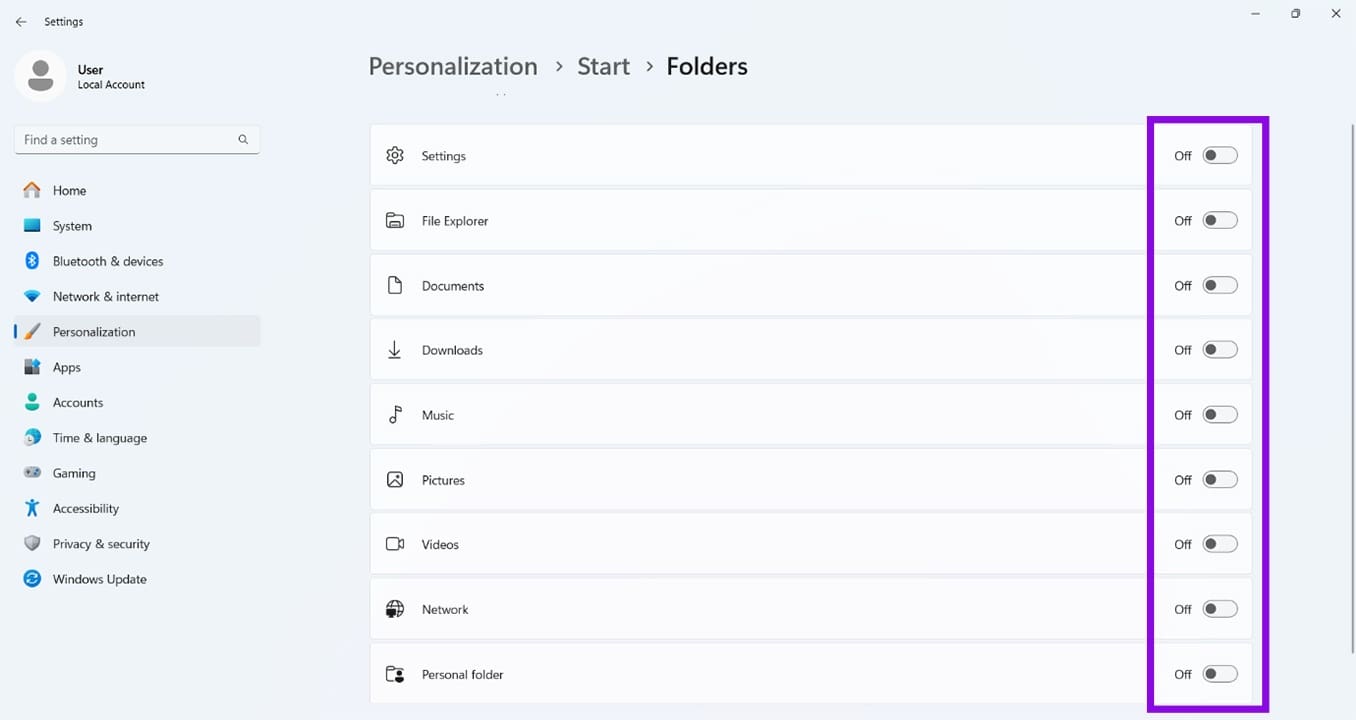
[個人用設定の開始]メニューの一番下近くに、[フォルダー]オプションが表示されます。これにより、アカウント プロファイルと起動アイコンの間の領域に特定の事前定義フォルダーを追加できます。

執筆時点では、オプションには設定、ファイル エクスプローラー、ドキュメントなどが含まれています。これは、重要なフォルダーやメニューにすばやくアクセスするためのもう 1 つの方法です。それぞれをオンにするには、その横にあるスライダーを「オン」の位置までドラッグするだけです。
アプリをシャッフルする
[スタート]メニュー内で移動したいアプリがある場合は、ドラッグ アンド ドロップまたはコンテキスト メニューを使用することで簡単に移動できます。
ステップ1. 移動する固定アプリを右クリックします。
ステップ2。 「上に移動」を選択するか、アイコンをクリックしてドラッグします。

ステップ3。 アプリケーションが転送されます。
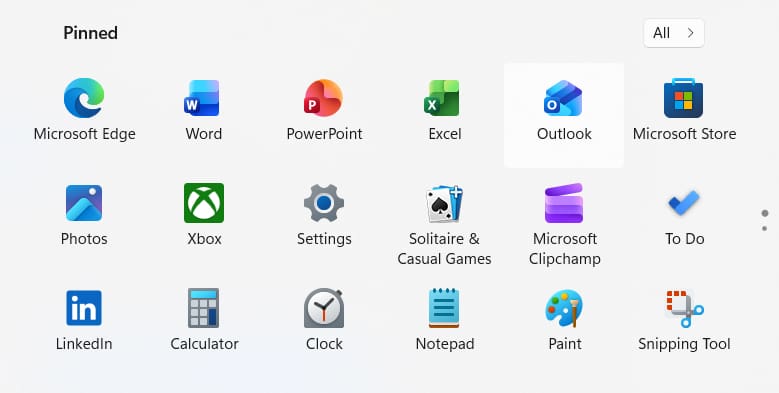
「最初から固定を解除」をクリックして、表示したくないアプリを削除することもできます。
コメントありがとうございます!