手頃な価格のラップトップを探していて、Google エコシステム内での作業を気にしないのであれば、Chromebook より優れたものはありません。これらは高速で使いやすく、多くの場合、従来の Windows ラップトップよりも安価です。一部のモデルではゲームをストリーミングすることもできます。ただし、基本を正しく理解している人に焦点を当てました。具体的には、強力なパフォーマンス、耐久性のあるデザイン、長いバッテリー寿命を備えたものを検討しています。このリストのすべての選択肢も実際にテストされています。
Windows ラップトップの方が良いと判断した場合は、PCWorld の現在入手可能な最高のラップトップのまとめをチェックしてください。 Chromebook がどこに向かっているのか知りたい場合は、新しい AI を活用した Googlebook についてのこの詳細をご覧ください。
|
取引を見る |
||
|
長所と短所を示す 利点
短所
メリットとデメリットを隠す |
|||
|
取引を見る |
||
|
長所と短所を示す 利点
短所
メリットとデメリットを隠す |
|||
|
取引を見る |
||
|
長所と短所を示す 利点
短所
メリットとデメリットを隠す |
|||
私たちを信頼すべき理由: それは私たちの名前です! PCWorld はラップトップの経験と専門知識に誇りを持っています。私たちは 1983 年から PC をカバーしており、現在では毎年 70 台以上のラップトップをテストしています。以下の選択内容はすべて、パフォーマンス指標だけでなく厳格な使用基準も適用した当社の専門家によって個人的にレビューおよびテストされています。また、予算に合ったマシンを見つけるために、あらゆる価格帯のラップトップをレビューすることにも力を入れています。
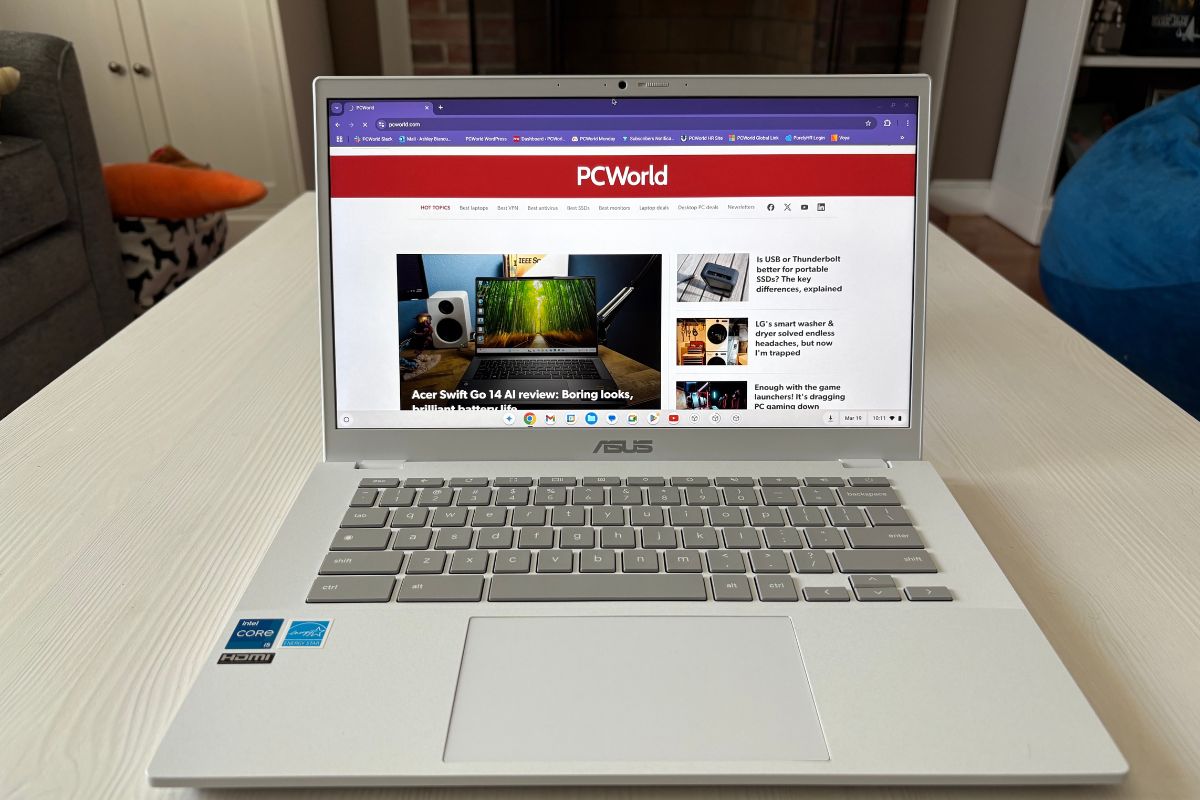
Asus Chromebook Plus CX34 – 総合的に最高の Chromebook
利点
- Zippi プロセッサのパフォーマンス
- 素敵なキーボード
- 幅広い接続オプション
- シックなデザイン
短所
- バッテリー寿命は無敵です
- ディスプレイのアスペクト比が16:9なので少し窮屈に感じます
テスト時の価格:
499ドル
本日の最高価格:

$529.99
Asus Chromebook Plus CX34 を購入すべき人は誰ですか?
すべてを実行できる Chromebook が必要な場合は、Asus Chromebook Plus CX34 が最適です。 Intel Core i5 は、ストリーミング、学業、または大量のタブの操作など、すべてをスムーズに実行します。そしてアリは? USB-C、USB-A、HDMI、ヘッドフォン ジャックを備えているため、ドングルの寿命に別れを告げることができます。
Asus Chromebook Plus CX34: 追加の考慮事項
しかし、すべてが晴れたわけではありません。幅の広いディスプレイに慣れていると 16:9 の画面は窮屈に感じるかもしれません。また、13 時間のバッテリー寿命は理論上はいいように聞こえますが、それよりも長持ちするものもあります。取引を決定するものではありませんが、画面のスペースや一日中使える電力がリストの一番上にある場合は、他のものを探した方がよいかもしれません。
Asus Chromebook Plus CX34 のレビュー全文を読む
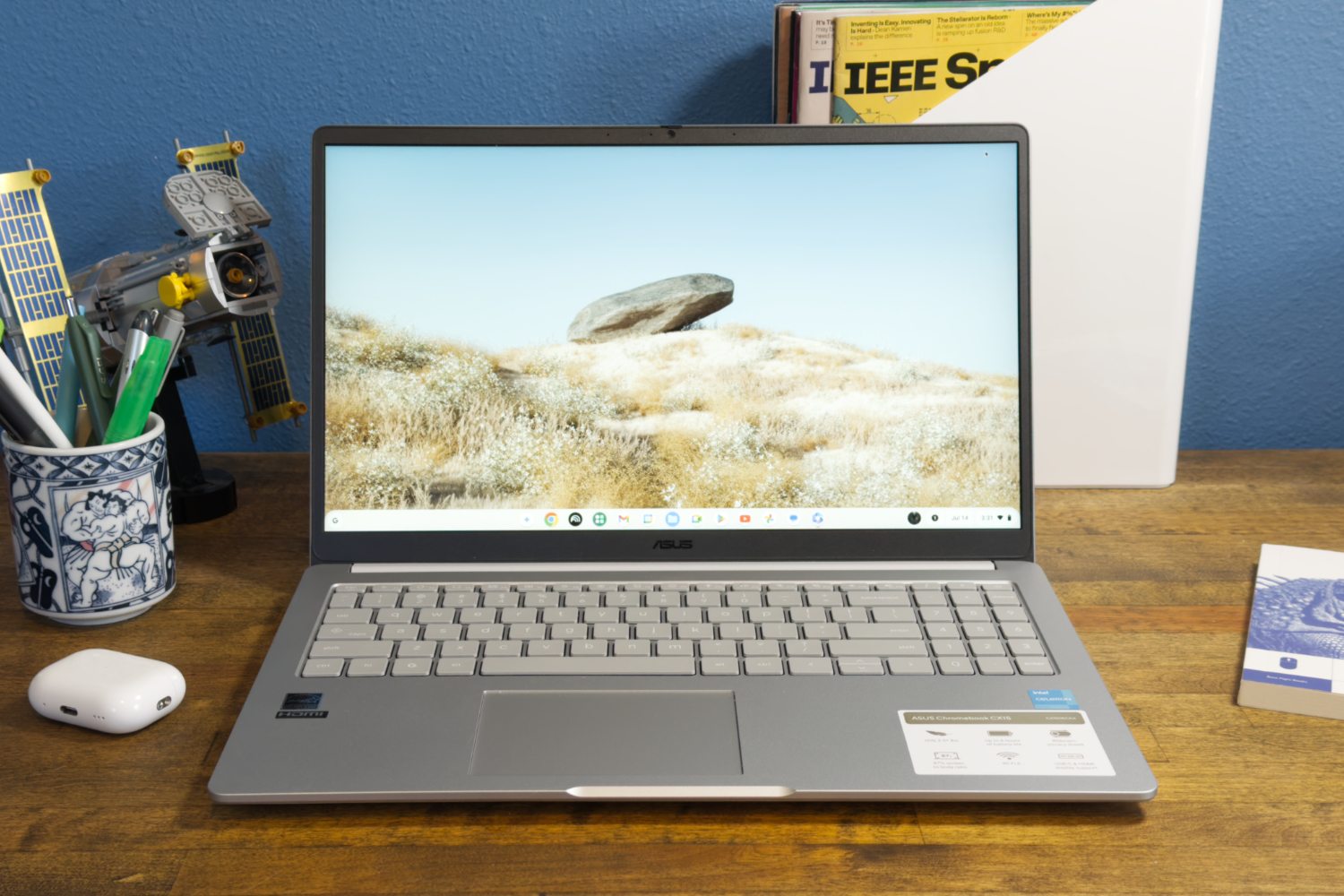
Asus Chromebook CX15 – 最高の予算の Chromebook
利点
- 楽しいキーボードを備えた優れたデザイン
- シャープ 15.6 インチ 1080p モニター
- まともなスピーカー
- 非常に安い
短所
- 小型タッチパッド
- 遅いデュアルコアプロセッサ
- 4GB RAM では速度が低下することがよくあります
- Chromebook のバッテリー寿命が短い
テスト時の価格:
$159
本日の最高価格:

$159

$260.68
Asus Chromebook CX15 を購入すべき人は誰ですか?
200 ドル未満で信頼性の高いラップトップが必要ですか? CX15 は、主にウェブサーフィンや YouTube ビデオの視聴を行う人にとって最適な製品であるため、間違いなく一見の価値があります。広々とした 15.6 インチ 1080p ディスプレイと広々としたキーボードも、この価格帯で予想されるよりも高級感を感じさせます。日常的なタスクでは、それは実際に機能します。この範囲のマシンが多すぎると言うことはできません。
Asus Chromebook CX15: 追加の考慮事項
ここでは高速なパフォーマンスは得られませんが、それはまったく問題ありません。 Intel Celeron N4500 プロセッサは、軽いワークロードを処理するのに十分なパワーを提供しますが、重いマルチタスクを実行すると多少の遅れが発生する場合があります。バッテリー寿命は約 10 時間と非常に優れていますが、他の Chromebook ではもっと長持ちすることも確認されています。
それでも、支払った金額を考えると、CX15 は驚くほど小さなマシンです。
Asus Chromebook CX15 のレビュー全文を読む
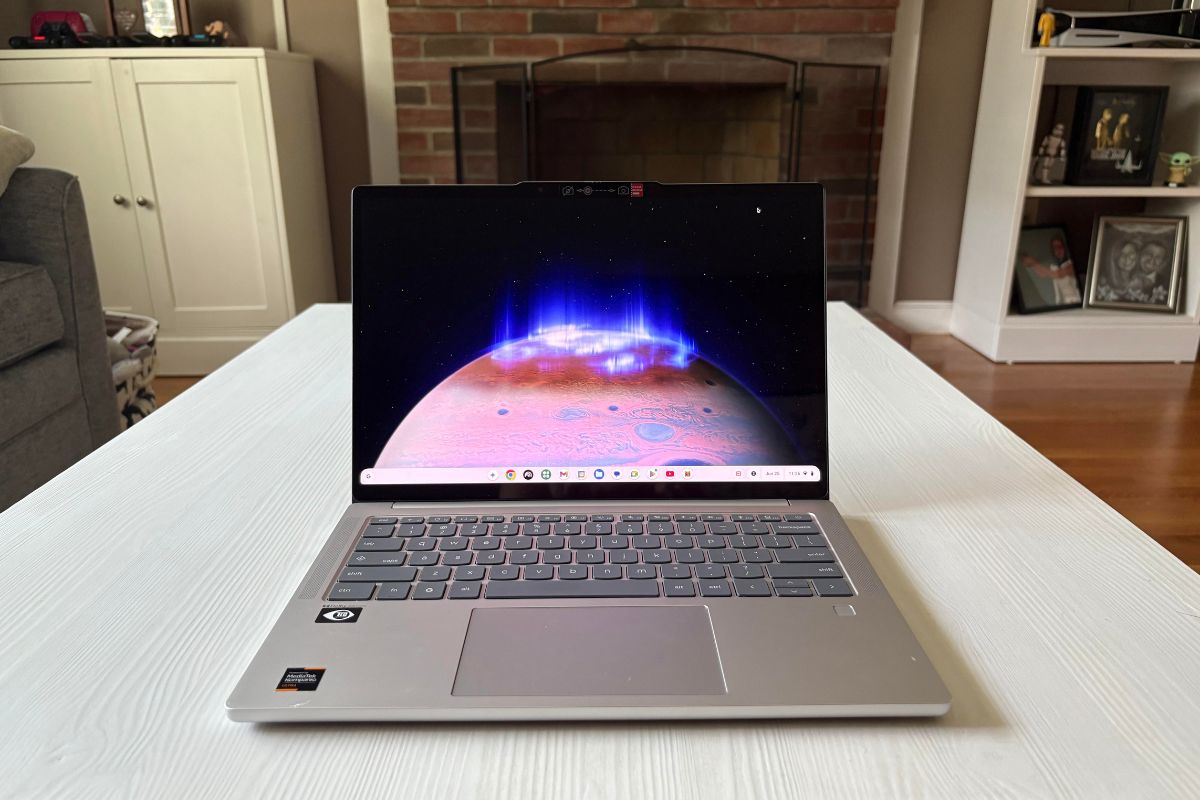
Lenovo Chromebook Plus 14 – 最高のハイエンド Chromebook
利点
- 美しいOLEDディスプレイ
- ファンレス Chromebook としては驚くほど強力なパフォーマンス
- 大音量でクリアなスピーカー
- 競争力のあるバッテリー寿命
短所
- ファンクションキーが読みにくい
- AIツールは日常的に使うには不要だと感じる
テスト時の価格:
649ドル
本日の最高価格:
699ドル
Lenovo Chromebook Plus 14 を購入するのは誰ですか?
ハイエンドの Chromebook をお探しなら、Lenovo Chromebook Plus 14 を検討する価値があります。通常の低価格から大幅に引き上げられています。 14 インチ 1920 × 1200 OLED タッチスクリーンがあり、色がとても鮮やかです。私たちがテストしたモデルには 16 GB の RAM と 256 GB の UFS ストレージが搭載されているため、大量のタブ、ドキュメント、YouTube など、あらゆるものを処理できます。 MediaTek Kompanio Ultra 910 チップ (および小型ニューラル プロセッシング ユニット) により、すべてが軽く感じられます。
2.78 ポンドのアルミニウム シャーシは持ち運びにも非常に軽く、輝度レベルを控えめにしている限り、バッテリーは約 19 時間持続します。
Lenovo Chromebook Plus 14: 追加の考慮事項
Lenovo Chromebook Plus 14 は ほとんど 完全なパッケージですが、いくつかの小さな例外がありました。ファンクション キーは非常に小さく、指紋がつきやすいです。しかし、繰り返しますが、これらは小さな不満です。低予算の製品よりも見た目も使い心地も優れた Chromebook が必要な場合は、これが最適です。
Lenovo Chromebook Plus 14 のレビュー全文を読む
私たちがレビューした他の注目すべき Chromebook
これらの Chromebook は、トップピック リストには入りませんでしたが、それでもチェックしてみる価値はあります。
Acer Chromebook Spin 315 はタイピングが快適で、基本的な機能は問題なく処理できますが、大きなベゼルと限られた充電オプションがそれを妨げています (そのため、上記のリストに載っていないのです)。 Asus Chromebook Plus CX14 もテストしましたが、これは Celeron プロセッサーを搭載したモデルよりも優れています。
Chromebook のテスト方法
PCWorld チームは、各ラップトップに対して、GPU と CPU のパフォーマンス、バッテリー寿命などをテストする一連のベンチマークを実施します。アイデアは、ラップトップを限界まで押し上げてから、テストした他のラップトップと比較することです。 Chromebook はクラウドベースであるため、一連の Web ベースのテストが行われます。 Chromebook ではまったく異なるオペレーティング システムが独占的に実行されているため、ラップトップで使用しているのと同じタイプのテストを Chromebook で実行するのは公平ではなく、不可能です。
テスト方法の詳細については、「PCWorld によるラップトップのテスト方法」をご覧ください。
この記事をキュレーションしたのは誰ですか?
こんにちは、私は Ashley Biancazzo です。PCWorld のラップトップと Chromebook に関するすべての記事を監督しています。私が Chromebook をレビューしているのを時々見かけますが、私は消費者向けテクノロジーのより広い世界にも興味を持っています。私は、AI や持続可能なデザインから長期的なトレンドに至るまで、ラップトップがどこに向かっているのかを考えたり書いたりすることに多くの時間を費やしています。私がテクノロジーの世界に深く関わっていないときは、おそらく私が遊んだり、良書を読みふけったり、保護犬のアランとくつろいだりしているのを見つけるでしょう。
最適な Chromebook の選び方
Windows や MacBook のようなものが欲しいが、より安価な製品が必要な場合は、Chromebook をチェックしてください。いくつかの制限があることに注意してください。シンプルな日常的な作業には適していますが、RAM やストレージがそれほど多くないため、ゲームやビデオ編集など、よりリソースを大量に消費するタスクを処理するための装備はありません。
どちらが自分にとって最適かを知りたい場合は、Chromebook と Windows ノートパソコンを比較するガイドをご用意しています。
考慮すべき主要な Chromebook 機能
オペレーティング·システム
Chromebook は Chrome OS のみを実行するため、非常に使いやすいです。 Windows や macOS をインストールすることはできません。Google のセットアップで行き詰まっています。
プロセッサー
可能であれば、ミッドレンジの Chromebook を選んでください。価格は 400 ドルから 600 ドルで、多くは Intel Pentium、Intel Core i3、または AMD Ryzen 3 プロセッサを搭載しています。これらの Chromebook はブラウザをよりスムーズに実行します。価格的には最高の取引です。より高級なものには、より強力な Intel Core i5 または AMD Ryzen 5 チップが搭載されている場合があります。さらに、より強力で人工知能に対応した新しい Kompanio Ultra チップもあります。
ラム
多くの Chromebook には 4 GB の RAM しか搭載されていませんが、これはそれほど多くありません。全員がオンラインなので、タブの表示が遅くならないように十分な RAM が必要です。また、RAM の価格は最近少し不安定になっているため、可能であればもっと購入する価値があります。もう少しお金を出せるなら、よりスムーズに動作する 8GB (またはさらに安全性を高めたい場合は 16GB) のミッドレンジ Chromebook を購入することもできます。
よくある質問
最高の Chromebook は何ですか?
PCWorld は、Asus Chromebook Plus CX34 が総合的に最高の Chromebook であると考えています。堅牢な Intel Core i5 プロセッサーと多数のポートを備えており、日常的な作業を非常にうまく処理できます。基本的に、大金をかけずに信頼性の高い Chromebook が必要な場合に最適です。
安くて最高の Chromebook は何ですか?
PCWorld が最も手頃な価格の Chromebook として選んだのは、Asus Chromebook CX15 です。広々とした 15.6 インチ 1080p ディスプレイと広々としたキーボードを備えたこの Chromebook は快適に使用でき、Intel Celeron N4500 プロセッサは日常のタスクを処理できます。価値を求めるなら、この Chromebook は 200 ドル未満ですべての基本機能を提供します。
Chromebook とラップトップの違いは何ですか?
Chromebook は、Windows や Mac の代わりに Google の Chrome OS を実行するラップトップです。これは主に、Google ドライブや YouTube などのオンライン関連のものです。通常のラップトップはより強力で、ほとんど何でも処理できます。
Chromebook とは何ですか?
Chromebook は、Google の Chrome OS を実行するラップトップです。