ストリーミング デバイスは永久に使用できるものではなく、Fire TV Stick も例外ではありません。しかし、調子が悪くなったら交換する必要があるというわけではありません。ほとんどの場合、ハードウェアではなく、キャッシュの蓄積、未使用のアプリ、古いソフトウェアが速度低下の原因となります。
幸いなことに、古い Fire TV Stick を新品同様に動作させるには、少し最適化するだけで十分です。そして良いニュースは、それを行うのにそれほど時間も労力もかからないということです。
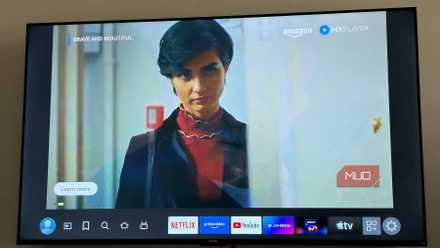
これら 5 つの Fire TV 機能により、ストリーミング設定がさらに便利になりました
今すぐ変更する価値のある Fire TV 設定がいくつかあります。
キャッシュをクリアする
作業をスピードアップするための簡単なクリーンアップ

Fire TV Stickで使用するすべてのアプリは、キャッシュと呼ばれる一時データを保存します。こうすることで、アプリを開くたびに同じサムネイル、アイコン、その他のデータを読み込む必要がなくなります。確かに、キャッシュは実際にアプリの読み込みを速くするのに役立ちます。
ただし、時間の経過とともに、キャッシュされたデータが数百メガバイトに膨れ上がり、逆に速度が低下する可能性があります。また、アプリがフリーズしたり、途切れたり、ランダムにクラッシュしたりする可能性もあります。これを修正する簡単な方法は、Fire TV のキャッシュをクリアすることです。さらに良いことに、Fire TV では、インストールされているすべてのアプリのキャッシュを一度にクリアできます。
に向かう 設定 > アプリ > すべてのアプリのキャッシュをクリア そして殴る 確認する。心配しないでください。ログアウトされたり、設定が削除されたりすることはありません。キャッシュをクリアすると、アプリが収集した一時ファイルのみが削除されます。
不要なアプリをアンインストールする
死んだ重みを取り除く時が来ました

Fire TV Stickをしばらく使っているなら、おそらく触れたこともないアプリがたくさんあるでしょう。それは、もう購読していないストリーミング サービス、一度プレイしたゲーム、またはもう使用していないサイドロードされたアプリである可能性があります。これらのアプリはストレージ領域を占有するだけでなく、利用可能な RAM も使い果たしてしまう可能性があります。また、Fire TV Stick にはもともとストレージと RAM が限られているため、未使用のアプリは予想以上にパフォーマンスに影響を与える可能性があります。
これを回避する 1 つの方法は、使用しなくなったアプリをアンインストールすることです。に行く 設定 > アプリケーション > インストールされているアプリケーションの管理 をクリックしてリストをスクロールします。数週間使用していないアプリを選択し、 アンインストール。未使用のアプリすべてに対してこれを繰り返し、Fire TV Stick を再起動します。
データの監視と追跡をオフにする
Amazon によるスパイ行為を阻止する
Fire TV Stick は映画やテレビ番組をストリーミングするだけではありません。デフォルトでは、デバイスの使用方法に関するあらゆる種類のデータが収集されます。これには、使用するアプリ、好みの設定、デバイスとの操作方法が含まれます。もちろん、これらはすべてバックグラウンドでシステム リソースを使用しますが、実際には何のメリットもありません。さらに重要なのは、プライバシーの観点からすると、データ収集が少し多すぎるということです。
良い点は、ほとんどのデータ収集と追跡をオプトアウトして無効にできることです。に行く [設定]>[環境設定]>[データ使用量の監視] そして電源を切ります データ使用量の監視。次に、に戻ります 好み メニュー、へ行く プライバシー設定。そこから、オフ デバイスの使用状況データ、 アプリケーションの使用状況データを収集するそして 興味・関心に基づく広告。
これにより、不要なバックグラウンド アクティビティが削減され、実際に使用するアプリのためにリソースが解放されます。
ホーム画面で自動再生をオフにする
とにかく役に立たない

Fire TV Stickのホーム画面で最も煩わしい点の1つは、スクロールして通過するたびにこれらの予告編や広告が自動的に再生されることです。これらの自動再生ディスプレイは、気を散らすだけでなく、帯域幅、ストレージ、RAM も消費します。 Fire TV Stick では、余分なアクティビティによってインターフェースが遅く感じることがあります。
いずれにしても役に立たないと思われる場合は、それらをオフにすると、インターフェイスがより穏やかでスムーズになる可能性があります。に行く 設定 > 環境設定 > 表示コンテンツ そして両方をオフにします ビデオの自動再生を有効にする そして 自動オーディオ再生を有効にする。これは小さなことですが、Fire TV Stick の応答性をできるだけ高くしたい場合は、行う価値があります。
保留中のアップデートをインストールする
彼らを無視しても意味がありません

これは最も簡単な修正の 1 つであり、ほとんどの人が見落としている修正でもあります。新しい機能に加えて、ソフトウェアの更新では通常、バグの修正やパフォーマンスの向上がもたらされます。これらのアップデートを無視すると、Amazon が Fire TV Stick に加えたすべての改善を実質的に逃すことになります。
に向かう [設定]>[My Fire TV]>[バージョン情報]>[アップデートの確認]。アップデートが利用可能な場合は、ダウンロードしてインストールします。アプリの更新も同様に重要です。 Fire TV Stick と同様に、パフォーマンスを向上させる定期的なアップデートも提供されます。また、場合によっては、古いアプリが Fire TV Stick の動作が遅くなったり不安定になったりする原因になる場合があります。
Fire TV Stick のアプリを更新するには、次のサイトにアクセスしてください。 アプリケーション > アプリストア そして電源を入れます 自動更新。これは。新しいバージョンが利用可能になると、Appstore はアプリを自動的に更新するようになりました。
ほとんどの場合、上記の調整で古い Fire TV Stick が再びスムーズで応答性が高く感じるようになります。しかし、そうでない場合は、出荷時設定にリセットすることが最善の策かもしれません。はい、それはすべてを最初からセットアップし直すことを意味しますが、ラグや遅さは間違いなく修正されます。

- 寸法
-
1.5×5.6×0.6インチ
- 接続技術
-
HDMI
- ブランド
-
アマゾン
- 何が含まれていますか
-
2年間の保護計画