経験豊富な Windows ユーザーであれば、Windows Search がいかに一貫性がないことをご存知でしょう。無関係な結果が返されたり、無関係な Web 結果がシャッフルされたり、探しているものを見つけるのに時間がかかったりすることがよくあります。唯一一貫しているのは、「ストレージ」のような曖昧なものを入力したときに、私の心を読んで、私が探している正確な定義を表示してくれることです。
ほとんどのユーザーは Windows Search をスキップして、サードパーティの検索アプリを選択します。しかし、すぐに出荷する前に、Windows Search を大幅に改善するためにいくつかの変更を加えてみてはいかがでしょうか。
Windows はおそらくあなたが探しているファイルのインデックスを作成しませんでした
自分に合った検索モードを選択してください
検索が遅く不正確になる一般的な原因は、Windows Search インデックス データベースが正しく構成されていないことです。デフォルトでは、Windows サーチは次のように設定されています。 クラシック モードでは、ドキュメント、ピクチャ、デスクトップなどのユーザー フォルダーのみが追加されます。これにより、インデックス サイズが大きくなりすぎず、多くのスペースを占有することがなくなります。また、Windows では探しているものの場所がすぐに分からないため、インデックス付きフォルダーにないものを取り込むのに非常に時間がかかることも意味します。
この問題は、Windows Search にインデックスを付けたい場所をその場で手動で追加することで修正できます。 クラシック 捜索は続いている。開ける 設定 -> プライバシーとセキュリティそして、 をクリックします 検索場所をカスタマイズする下 クラシック。をクリックすると、 変化 ボタンをクリックして、Windows Search にインデックスを作成するパーティションとフォルダーを追加します。これらの変更を行うには管理者権限が必要です。
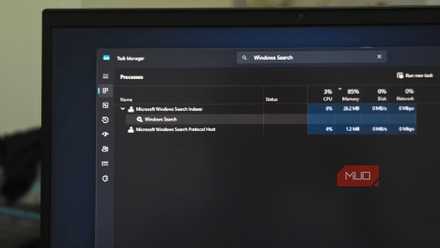
聞いたこともない Windows 11 サービスを 1 つ無効にして、約 1 GB のアイドル状態の RAM を解放しました
ギガバイトのメモリを消費する可能性のある卑劣なサービス。
あるいは、実行することを検討することもできます。 改善された PC 全体を統合する検索。に行くことでこれを行うことができます 設定 -> プライバシーとセキュリティ -> 検索。最初のインデックス作成には長い時間がかかりますが、それが完了すると、Windows Search はカスタム フォルダーにあるファイルをより速く検索できることに気づくでしょう。 拡張検索を有効にすると、CPU とディスクの使用量が増加し、バッテリー寿命が短くなる場合があります。
インデックスを切り詰める必要がある場合があります
インデックス付けされたアイテムの数とインデックスの合計サイズの両方が影響します。

を開きます 定義 コンピューター上のアプリを開き、次の場所に移動します プライバシーとセキュリティ -> 検索。以下に番号が表示されます インデックス付き 画面の右上隅: これは、コンピュータ上でインデックスが作成されたファイルの数です。ほとんどの人にとって、その数は 400,000 未満になるでしょう。これは問題ありません。ただし、それを超えると Windows Search のパフォーマンスが低下し始め、インデックス圧縮の効率が低下します。大規模な検索インデックスを修正するには、2 つの方法があります。
使用する場合 改善された 検索し、インデックス作成から不要なフォルダーを除外します。インデックスを作成したくない大きなメディア ディレクトリ、ゲームのインストール フォルダー、その他の関連するものを削除できます。に移動するかもしれません クラシック ユーザー フォルダーに保存されているものを主に探している場合はモード。カスタム フォルダーは後からいつでも追加できます。また、インデクサーはデフォルトで Outlook メールボックスのインデックスを作成するため、Outlook メールボックスをクリアするか、少なくとも同期間隔をより短い期間に変更してください。
インデックスを結合する

インデックスを最適化すると、全体のサイズを削減できます。次の場所に移動すると、インデックス サイズを確認できます。 C:\ProgramData\Microsoft\Search\Data\Applications\Windows ファイルサイズを確認します(経由) プロパティ -> ディスクサイズ)の Windows.edb (Windows 10)、または Windows.db ファイル (Windows 11)。インデックスを姉妹関係にするには、Windows コマンド プロンプトの管理者特権インスタンスを開き、次のコマンドを順番に実行します。
-
Sc config wsearch start=disabled -
Net stop wsearch -
(Windows10)
EsentUtl.exe /d %AllUsersProfile%\Microsoft\Search\Data\Applications\Windows\Windows.edb -
(Windows11)
EsentUtl.exe /d %AllUsersProfile%\Microsoft\Search\Data\Applications\Windows\Windows.db -
Sc config wsearch start=delayed-auto -
Net start wsearch
Windows 検索をより直感的にする
コンテンツごとにファイルを検索できるため、検索が高速になります。

私たちは、ファイル名は覚えていなくても、ファイルに含まれる内容については、特に文書の場合、ぼんやりと覚えていることがよくあります。 Windows Indexer では、ファイルの内容にインデックスを付けることもできるため、ファイルの内容を検索してファイルを簡単に見つけることができます。 Windows では、デフォルトで一部のファイル タイプのファイル コンテンツとプロパティのインデックス作成が許可されていますが、すべてのファイル タイプでは許可されていません。
既知のファイル タイプのファイル コンテンツのインデックス作成を有効にするには、次の手順に進みます。 設定 -> プライバシーとセキュリティ -> 検索 -> 高度なインデックス作成オプション。ノック 高度な ダイアログ ボックスで[ファイル タイプ]タブに移動すると、認識されるファイル タイプのリストとそれらのインデックスの作成方法が表示されます。ファイルの種類を選択してから、 インデックスのプロパティとファイルの内容 選択ボタン。これはテキストベースのファイルに対してのみ機能します。
私はずっと Windows を使ってきましたが、たった今、次の 6 つのファイル管理テクニックを見つけました。
よりスマートに整理し、ストレスを軽減し、すべてをより速く見つけます。
インデックスに変更を加えた後 (マージを除く)、インデックスを再構築することをお勧めします。インデックスの再構築には数時間かかりますが、行った変更が実際に有効になることが保証されます。
Windows Search を快適に機能させる
Windows 自体と同じように、Windows Search も適切に設定すれば適切なツールになります。インデックス設定の最適化に加えて、ツールをより適切に使用できるように、さまざまな検索フィルターの使用方法を学習します。これらの変更により、私は Windows Search を使用できるようになりましたが、それでもまだ煩わしいという場合は、ダウンロードできるサードパーティ製の Windows Search の代替品が常にあります。